Содержание статьи
Вырезание выдавливанием в Компас 3D – это одна из базовых операций, которая позволяет создавать детали с удалёнными участками или отверстиями в трёхмерных моделях. Этот метод широко используется для обработки плоских и объёмных деталей, где требуется создание точных форм, таких как пазы, выемки или сквозные отверстия. Процесс выдавливания позволяет не только вырезать элементы, но и сохранять контроль над точностью и геометрией созданных объектов.
При создании модели важно правильно выбрать плоскость для выдавливания и настроить параметры операции в зависимости от характеристик материала и требуемых размеров. Использование инструмента «выдавливание» предполагает знание всех доступных параметров, таких как глубина, угол наклона и тип геометрии. Понимание этих нюансов поможет достичь нужных результатов с минимальными временными затратами и без лишних ошибок.
Каждый этап выдавливания требует внимательности к деталям, начиная с точной подготовки эскиза и заканчивая проверкой модели. Важно учитывать, что в зависимости от сложности детали могут понадобиться дополнительные операции для уточнения формы или улучшения качества поверхности. В данной статье мы пошагово рассмотрим весь процесс выдавливания в Компас 3D, от первоначальной подготовки до завершения работы, чтобы обеспечить точность и высокое качество результата.
Подготовка модели для выдавливания
- Выбор плоскости для создания эскиза: Начать нужно с выбора подходящей плоскости или грани модели, на которой будет выполняться выдавливание. Выбирайте плоскость, которая будет удобна для работы и не затруднит дальнейшие операции.
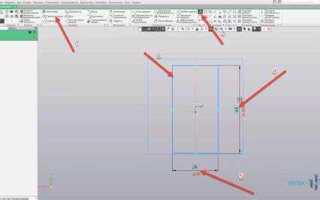
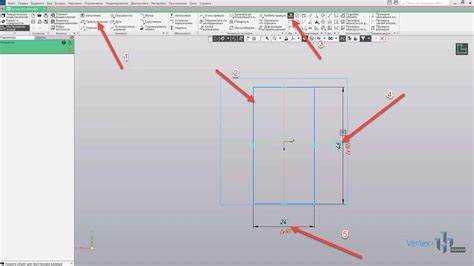
- Создание эскиза: Используйте инструменты Компас 3D для рисования геометрии. Убедитесь, что эскиз полностью замкнут и не имеет лишних элементов. Все линии должны быть чёткими и без пересечений, чтобы избежать ошибок при выдавливании.
- Проверка геометрии: Пройдитесь по созданному эскизу и убедитесь в отсутствии ошибок. Используйте команду «Проверка» для выявления недочётов. Это поможет избежать некорректного выдавливания в дальнейшем.
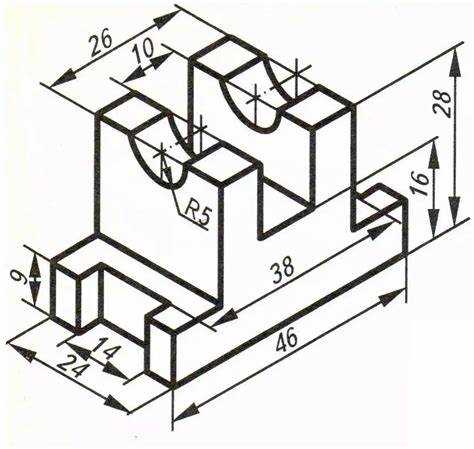
- Установка размеров: Задайте точные размеры всех элементов эскиза. Это критически важно для сохранения точности выдавливания и получения требуемого результата.
После выполнения этих шагов модель будет готова для выдавливания. Правильная подготовка обеспечит точность и минимизирует ошибки при выполнении дальнейших операций.
Выбор плоскости для выдавливания
- Использование основной плоскости модели: Если вы хотите вырезать отверстие или выполнить выдавливание относительно основной геометрии модели, выберите одну из базовых плоскостей (XY, XZ, YZ). Эти плоскости чаще всего используются для начальных операций и обеспечивают точность в дальнейших шагов.
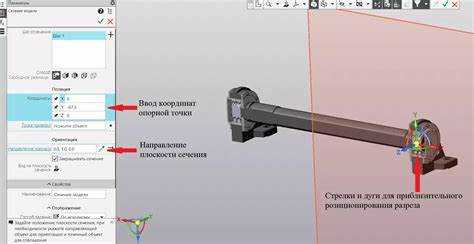
- Выбор плоскости, ориентированной по детали: Для деталей с уже существующими элементами или сложной геометрией используйте плоскости, расположенные относительно выбранной грани. Это обеспечит правильное позиционирование эскиза и предотвратит ошибки при выдавливании.
- Работа с пользовательскими плоскостями: В случае сложных или нестандартных моделей, где стандартные плоскости не подходят, создайте пользовательскую плоскость. Это можно сделать через команду «Плоскость через три точки» или «Плоскость через элемент». Такой подход дает гибкость при выдавливании на сложных участках.
- Учет ориентации выдавливания: При выборе плоскости учитывайте, в каком направлении будет происходить выдавливание. Если необходимо вырезать деталь или создать отверстие с определённым углом наклона, выберите соответствующую плоскость, которая позволит вам точно задать нужное направление.
Точный выбор плоскости влияет на последующие шаги и предотвращает возможные несоответствия геометрии. Подходите к этому этапу с вниманием, чтобы гарантировать точность и минимизировать ошибки в процессе выдавливания.
Настройка параметров выдавливания
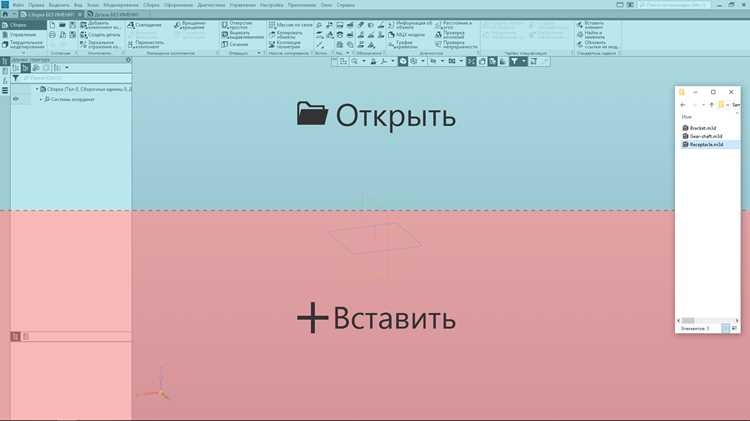
После подготовки модели и выбора плоскости для выдавливания необходимо настроить параметры выдавливания. Эти параметры напрямую влияют на результат операции, поэтому важно точно задать их в соответствии с требованиями задачи.
- Глубина выдавливания: Определите, на какую глубину необходимо выдавливать материал. В настройках укажите точное значение глубины, чтобы избежать ошибок при создании отверстий или выемок. Это значение можно вводить вручную или выбирать с помощью ползунка.
- Направление выдавливания: Установите направление выдавливания, выбирая одну из опций: по нормали, в обе стороны от плоскости, или на определённый угол. Выбор направления зависит от геометрии модели и цели операции. Убедитесь, что выбрали правильное направление для получения требуемого эффекта.
- Тип выдавливания: В Компас 3D доступны разные виды выдавливания: «по прямой», «с углом», «с кривой» и другие. Выбор типа зависит от формы детали, которую вы хотите создать. Например, для создания отверстий или паза выбирайте прямолинейное выдавливание.
- Опции выдавливания материала: При необходимости вы можете включить опцию «с вырезом» для вырезания материала в процессе выдавливания, либо использовать опцию «с добавлением», чтобы дополнительно увеличивать объём детали. Важно чётко определить, какой материал вы хотите добавить или удалить.
- Угол наклона выдавливания: Если необходимо создать наклонную поверхность, задайте угол наклона относительно плоскости. Это полезно при работе с моделями, требующими угловых вырезов или сложных форм.
Точные настройки параметров выдавливания обеспечат нужную геометрию и помогут избежать ошибок в процессе создания детали. Убедитесь, что все параметры соответствуют проекту перед завершением операции.
Использование инструментов для точного выдавливания
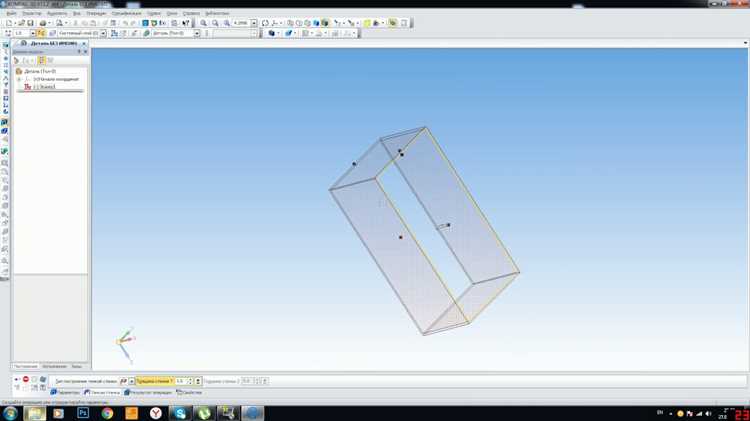
Для достижения точности выдавливания в Компас 3D важно правильно использовать доступные инструменты и функции, которые позволяют контролировать процесс на каждом этапе. Рассмотрим ключевые инструменты для точного выдавливания.
- Инструмент «Операция выдавливания»: Этот инструмент позволяет настроить все параметры выдавливания, такие как глубина, направление и тип вырезаемой геометрии. Чтобы обеспечить точность, всегда задавайте конкретные размеры и следите за правильной ориентацией модели относительно выбранной плоскости.
- Привязки и геометрические ограничения: Использование привязок (например, к вершинам или центрам объектов) позволяет точно выравнивать эскиз на плоскости. Убедитесь, что все элементы эскиза привязаны к точным точкам, чтобы избежать смещений и ошибок при выдавливании.
- Команда «Моделирование по элементам»: Для сложных геометрий используйте функцию моделирования по элементам, которая позволяет контролировать выдавливание по заданной траектории или кривой. Это особенно полезно при вырезании нестандартных форм, таких как криволинейные пазы или отверстия.
- Просмотр в 3D: Регулярно проверяйте результаты выдавливания с помощью 3D-обзора, чтобы убедиться, что все параметры заданы корректно. Это поможет избежать ошибок на поздних этапах и уточнить параметры выдавливания, если потребуется.
- Использование операций с несколькими плоскостями: Если требуется выдавливание по нескольким направлениям, используйте операции с несколькими плоскостями. Это позволяет создавать сложные формы и вырезы с высокой точностью.
Использование этих инструментов и функций обеспечит точность и контроль при выдавливании, минимизируя вероятность ошибок и отклонений от заданных параметров.
Применение дополнительных операций при выдавливании
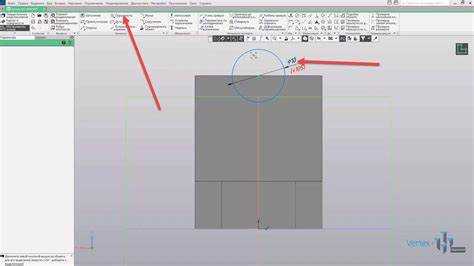
Для выполнения сложных выдавливающих операций в Компас 3D можно использовать дополнительные инструменты и операции, которые расширяют возможности стандартного выдавливания и позволяют создавать более точные и сложные формы.
- Операция «Обрезка»: Используйте операцию обрезки для удаления части материала после выдавливания. Это полезно, если необходимо создать вырез с точными границами или удалить лишние части детали, не затрагивая основную геометрию.
- Операция «Слияние»: Если необходимо объединить несколько частей выдавливания, используйте операцию слияния. Это позволяет создать единую деталь, объединяя несколько геометрий в одну. Важно правильно задавать параметры слияния, чтобы избежать нежелательных пересечений.
- Выдавливание по нескольким слоям: В случае, когда требуется выдавливание с добавлением нескольких слоёв материала или с вырезами на разных уровнях, используйте функцию «Многоуровневое выдавливание». Она позволяет контролировать выдавливание на разных высотах и обеспечивает точность формирования каждой части детали.
- Операция «Резка по пути»: Если требуется выполнить вырез по сложной траектории или кривой, используйте операцию резки по пути. Эта операция позволяет вырезать материал вдоль заданной линии или кривой, что особенно полезно для создания сложных паза или отверстий в специфических местах детали.
- Использование функций симметрии: Для ускорения процесса и создания одинаковых выдавливающих операций с обеих сторон детали используйте функцию симметрии. Это позволяет автоматизировать работу, избегая необходимости повторять одинаковые действия для каждой стороны.
Применение дополнительных операций позволяет повысить точность и гибкость выдавливания, обеспечивая выполнение сложных задач с меньшими усилиями. Используйте их в зависимости от сложности и требований вашего проекта.
Завершение и проверка результата
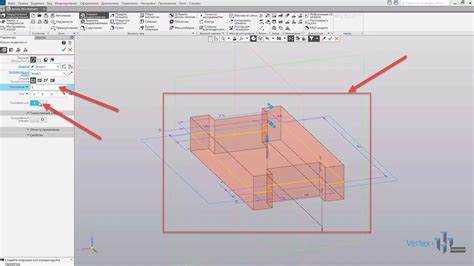
После завершения операции выдавливания важно провести несколько ключевых проверок, чтобы убедиться в точности и корректности выполненной работы.
- Проверка геометрии детали: Используйте инструмент «Проверка» для выявления ошибок в геометрии. Убедитесь, что все линии и контуры на эскизе правильно соединены, а выдавливание не содержит лишних или неправильных элементов.
- Оценка точности выдавливания: Проверьте размеры выдавливания, сравнив их с исходными параметрами. Используйте измерительные инструменты Компас 3D для точной проверки глубины, ширины и других критичных параметров, чтобы исключить возможные отклонения от заданных значений.
- Визуальный контроль: Включите 3D-режим просмотра и внимательно осмотрите деталь. Оцените, соответствует ли форма модели требуемой геометрии. Это поможет увидеть потенциальные проблемы, такие как неправильно вырезанные участки или дефекты поверхности.
- Проверка всех операций: Просмотрите последовательность операций, включая выдавливание и дополнительные шаги, такие как обрезка или слияние. Убедитесь, что все этапы были выполнены корректно и не привели к нежелательным изменениям в модели.
- Использование функции «Симуляция»: Примените симуляцию для проверки поведения детали в реальных условиях. Это полезно для анализа того, как деталь будет вести себя при дальнейшей обработке или использовании в сборке.
После проверки всех аспектов выдавливания можно считать операцию завершённой. Важно всегда внимательно подходить к финальной проверке, чтобы избежать ошибок, которые могут повлиять на качество или функциональность детали.
Вопрос-ответ:
Как правильно выбрать плоскость для выдавливания в Компас 3D?
Для выдавливания важно правильно выбрать плоскость или грань модели. Стандартно используются базовые плоскости (XY, XZ, YZ), однако если работа ведётся с деталью с уже существующими элементами, лучше выбрать плоскость, ориентированную относительно этих элементов. Также можно создать пользовательскую плоскость, если требуется выдавливание на сложной геометрии или криволинейной поверхности. Это обеспечит точность и удобство при выполнении операции.
Какие параметры выдавливания необходимо настроить перед выполнением операции?
При выдавливании в Компас 3D необходимо задать несколько ключевых параметров: глубину выдавливания, направление выдавливания (по нормали или в обе стороны), тип выдавливания (по прямой, с углом или криволинейное) и дополнительные параметры, такие как угол наклона или толщина материала. Для точности работы также следует учитывать, будет ли материал добавляться или вырезаться, а также задать дополнительные операции, если требуется многослойное выдавливание.
Как избежать ошибок при выдавливании сложных геометрий в Компас 3D?
Для избегания ошибок при выдавливании сложных форм важно точно следовать процессу: сначала тщательно подготовьте эскиз, убедитесь, что все линии замкнуты и правильно соединены. Используйте привязки и геометрические ограничения, чтобы выдавливание происходило по нужной траектории. Также стоит проверять геометрию в 3D-визуализации, чтобы вовремя обнаружить возможные несоответствия. В случае необходимости используйте дополнительные операции, такие как резка по пути или многослойное выдавливание, чтобы создать требуемую форму без искажений.
Какие дополнительные операции можно применить при выдавливании для улучшения результата?
Для улучшения результата можно использовать несколько дополнительных операций: операция обрезки позволяет удалить лишние части материала, операция слияния объединяет несколько выдавливающихся элементов в одну деталь, а операция резки по пути позволяет создавать вырезы вдоль криволинейных траекторий. Также можно применить функцию многослойного выдавливания для работы с несколькими уровнями или функцией симметрии для быстрого создания одинаковых деталей с обеих сторон.

 Загрузка...