Содержание статьи
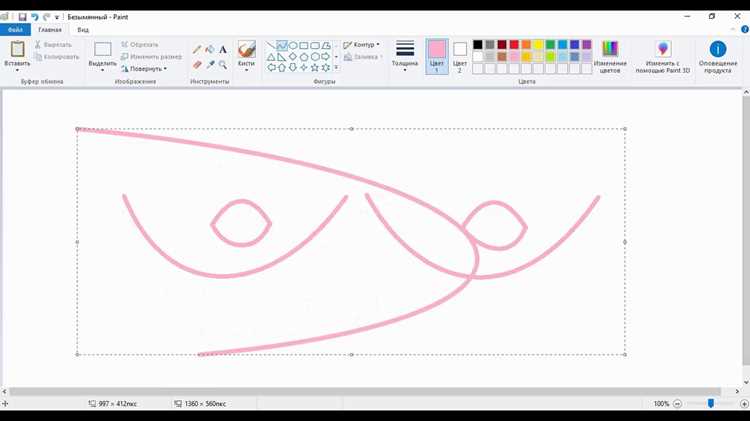
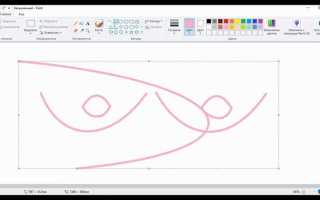
В Paint отражение изображения выполняется встроенным инструментом поворота и не требует изменения параметров файла. Операция применяется к изображениям форматов PNG, JPG и BMP без пересчёта разрешения. Это удобно при правке скриншотов, зеркальном отображении элементов интерфейса и исправлении ориентации схем.
Программа позволяет отразить изображение по горизонтали или по вертикали. Горизонтальный вариант меняет порядок элементов слева направо, вертикальный – сверху вниз. Команды расположены на вкладке «Главная» и работают одинаково во всех актуальных версиях Paint, включая редакцию для Windows 10 и 11.
Если требуется зеркально повернуть только часть рисунка, используется инструмент выделения. Paint обрабатывает исключительно выбранную область, не затрагивая остальной холст. После отражения фрагмент можно переместить, скопировать или вернуть на исходное место с помощью отмены действия.
Перед сохранением результата стоит проверить границы холста и положение отражённого объекта. Для сохранения оригинального изображения рекомендуется применять пункт «Сохранить как», задавая новое имя файла и формат, чтобы избежать перезаписи исходной версии.
Как открыть изображение в Paint для последующего отражения
Для начала откройте приложение Paint. Нажмите кнопку Пуск, введите «Paint» в строку поиска и выберите программу из результатов.
Далее откройте изображение, которое хотите отразить. Для этого нажмите на Файл в верхнем меню и выберите Открыть. Перейдите в папку, где хранится изображение, выберите его и нажмите Открыть.
Теперь изображение отображается в окне Paint. Убедитесь, что оно полностью загружено и готово к редактированию. Если размер изображения слишком велик для экрана, используйте ползунки или кнопку Уменьшить/Увеличить внизу окна, чтобы подогнать его размер.
Выделение всего рисунка или отдельного фрагмента перед зеркалированием
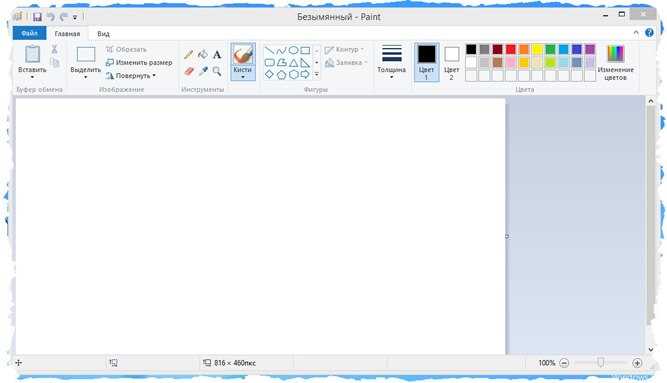
Чтобы выделить весь рисунок, нажмите Ctrl + A. Это выделит все элементы изображения, включая фон и все детали.
Для выделения части рисунка используйте инструмент Прямоугольное выделение, расположенный на панели инструментов. Нажмите на него и перетащите мышь по нужной области. Выделенный фрагмент будет отображаться пунктирной рамкой.
Если необходимо выделить более сложные участки, используйте инструмент Свободное выделение. Этот инструмент позволяет точно обводить нужный фрагмент, используя линию, следуя за контуром объекта.
После выделения нужного фрагмента, вы можете приступить к зеркалированию, применяя соответствующие действия.
Где находится инструмент отражения по горизонтали в Paint
Инструмент отражения по горизонтали в Paint находится в меню Изменить. Для его активации откройте изображение, выделите нужную часть или весь рисунок, затем перейдите в меню Изменить в верхней панели.
В открывшемся списке выберите пункт Отразить по горизонтали. Изображение отразится по горизонтальной оси, создавая зеркальное отображение.
Если инструмент не отображается, убедитесь, что выбран объект для отражения. Инструмент работает только после выделения области или всего изображения.
Отражение изображения по вертикали через меню «Повернуть»
Для отражения изображения по вертикали в Paint используйте меню «Повернуть», которое находится в верхней панели программы.
Шаги:
| 1. | Откройте изображение в Paint. |
| 2. | Выделите нужную часть изображения или все изображение. |
| 3. | Перейдите в меню Изображение, расположенное в верхней части окна. |
| 4. | Нажмите на пункт Повернуть. |
| 5. | В появившемся подменю выберите Отразить по вертикали. |
Изображение будет отразиться по вертикальной оси, создавая зеркальное отражение.
Как отразить только часть рисунка без изменения остального изображения
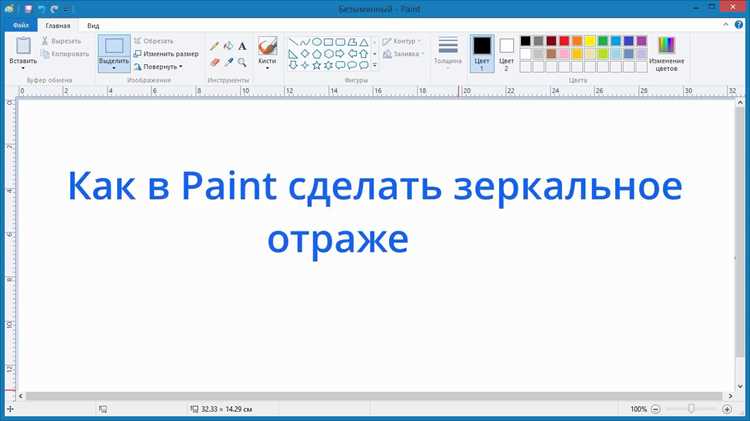
Для того чтобы отразить только часть рисунка, выполните следующие шаги:
| 1. | Откройте изображение в Paint. |
| 2. | Выберите инструмент Прямоугольное выделение на панели инструментов. |
| 3. | С помощью этого инструмента выделите область, которую хотите отразить. |
| 4. | После выделения области нажмите Ctrl + C, чтобы скопировать выбранный фрагмент. |
| 5. | Теперь нажмите Ctrl + V, чтобы вставить копию выделенной области. |
| 6. | Переместите вставленный фрагмент в нужное место. |
| 7. | С помощью меню Изменить выберите Отразить по горизонтали или Отразить по вертикали. |
| 8. | Теперь у вас будет отразившийся фрагмент, а остальная часть изображения останется неизменной. |
Проверка результата и корректировка ориентации рисунка
После выполнения отражения изображения или его части важно проверить правильность результата и при необходимости скорректировать ориентацию рисунка.
Для проверки выполните следующие действия:
- Внимательно осмотрите изображение на экране, убедитесь, что отражение выглядит естественно и соответствует ожиданиям.
- Если отразился не тот фрагмент или ориентация неправильная, нажмите Ctrl + Z, чтобы отменить последнее действие.
- Повторите процесс отражения с учетом корректных настроек.
Если результат отражения требует корректировки ориентации всего изображения:
- Перейдите в меню Изображение и выберите Повернуть.
- В подменю выберите Повернуть на 90 градусов по часовой стрелке или Повернуть на 90 градусов против часовой стрелки, если нужно изменить ориентацию рисунка.
- Проверьте, правильно ли отображается изображение после поворота.
Эти шаги помогут вам добиться нужного результата и убедиться в корректности ориентации изображения после отражения.
Сохранение отражённого изображения без потери исходного файла
Для того чтобы сохранить отражённое изображение без потери исходного файла, выполните следующие шаги:
- После выполнения отражения изображения перейдите в меню Файл в верхней панели программы.
- Выберите Сохранить как, чтобы сохранить новую версию изображения в отдельном файле.
- В открывшемся диалоговом окне укажите новое имя файла и выберите нужный формат (например, PNG или JPEG).
- Убедитесь, что вы не перезаписываете исходный файл, выбрав уникальное имя для отражённой версии.
- Нажмите Сохранить, чтобы сохранить отражённое изображение в новый файл.
Исходный файл останется нетронутым, и вы получите отдельный файл с отражённой версией рисунка.
Вопрос-ответ:
Как отразить изображение в Paint по горизонтали?
Для отражения изображения по горизонтали в Paint выберите его с помощью инструмента выделения. После этого перейдите в меню Изображение и выберите пункт Отразить по горизонтали. Изображение будет отражено по горизонтальной оси.
Можно ли отразить только часть рисунка, а не всё изображение?
Да, чтобы отразить только часть рисунка, используйте инструмент Прямоугольное выделение. Выделите нужную область, скопируйте её (Ctrl + C), вставьте (Ctrl + V) и затем примените команду отражения через меню Изменить или используйте Отразить по горизонтали или Отразить по вертикали в меню Изображение.
Как сохранить изображение после отражения, не потеряв исходный файл?
Для того чтобы сохранить отражённое изображение без потери исходного файла, выберите Сохранить как в меню Файл, укажите новое имя файла и выберите формат. Так вы создадите новый файл с отражённым изображением, а оригинал останется нетронутым.
Как проверить, правильно ли отразилось изображение в Paint?
После отражения внимательно осмотрите изображение. Если оно выглядит искажённым, нажмите Ctrl + Z для отмены действия и повторите отражение с учетом исправлений. Также можно использовать инструмент Отмена в меню Изменить.
Как изменить ориентацию рисунка после зеркалирования в Paint?
Для изменения ориентации рисунка после отражения используйте меню Изображение. Выберите Повернуть и укажите нужный угол поворота (например, на 90 градусов). Это поможет изменить угол наклона или ориентацию рисунка после зеркалирования.

 Загрузка...