Содержание статьи
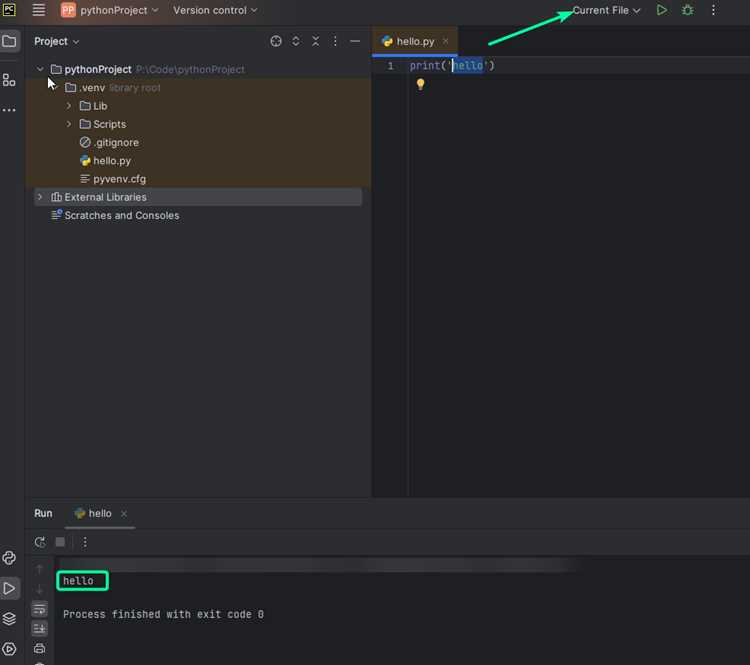
PyCharm предоставляет встроенные инструменты для быстрого доступа к документации Python и сторонних библиотек. Использование этих возможностей помогает понять параметры функций, доступные методы и возможные исключения без необходимости искать информацию в браузере.
Документацию можно просматривать прямо в редакторе, используя сочетание клавиш Ctrl+Q на Windows/Linux или F1 на macOS. Это открывает окно Quick Documentation, где отображаются сигнатуры функций, комментарии docstring и ссылки на официальные источники.
Для сторонних библиотек необходимо убедиться, что исходники или файлы документации подключены к проекту. PyCharm позволяет настроить путь к локальной документации или использовать онлайн-версии, что особенно удобно при работе с пакетами, не имеющими стандартных docstring.
Дополнительно редактор поддерживает просмотр документации через всплывающие подсказки при наведении на элементы кода. Такой подход ускоряет понимание логики функций и классов, минимизируя переключение между редактором и браузером.
Как вызвать встроенную документацию для функции или класса
В PyCharm встроенная документация доступна для любого элемента кода с определением docstring. Чтобы открыть документацию для функции или класса, установите курсор на имя объекта и нажмите Ctrl+Q на Windows/Linux или F1 на macOS. В появившемся окне Quick Documentation отображается сигнатура функции, описание параметров и возвращаемого значения, а также пример использования, если он указан в docstring.
Для методов встроенных классов Python, таких как list.append или dict.get, PyCharm подтягивает официальные описания из стандартной библиотеки. В случае пользовательских функций документация формируется из строки docstring, поэтому важно добавлять подробные комментарии к каждому параметру и возможным исключениям.
Также PyCharm поддерживает просмотр документации через наведение курсора на имя объекта с удержанием клавиши Ctrl. Это позволяет быстро увидеть основную информацию без открытия отдельного окна, ускоряя анализ кода и понимание логики функций и классов.
Использование горячих клавиш для быстрого доступа к документации
PyCharm предоставляет набор горячих клавиш для мгновенного открытия документации без использования меню. Для Windows и Linux основная комбинация – Ctrl+Q, для macOS – F1. Эти клавиши открывают окно Quick Documentation для текущего элемента кода, отображая сигнатуру функции, описание параметров и возвращаемого значения.
Для просмотра документации при наведении на объект можно удерживать клавишу Ctrl и навести курсор на имя функции или класса. Всплывающая подсказка показывает основные сведения, включая ссылки на исходный код и docstring, что ускоряет анализ кода и проверку правильности использования методов.
Дополнительно можно настроить альтернативные сочетания клавиш через Settings → Keymap → Quick Documentation, чтобы ускорить работу с проектами, где часто требуется просмотр документации. Настройка позволяет комбинировать быстрый доступ с привычными клавишами, минимизируя прерывания в кодировании.
Просмотр документации сторонних библиотек в PyCharm
Для сторонних библиотек PyCharm отображает документацию, если исходники пакета или файлы docstring доступны. После установки библиотеки через pip IDE автоматически индексирует её файлы и подключает к проекту, позволяя открывать документацию для функций, классов и методов так же, как для стандартной библиотеки.
Если документация не отображается, проверьте путь к исходникам в Settings → Project → Python Interpreter → Show All → Paths. Можно добавить локальные папки с исходниками или скомпилированные файлы .py, чтобы IDE подтягивала docstring и примеры использования функций.
Для популярных библиотек, таких как NumPy, Pandas или Requests, PyCharm позволяет открывать официальные онлайн-документы прямо из окна Quick Documentation. Для этого нажмите Ctrl+Q или F1, затем используйте ссылку View on Web, что упрощает доступ к последним версиям описаний методов и примерам кода.
Настройка источников документации для проектов
PyCharm позволяет подключать внешние и локальные источники документации для каждого проекта. Это повышает точность подсказок и делает Quick Documentation полноценным инструментом анализа кода.
Для добавления источников выполните следующие шаги:
- Откройте Settings → Project → Python Interpreter.
- Выберите установленный интерпретатор и нажмите Show All → Paths.
- Добавьте папки с исходниками сторонних библиотек или локальные копии документации в формате .py или .rst.
После добавления путей PyCharm индексирует файлы и интегрирует docstring в подсказки и Quick Documentation. Для онлайн-документации можно настроить ссылки на официальные сайты библиотек:
- Откройте Settings → Tools → External Documentation.
- Добавьте URL документации для конкретного пакета или языка.
- Используйте сочетание Shift+F1 на объекте кода, чтобы открыть страницу в браузере.
Эта настройка позволяет работать с проектами, где используются нестандартные библиотеки, а также поддерживать актуальность документации при обновлении пакетов.
Работа с документацией в окне Quick Documentation
Окно Quick Documentation в PyCharm позволяет просматривать сигнатуры функций, описание параметров, возвращаемые значения и примеры использования без перехода к исходному коду. Чтобы открыть окно, установите курсор на объект и нажмите Ctrl+Q на Windows/Linux или F1 на macOS.
В окне Quick Documentation доступны следующие функции:
- Прокрутка и поиск – позволяет быстро найти нужный метод или атрибут внутри длинного docstring.
- Переход к исходнику – кнопка Go to Source открывает файл, где определена функция или класс.
- Ссылки на внешнюю документацию – при наличии URL библиотека открывается в браузере через View on Web.
- Навигация по контексту – стрелки вперед/назад позволяют возвращаться к ранее просмотренным элементам кода.
Использование Quick Documentation сокращает время поиска информации, позволяет сверять параметры функций с их вызовами и проверять совместимость методов сторонних библиотек с текущей версией проекта.
Экспорт и сохранение документации для офлайн-просмотра
PyCharm позволяет сохранять документацию функций и классов для работы без подключения к интернету. Это полезно при работе с проектами в изолированных средах или при отсутствии доступа к онлайн-ресурсам.
Для сохранения документации можно использовать экспорт docstring и внешней документации в формат HTML или PDF. Основные методы представлены в таблице:
| Метод | Описание | Рекомендации |
|---|---|---|
| Сохранение Quick Documentation | Выделите текст в окне Quick Documentation и используйте Copy для вставки в файл | Подходит для отдельных функций или небольших блоков кода |
| Генерация HTML через Sphinx | Создание документации проекта на основе docstring с помощью Sphinx и сохранение в HTML | Рекомендуется для проектов с большим количеством модулей и классов |
| Экспорт через сторонние утилиты | Использование утилит вроде pydoc или mkdocs для генерации офлайн-документации | Удобно для интеграции с внутренними порталами и документационными сайтами |
После сохранения файлов их можно просматривать в браузере или PDF-читалке без необходимости открытия PyCharm. Это ускоряет ознакомление с API и работу в условиях ограниченного доступа к сети.
Вопрос-ответ:
Как вызвать встроенную документацию для функции в PyCharm?
Для вызова документации установите курсор на имя функции или класса и нажмите Ctrl+Q на Windows/Linux или F1 на macOS. В открывшемся окне Quick Documentation отображаются сигнатура функции, описание параметров, возвращаемое значение и комментарии из docstring.
Можно ли просматривать документацию сторонних библиотек внутри PyCharm?
Да, PyCharm позволяет просматривать документацию установленных через pip библиотек. Для этого необходимо, чтобы исходники пакета были доступны в проекте. После наведения курсора на объект и вызова Quick Documentation IDE покажет описание методов, классов и параметры функций. Если требуется, можно добавить путь к локальной документации через Settings → Project → Python Interpreter → Show All → Paths.
Какие горячие клавиши ускоряют доступ к документации?
Основная комбинация для Quick Documentation — Ctrl+Q на Windows/Linux и F1 на macOS. Для просмотра краткой подсказки при наведении можно удерживать Ctrl и навести курсор на объект кода. Также можно переназначить эти клавиши через Settings → Keymap → Quick Documentation, если требуется более удобное сочетание для работы с проектом.
Как сохранить документацию для офлайн-просмотра?
Для отдельных функций можно выделить текст в окне Quick Documentation и скопировать его в файл. Для полного проекта рекомендуется использовать Sphinx или mkdocs для генерации HTML-документации на основе docstring. Сохранённые файлы можно открыть в браузере или PDF-читалке без подключения к интернету.
Что можно делать в окне Quick Documentation кроме просмотра текста?
В окне Quick Documentation доступны дополнительные возможности: прокрутка длинных docstring, поиск ключевых параметров, переход к исходному коду через Go to Source, открытие официальной документации через View on Web, а также навигация по истории просмотренных объектов с помощью стрелок вперед/назад. Это позволяет анализировать функции и классы без постоянного переключения между редактором и браузером.
Как проверить документацию для функции из стандартной библиотеки Python в PyCharm?
Для проверки документации установите курсор на функцию и нажмите Ctrl+Q на Windows/Linux или F1 на macOS. В окне Quick Documentation отобразятся сигнатура функции, описание параметров и возвращаемого значения. Для встроенных функций IDE автоматически подтягивает официальные docstring, включая примеры и возможные исключения.
Можно ли настроить PyCharm так, чтобы документация сторонних библиотек была доступна офлайн?
Да, для сторонних библиотек можно подключить локальные исходники или документацию. В Settings → Project → Python Interpreter → Show All → Paths добавьте путь к папкам с исходниками пакета. После индексирования Quick Documentation будет показывать описание методов и классов без подключения к интернету. Также можно использовать Sphinx или mkdocs для генерации HTML-документации для офлайн-просмотра.

 Загрузка...