Содержание статьи

Процесс Triald является системным компонентом macOS, отвечающим за управление проверкой лицензионного состояния программ и системных функций. Он активен на всех современных версиях macOS и может работать в фоновом режиме, потребляя от 1% до 5% ресурсов процессора при стандартной нагрузке.
Triald взаимодействует с другими системными демонами, включая coreaudiod и launchd, обеспечивая корректную активацию приложений и служб Apple. На Mac с ограниченным объёмом оперативной памяти его активность может замедлять запуск тяжёлых программ, поэтому важно контролировать нагрузку через Мониторинг системы.
Для пользователей, желающих понять применение Triald, ключевым аспектом является возможность настройки уведомлений о лицензиях и проверок безопасности. Несмотря на то что отключение процесса полностью не рекомендуется, ограничение его активности через системные настройки может снизить потребление ресурсов и улучшить общую стабильность работы Mac.
Triald Mac OS: значение и применение на компьютерах Apple

На практике Triald выполняет проверку состояния подписок и лицензий каждые 12–24 часа, взаимодействуя с сетью Apple для синхронизации данных. На компьютерах с macOS Monterey и Ventura процесс потребляет до 5% процессорного времени при стандартной нагрузке, но может временно возрастать до 15% при одновременной проверке нескольких приложений.
Пользователи могут контролировать активность Triald через Мониторинг системы или команду Activity Monitor, проверяя вкладку «Процессы» и оценивая использование CPU и памяти. При регулярных пиках нагрузки рекомендуется перезапуск процесса или ограничение фоновой активности через системные настройки, чтобы снизить нагрузку на Mac.
Для безопасного управления Triald не требуется отключение процесса полностью. Оптимизация заключается в ограничении автоматических проверок приложений и корректной настройке учетной записи Apple, что обеспечивает стабильную работу Mac и своевременное обновление лицензий без сбоев.
Что такое Triald Mac OS и как его определить на Mac
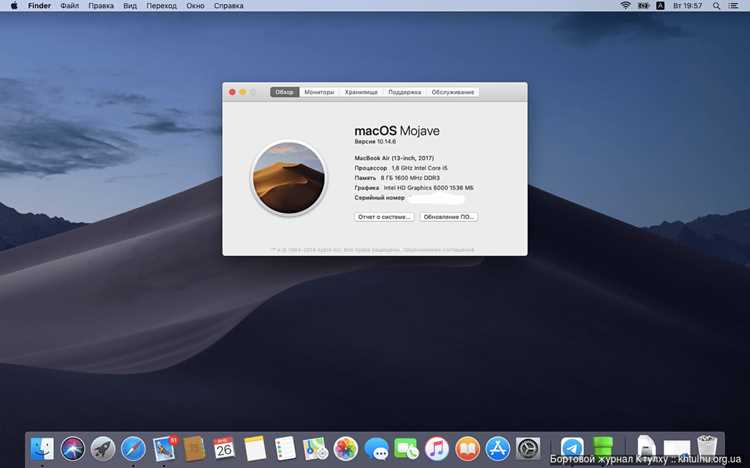
Определить наличие Triald на Mac можно несколькими способами:
- Открыть Мониторинг системы (Activity Monitor) и найти процесс Triald в списке процессов.
- Проверить потребление ресурсов: процесс обычно использует от 1% до 5% CPU, но может достигать 10–15% при проверке нескольких приложений одновременно.
- Использовать терминал с командой ps aux | grep triald для получения информации о запущенном процессе и его PID.
Для правильного определения и анализа активности Triald рекомендуется:
- Регулярно проверять вкладку «Процессы» в Мониторинге системы.
- Обращать внимание на аномальные пики потребления CPU, которые могут указывать на сбои в проверке лицензий.
- Сравнивать активность процесса после установки новых приложений или обновлений macOS.
Определение Triald позволяет контролировать работу системы, своевременно выявлять перегрузки и предотвращать сбои в работе лицензий приложений на Mac.
Роль Triald в системе macOS и взаимодействие с другими процессами
Triald выполняет функцию проверки лицензий и подписок приложений, а также контроля корректности системных компонентов. Он обеспечивает стабильную работу сервисов Apple, таких как App Store, iCloud и обновления macOS, автоматически проверяя актуальность лицензий.
Процесс взаимодействует с ключевыми демонами macOS:
- launchd – инициирует запуск Triald и управляет его перезапусками при необходимости.
- storeaccountd и storeassetd – синхронизируют данные о покупках и подписках, обеспечивая корректное отображение активных лицензий.
- coreservicesd – получает сведения о лицензиях для системных приложений и служб.
Для контроля взаимодействия Triald с другими процессами рекомендуется:
- Мониторить использование CPU и памяти через Activity Monitor и обращать внимание на резкие скачки нагрузки.
- Проверять системные логи через Console для выявления ошибок, связанных с проверкой лицензий.
- Обновлять macOS и приложения Apple для сокращения частоты повторных проверок лицензий.
Понимание роли Triald позволяет управлять нагрузкой на систему, предотвращать конфликты между процессами и поддерживать стабильную работу Mac без потери функциональности.
Как Triald влияет на производительность компьютера Apple
Triald работает в фоновом режиме и периодически проверяет лицензии приложений и системных компонентов, что может временно увеличивать нагрузку на процессор и оперативную память. На Mac с 8 ГБ RAM и стандартным процессором M1 или Intel нагрузка обычно составляет 1–5% CPU, но при одновременной проверке нескольких приложений может достигать 10–15%.
На производительность системы влияет несколько факторов:
- Количество установленных и активных приложений Apple, требующих проверки лицензий.
- Состояние сети: медленное соединение увеличивает время проверки и нагрузку на CPU.
- Версия macOS: старые версии могут обрабатывать проверки менее оптимально, вызывая пики нагрузки.
Рекомендации по снижению влияния Triald на производительность:
- Следить за активностью процесса через Мониторинг системы и при необходимости перезапускать его.
- Своевременно обновлять macOS и приложения Apple для оптимизации работы проверок лицензий.
- Ограничивать одновременные проверки, закрывая неиспользуемые приложения, особенно с активными подписками.
- При системных сбоях использовать перезагрузку Mac или восстановление кеша лицензий через команду sudo killall triald.
Контроль за активностью Triald позволяет минимизировать резкие скачки нагрузки и поддерживать стабильную работу Mac без снижения производительности других приложений.
Проверка активности Triald через Мониторинг системы
Для анализа работы Triald используется Мониторинг системы (Activity Monitor). Он позволяет отслеживать потребление CPU, памяти и сетевых ресурсов процессом, а также выявлять возможные сбои или пиковые нагрузки.
Основные показатели активности Triald можно представить в виде таблицы:
| Показатель | Норма при стандартной нагрузке | Причины отклонений | Рекомендации |
|---|---|---|---|
| CPU (%) | 1–5% | Одновременная проверка нескольких приложений | Закрывать ненужные приложения, следить за сетевым соединением |
| Память (RAM) | 50–150 МБ | Активные подписки и лицензии приложений | Регулярная перезагрузка Mac, обновление приложений |
| Сетевой трафик | Незначительный | Синхронизация с сервером Apple | Использовать стабильное интернет-соединение |
| Состояние процесса | Активен, без зависаний | Сбои лицензий или повреждение кеша | Перезапуск процесса через Terminal: sudo killall triald |
Регулярная проверка через Мониторинг системы позволяет вовремя выявлять перегрузки, предотвращать сбои лицензий и поддерживать стабильную работу Mac.
Возможные ошибки и сбои, связанные с Triald Mac OS

Основные виды сбоев:
- Высокое потребление CPU – часто возникает при одновременной проверке нескольких лицензий или при медленном интернет-соединении.
- Ошибки синхронизации с сервером Apple – могут приводить к появлению сообщений о недоступности App Store или iCloud.
- Повреждение кеша лицензий – вызывает повторные проверки и длительное потребление ресурсов.
- Зависание процесса – иногда проявляется как «Not Responding» в Activity Monitor, что блокирует обновления приложений.
Рекомендации по устранению сбоев:
- Перезапуск процесса через терминал: sudo killall triald.
- Очистка кеша лицензий и временных файлов через Library/Caches и ~/Library/Application Support.
- Проверка и восстановление интернет-соединения для корректной синхронизации с серверами Apple.
- Обновление macOS и приложений Apple для устранения известных ошибок и снижения частоты повторных проверок лицензий.
Своевременный контроль и корректное обслуживание Triald позволяет избежать сбоев, минимизировать нагрузку на систему и поддерживать стабильную работу Mac.
Методы управления и настройки процесса Triald на Mac
Triald можно контролировать через системные инструменты macOS без полного отключения процесса, что позволяет снизить нагрузку и предотвратить сбои.
Основные методы управления:
- Мониторинг активности через Activity Monitor для оценки потребления CPU и памяти.
- Перезапуск процесса через терминал командой sudo killall triald при зависании или пиковых нагрузках.
- Ограничение фоновой активности приложений с подписками в настройках Apple ID и iCloud, чтобы уменьшить частоту проверок лицензий.
- Очистка кеша лицензий в ~/Library/Caches и /Library/Application Support для устранения повторных проверок и ошибок синхронизации.
- Регулярное обновление macOS и приложений Apple для оптимизации работы Triald и снижения нагрузки на систему.
Контроль за процессом позволяет поддерживать стабильную работу Mac, минимизировать пиковые нагрузки и обеспечить корректное обновление и проверку лицензий без сбоев.
Удаление или отключение Triald: риски и последствия
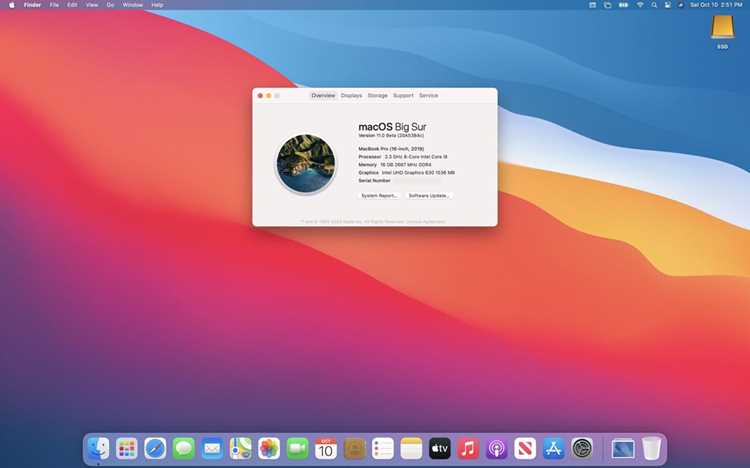
Основные риски отключения или удаления:
- Невозможность проверки подписок и лицензий, что приведет к блокировке приложений.
- Появление ошибок в iCloud и других сервисах Apple, связанных с синхронизацией данных.
- Повышенная вероятность повторных проверок и сбоев при последующем включении процесса.
- Потенциальные конфликты с системными демонами, такими как launchd и storeaccountd, что может вызвать зависания или сбои Mac.
Рекомендации для безопасного управления:
- Не удалять и не отключать процесс полностью.
- Использовать перезапуск через терминал (sudo killall triald) для устранения зависаний.
- Ограничивать фоновые проверки через настройки Apple ID и iCloud для снижения нагрузки.
- Регулярно обновлять macOS и приложения Apple, чтобы исключить ошибки лицензий и избежать конфликтов.
Соблюдение этих правил позволяет контролировать Triald, поддерживать стабильность системы и предотвращать потерю доступа к приложениям и сервисам Apple.
Практические советы по поддержке стабильной работы Mac при активном Triald
Triald выполняет проверку лицензий и синхронизацию подписок, что может создавать нагрузку на систему. Для стабильной работы Mac рекомендуется контролировать его активность и оптимизировать взаимодействие с другими процессами.
Основные рекомендации представлены в таблице:
| Совет | Описание | Ожидаемый эффект |
|---|---|---|
| Мониторинг процесса | Использовать Activity Monitor для отслеживания CPU, памяти и сетевого трафика. | Своевременное выявление перегрузок и зависаний. |
| Перезапуск при зависании | Через терминал: sudo killall triald. | Восстановление нормальной работы без полной перезагрузки Mac. |
| Ограничение фоновых проверок | Закрывать ненужные приложения с активными подписками и проверками лицензий. | Снижение пиковых нагрузок на процессор и память. |
| Очистка кеша лицензий | Удаление временных файлов в ~/Library/Caches и /Library/Application Support. | Сокращение повторных проверок и устранение ошибок синхронизации. |
| Обновление системы и приложений | Установка последних версий macOS и приложений Apple. | Повышение стабильности процесса и корректная проверка лицензий. |
Соблюдение этих рекомендаций помогает минимизировать нагрузку, предотвращает сбои и обеспечивает бесперебойную работу Mac при активном Triald.
Вопрос-ответ:
Что такое Triald на Mac и зачем он нужен?
Triald — это системный процесс macOS, который отвечает за проверку лицензий приложений и синхронизацию подписок Apple. Он обеспечивает корректную работу App Store, iCloud и обновлений программного обеспечения, проверяя, что все приложения имеют действующие лицензии.
Как определить, работает ли Triald на моем Mac?
Для проверки активности Triald откройте Мониторинг системы (Activity Monitor) и найдите процесс triald. Обратите внимание на использование CPU и памяти. Также можно воспользоваться терминалом командой ps aux | grep triald для отображения состояния процесса и его PID.
Почему Triald может повышать нагрузку на Mac?
Процесс периодически проверяет лицензии и подписки, особенно при установке новых приложений или обновлений macOS. На компьютерах с ограниченной оперативной памятью или медленным интернет-соединением активность Triald может вызывать рост потребления CPU до 10–15%, что временно замедляет запуск других приложений.
Можно ли отключить или удалить Triald без последствий?
Удаление или отключение Triald не рекомендуется. Это приведет к сбоям в App Store, блокировке подписок и некорректной работе системных функций. Для снижения нагрузки лучше ограничить фоновую активность приложений, использовать перезапуск процесса через терминал и поддерживать актуальные версии macOS и программ Apple.
Какие действия помогут поддерживать стабильную работу Mac при активном Triald?
Для контроля нагрузки рекомендуется: мониторить процесс через Activity Monitor, перезапускать его при зависаниях командой sudo killall triald, ограничивать фоновые проверки приложений с подписками, очищать кеш лицензий в ~/Library/Caches и /Library/Application Support, а также своевременно обновлять macOS и приложения Apple. Эти меры снижают пиковую нагрузку и предотвращают сбои.
Как Triald влияет на работу Mac и что делать при его высокой нагрузке?
Triald проверяет лицензии приложений и синхронизирует подписки Apple, что иногда вызывает рост использования CPU до 10–15% при одновременной проверке нескольких приложений. Высокая нагрузка может замедлять запуск программ и реакции системы. Для контроля рекомендуется отслеживать процесс через Activity Monitor, закрывать неиспользуемые приложения с активными подписками, очищать кеш лицензий в ~/Library/Caches и /Library/Application Support, а также перезапускать процесс командой sudo killall triald при зависаниях. Поддержание актуальных версий macOS и приложений Apple снижает вероятность повторных проверок и ошибок.

 Загрузка...