Содержание статьи
Фрагментация файлов на жестком диске снижает скорость чтения и записи данных. На дисках объемом 500 ГБ и более уровень фрагментации может достигать 20–30% всего объема, что заметно замедляет запуск программ и загрузку больших файлов. Дефрагментация помогает объединить разрозненные фрагменты и ускоряет работу системы без необходимости замены оборудования.
В Windows 7 встроен инструмент «Дефрагментация диска», который анализирует накопитель и выполняет перераспределение фрагментов. Он работает с файловой системой NTFS и поддерживает как стандартные HDD, так и гибридные диски. SSD-диски дефрагментацию не требуют, но для них доступны команды оптимизации TRIM.
Перед началом процедуры рекомендуется закрыть все ресурсоемкие программы, а также выполнить проверку диска на ошибки с помощью команды chkdsk. Это предотвращает остановку процесса и повреждение данных. Анализ состояния диска позволяет определить, какой диск нуждается в дефрагментации в первую очередь, что особенно важно для систем с несколькими разделами.
Проверка состояния фрагментации диска

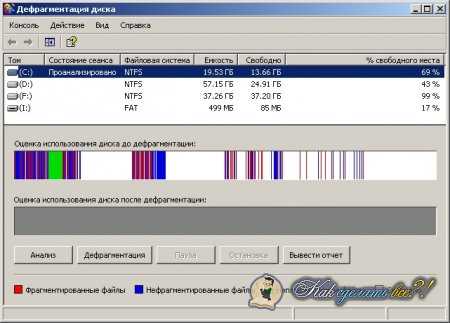
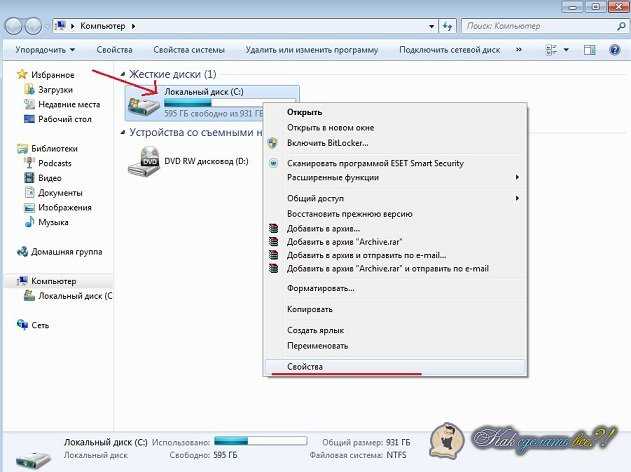
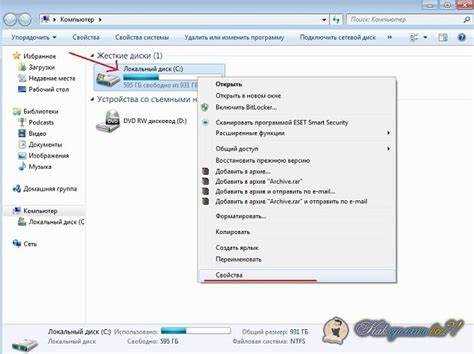
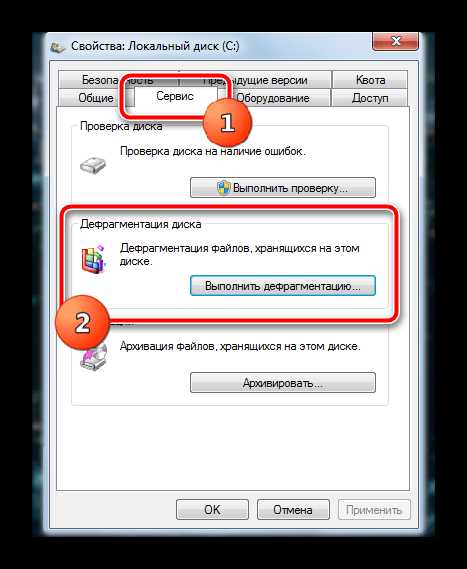
Для начала откройте «Компьютер», выберите нужный диск и щелкните правой кнопкой мыши, затем выберите «Свойства». На вкладке «Сервис» нажмите кнопку «Выполнить дефрагментацию диска». В появившемся окне инструмента нажмите «Анализировать диск». Процесс займет от нескольких секунд до нескольких минут в зависимости от объема данных и степени фрагментации.
После анализа отображается процент фрагментации. Для дисков с фрагментацией выше 10% рекомендуется запускать дефрагментацию. Если показатель превышает 20–25%, целесообразно провести дефрагментацию несколько раз подряд, чтобы объединить все разбросанные фрагменты файлов.
Обратите внимание на системный диск C:. Фрагментация этого раздела напрямую влияет на скорость загрузки Windows и работу основных программ. Для второстепенных дисков с редко используемыми файлами можно планировать дефрагментацию реже, ориентируясь на динамику изменения показателей при анализе.
Открытие инструмента «Дефрагментация диска»
Для запуска инструмента нажмите кнопку Пуск и в строке поиска введите Дефрагментация. В результатах выберите Дефрагментация диска или Дефрагментация и оптимизация дисков, если доступна. Этот метод гарантирует открытие встроенной утилиты без стороннего ПО.
Альтернативный способ – через «Компьютер». Щелкните правой кнопкой мыши на диске, выберите Свойства, перейдите на вкладку Сервис и нажмите Выполнить дефрагментацию. Оба метода открывают одно и то же окно с перечнем доступных дисков и кнопкой Анализировать диск.
Если инструмент не запускается напрямую, проверьте наличие учетной записи с правами администратора. Для дисков с системными файлами доступ может быть ограничен без прав администратора. После открытия окна утилиты можно сразу выбрать диск для анализа или дефрагментации.
Выбор диска для дефрагментации
В окне инструмента отображается список всех локальных дисков с указанием буквы и объема. Для системного диска C: дефрагментация особенно важна, так как фрагментация системных и программных файлов напрямую влияет на скорость загрузки Windows и запуск приложений.
Для других разделов, например D: или E:, целесообразно проверять уровень фрагментации только при активном использовании диска. Диски с большим объемом мультимедийных файлов, таких как видео и фотографии, фрагментируются быстрее, поэтому их можно выбирать в первую очередь.
Если в списке отображается диск с уровнем фрагментации выше 10%, рекомендуется пометить его для дефрагментации. Для дисков с низкой фрагментацией (менее 5%) дефрагментацию можно отложить. В случае нескольких дисков с высоким уровнем фрагментации оптимальнее обрабатывать их поочередно, чтобы не перегружать систему.
Запуск анализа диска перед дефрагментацией
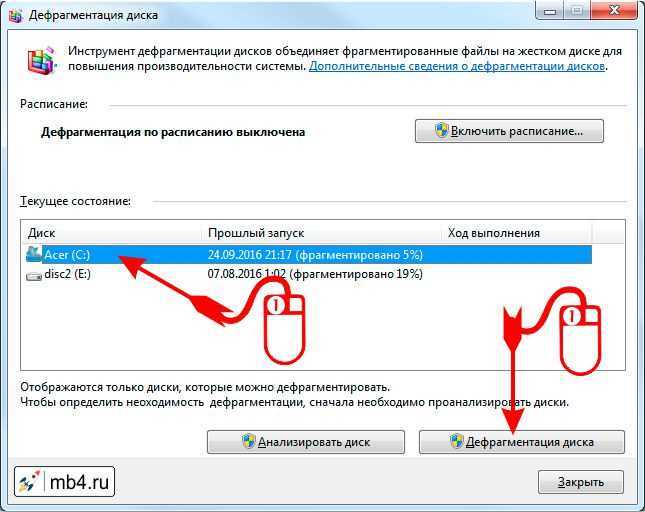
Перед началом дефрагментации важно выполнить анализ диска, чтобы определить уровень фрагментации и выбрать приоритетные разделы. Для этого в окне инструмента:
- Выберите диск, который нужно проверить.
- Нажмите кнопку Анализировать диск.
- Дождитесь завершения процесса. Время зависит от объема данных и степени фрагментации: для диска на 500 ГБ с 15% фрагментации анализ занимает около 3–5 минут.
После анализа появится процент фрагментации. Для дисков с фрагментацией выше 10% рекомендуется запускать дефрагментацию. Если диск системный, отметьте его для первоочередной обработки. Для больших разделов с высокой фрагментацией полезно вести запись результатов анализа, чтобы отслеживать динамику до и после дефрагментации.
Начало процесса дефрагментации
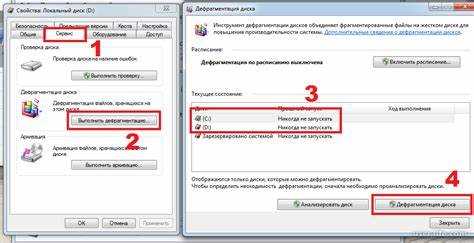
После анализа диска можно запускать процесс дефрагментации. В инструменте выберите диск и нажмите Дефрагментировать диск. Процесс перераспределяет фрагменты файлов, объединяя их в непрерывные блоки, что ускоряет доступ к данным.
В таблице отображаются ключевые параметры и их значение во время дефрагментации:
| Параметр | Описание |
|---|---|
| Имя диска | Буква и метка раздела, например C: Windows |
| Объем данных | Общее количество файлов на диске, измеряется в ГБ |
| Прогресс | Процент завершения текущей операции дефрагментации |
| Время выполнения | Примерное оставшееся время на основании объема и степени фрагментации |
| Статус | Отображает текущую операцию: анализ, перемещение или объединение блоков |
Рекомендуется не использовать диск активно во время дефрагментации, чтобы не замедлять процесс и не создавать новые фрагменты файлов.
Отслеживание прогресса и времени выполнения
В Windows 7 дефрагментация диска выполняется через встроенную утилиту «Дефрагментация диска». После запуска программы отображается список доступных дисков с указанием их текущего состояния фрагментации в процентах. Прогресс каждой операции отображается в виде полосы выполнения и числового значения процента, что позволяет оценивать оставшееся время.
Средняя продолжительность дефрагментации зависит от размера и степени фрагментации диска. Для HDD на 500 ГБ с фрагментацией до 10% процесс занимает около 30–45 минут. При фрагментации более 30% время может увеличиваться до 2–3 часов. Для точного контроля рекомендуется запускать дефрагментацию ночью или в периоды минимальной нагрузки, чтобы уменьшить влияние на производительность системы.
Утилита позволяет проверять прогресс в реальном времени: состояние каждого тома обновляется каждые 10–15 секунд, что отражает скорость обработки файлов. В случае прерывания процесса сохраняется достигнутый прогресс, и при следующем запуске дефрагментации продолжение начинается с последней точки.
Завершение и проверка результатов
После окончания дефрагментации важно убедиться, что процесс прошёл корректно и улучшил структуру файлов на диске.
Основные шаги проверки:
- Откройте утилиту «Дефрагментация диска» и выберите диск, на котором выполнялась дефрагментация.
- Нажмите «Анализировать диск», чтобы получить отчёт о текущей фрагментации. Процент фрагментации после дефрагментации обычно снижается до 1–5%.
- Просмотрите подробный отчёт, если использовался командный ключ /V в командной строке. В отчёте указано количество перемещённых файлов и степень упорядоченности блоков.
Если фрагментация остаётся высокой:
- Проверьте наличие больших временных файлов и системного мусора. Очистите диск с помощью встроенной утилиты «Очистка диска».
- Повторите дефрагментацию, особенно для разделов с активными файлами или базами данных.
- Для HDD с высокой нагрузкой рекомендуется выполнять дефрагментацию ежемесячно, а для SSD использовать только оптимизацию TRIM вместо классической дефрагментации.
После проверки убедитесь, что дисковая производительность улучшилась: уменьшилось время открытия больших файлов, повысилась скорость чтения и записи. Системная утилита «Дефрагментация диска» также сохраняет журнал операций, который можно сохранить для планового обслуживания.
Вопрос-ответ:
Как часто нужно выполнять дефрагментацию на Windows 7?
Частота зависит от типа диска и объёма операций записи. Для HDD с активным использованием файлов рекомендуется проводить дефрагментацию раз в месяц. Если диск содержит много больших файлов или базы данных, период можно сократить до двух раз в месяц. Для SSD классическая дефрагментация не требуется, достаточно оптимизации TRIM, которую Windows выполняет автоматически.
Можно ли прерывать процесс дефрагментации без ущерба для диска?
Да, прерывание допустимо. Утилита сохраняет текущий прогресс, и при следующем запуске продолжение начинается с точки остановки. Однако важно не выключать компьютер в момент перемещения системных файлов, так как это может вызвать ошибки. Лучше приостановить процесс через интерфейс программы, а не просто отключать питание.
Как определить, что дефрагментация действительно улучшила работу диска?
Проверка проводится через повторный анализ диска после завершения процедуры. Процент фрагментации должен снизиться, обычно до 1–5%. Также можно заметить ускорение открытия больших файлов и уменьшение времени копирования данных. Подробный отчёт можно получить в командной строке с ключом /V, где указано количество перемещённых фрагментов и степень упорядоченности блоков.
Почему процесс дефрагментации занимает так много времени?
Продолжительность зависит от объёма диска, степени фрагментации и количества файлов. На HDD на 500 ГБ с фрагментацией около 10% дефрагментация займёт примерно 30–45 минут. При фрагментации выше 30% время может увеличиваться до нескольких часов. Нагрузка на систему и одновременное использование диска другими программами также замедляют процесс.
Можно ли ускорить дефрагментацию через командную строку?
Да, использование команды defrag C: /U /V помогает контролировать процесс. Ключ /U выводит прогресс в процентах, что позволяет видеть скорость выполнения, а /V формирует подробный отчёт о состоянии диска после завершения. Такой метод удобен для планирования времени обслуживания и точного контроля процесса.

 Загрузка...