Содержание статьи
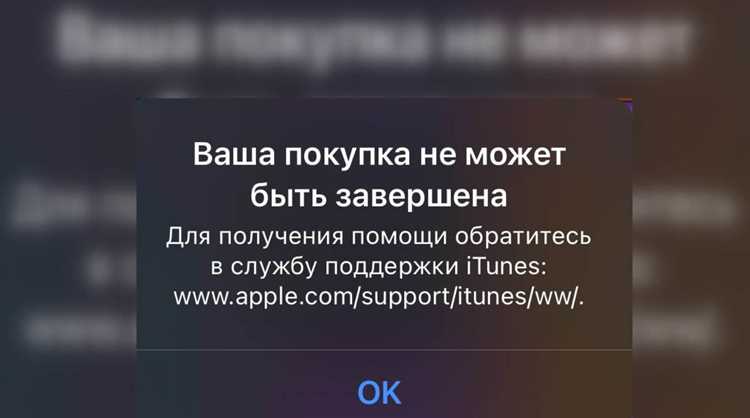
Удаление приложения с iPhone или iPad требует точного понимания, где хранятся данные и какие методы доступны. Приложения можно удалять напрямую с экрана «Домой», через настройки устройства или через App Store. Каждый способ влияет на сохранение пользовательских данных и освобождение памяти.
Перед удалением важно проверить, связано ли приложение с вашим Apple ID и есть ли активная подписка. Если подписка не отменена, списания продолжатся даже после удаления программы. В настройках можно просмотреть список активных подписок и завершить их, чтобы избежать ненужных расходов.
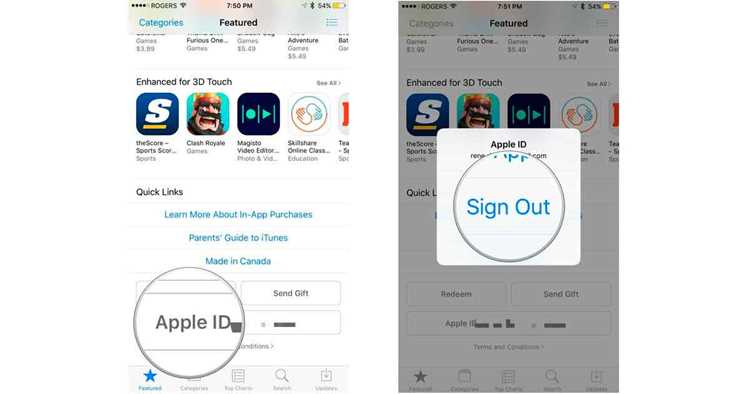
Выход из магазина и удаление Apple ID с устройства обеспечивает полное отключение от сервисов Apple, включая iCloud, iMessage и FaceTime. Это особенно важно при продаже или передаче устройства другому пользователю, чтобы исключить доступ к личной информации.
В статье подробно рассмотрены методы удаления приложений, очистки данных и выхода из учетной записи Apple. Инструкции адаптированы для последних версий iOS и iPadOS, с акцентом на практические шаги без лишних действий.
Проверка совместимости устройства с удалением приложений
На устройствах с iOS 12 и выше удаление приложений осуществляется напрямую с экрана «Домой» или через настройки. На старых версиях iOS, ниже 12, некоторых функций может не быть, поэтому перед удалением необходимо проверить версию операционной системы в разделе «Настройки» → «Основные» → «Об этом устройстве».
Некоторые системные приложения удалить невозможно. К ним относятся «Телефон», «Сообщения», «Safari», «App Store», «Часы» и «Заметки». Эти программы можно скрыть, но полностью удалить нельзя, поэтому проверка совместимости позволяет избежать ошибок и недоразумений.
Для устройств с ограниченной памятью рекомендуется перед удалением убедиться, что хранящиеся данные приложения можно перенести или сохранить в iCloud. Это особенно важно для фото, документов и рабочих приложений, чтобы избежать потери информации.
Если устройство управляется корпоративным профилем или имеет настройки ограничения («Экранное время» → «Контент и конфиденциальность»), удаление некоторых приложений может быть заблокировано. В таких случаях проверка совместимости требует временного снятия ограничений или обращения к администратору.
Удаление приложения через экран «Домой» на iPhone и iPad
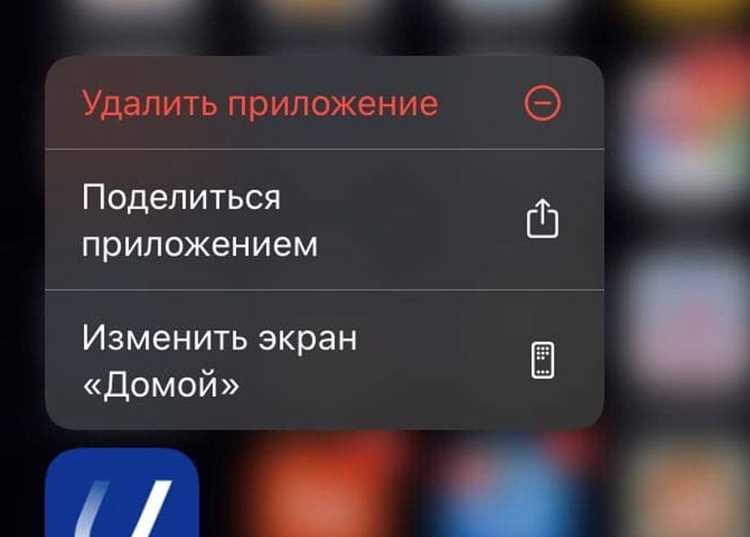
Для удаления приложения с экрана «Домой» нажмите и удерживайте иконку программы до появления контекстного меню. На устройствах с iOS 13 и выше появится опция «Удалить приложение». На более старых версиях необходимо удерживать иконку до появления крестика в верхнем углу.
После нажатия «Удалить приложение» система запросит подтверждение. Подтвердите действие, чтобы удалить программу вместе с данными, хранящимися на устройстве. Этот метод освобождает место в памяти и удаляет все локальные файлы приложения.
Если иконка не показывает крестик и нет опции удаления, проверьте, не включены ли ограничения в «Экранное время» → «Контент и конфиденциальность». Ограничения блокируют удаление приложений, включая сторонние, и требуют временной деактивации для завершения процедуры.
Удаление через экран «Домой» подходит для большинства приложений, но системные программы, такие как «Телефон» или «Сообщения», удалить невозможно. В таких случаях можно только скрыть приложение в библиотеке приложений или ограничить его использование через настройки.
Удаление приложений через настройки устройства
Откройте «Настройки» → «Основные» → «Хранилище iPhone» или «Хранилище iPad». В списке отображаются все установленные приложения с указанием занимаемого объема памяти. Это позволяет оценить, какие программы занимают больше места и подлежат удалению.
Выберите приложение из списка, затем нажмите «Удалить приложение». Система покажет предупреждение о том, что будут удалены данные приложения. Подтвердите действие, чтобы полностью удалить программу и освободить память устройства.
Метод через настройки позволяет отслеживать размер данных, которые остаются после удаления. Например, большие медиаконтенты или документы могут сохраняться в iCloud, если включено резервное копирование. При необходимости можно предварительно перенести или удалить эти файлы.
Этот способ особенно удобен для устройств с ограниченной памятью, когда требуется удалить несколько приложений одновременно или контролировать остаток свободного места на диске. Также через настройки можно управлять приложениями, которые не отображаются на экране «Домой».
Удаление приложений через App Store на iPhone и iPad
Откройте App Store и перейдите в раздел «Сегодня» или коснитесь своего профиля в правом верхнем углу. Пролистайте список установленных приложений, чтобы найти программу, которую нужно удалить.
Найдя приложение, проведите по нему влево и выберите «Удалить». На экране появится подтверждение, что вместе с программой будут удалены все локальные данные. Подтвердите действие, чтобы завершить удаление.
Метод через App Store полезен, когда приложение не отображается на экране «Домой» или в списке настроек. Он позволяет удалить программы, которые были загружены, но скрыты в библиотеке приложений, без поиска их иконок на устройстве.
После удаления через App Store можно сразу проверить состояние памяти устройства в «Настройки» → «Хранилище iPhone/iPad», чтобы убедиться, что объем занятой памяти уменьшился. Это особенно важно для больших приложений, мультимедиа или игр с кешем.
Очистка данных удалённого приложения
После удаления приложения часть данных может оставаться в памяти устройства или в облачном хранилище. Для полного удаления информации следует выполнить несколько шагов:
- Откройте Настройки → Основные → Хранилище iPhone/iPad и убедитесь, что приложение больше не отображается в списке.
- Проверьте iCloud → Управление хранилищем. Некоторые приложения сохраняют данные в облаке даже после удаления с устройства. Выберите приложение и удалите его данные, чтобы освободить место.
- Очистите кеш и остаточные файлы сторонних приложений через встроенные опции внутри программы, если она поддерживает хранение данных отдельно.
- Для медиаконтента проверьте Фото, Видео и Файлы, которые могли быть загружены приложением, и удалите их вручную, если они больше не нужны.
Регулярная проверка и очистка данных после удаления приложений помогает поддерживать свободное место на устройстве и исключает накопление ненужной информации.
Выход из Apple ID на устройстве
Выход из Apple ID отключает все сервисы Apple, включая iCloud, iMessage и FaceTime, и предотвращает синхронизацию данных с аккаунтом. Чтобы выполнить выход:
- Откройте Настройки → коснитесь своего имени в верхней части экрана.
- Прокрутите вниз и выберите Выйти.
- Введите пароль Apple ID для подтверждения действия.
- Выберите, какие данные оставить на устройстве. Можно сохранить копии контактов, заметок, календаря и других данных локально.
- Подтвердите выход. После этого устройство будет отключено от всех сервисов, связанных с Apple ID.
При выходе важно убедиться, что резервные копии данных выполнены, особенно для iCloud Drive, фотографий и документов. Это позволяет избежать потери информации после отключения аккаунта.
Удаление устройства из учётной записи Apple ID
Удаление устройства из Apple ID прекращает его связь с аккаунтом, отключает iCloud и блокировку активации. Это необходимо при продаже, передаче или утилизации устройства. Для выполнения действия можно использовать само устройство или веб-интерфейс Apple.
Через устройство:
| Шаг | Действие |
| 1 | Откройте Настройки → коснитесь своего имени. |
| 2 | Прокрутите список устройств до нужного и выберите его. |
| 3 | Нажмите Удалить из аккаунта и подтвердите действие. |
Через веб-интерфейс iCloud:
| Шаг | Действие |
| 1 | Перейдите на iCloud.com и войдите в Apple ID. |
| 2 | Выберите Настройки учетной записи → Мои устройства. |
| 3 | Найдите устройство, которое нужно удалить, и нажмите Удалить из аккаунта. |
После удаления устройство больше не будет получать обновления и синхронизироваться с вашим Apple ID. Перед удалением рекомендуется создать резервные копии всех данных, которые могут понадобиться в будущем.
Проверка успешного выхода и удаления приложения
После удаления приложения и выхода из Apple ID необходимо убедиться, что все действия выполнены корректно. Первым шагом откройте Настройки → Хранилище iPhone/iPad и убедитесь, что удалённое приложение отсутствует в списке.
Проверьте экран «Домой» и библиотеку приложений: иконка программы не должна отображаться. Если приложение осталось скрытым в библиотеке, можно проверить его наличие через поиск Spotlight – результат должен быть пустым.
Для подтверждения выхода из Apple ID откройте Настройки → коснитесь верхней части экрана с именем пользователя. На устройстве не должно отображаться имя Apple ID, а раздел iCloud и сервисы, связанные с аккаунтом, должны быть отключены.
Дополнительно рекомендуется проверить iCloud.com через веб-браузер. В разделе Мои устройства удалённого устройства не должно быть в списке, а данные приложения, если они хранились в облаке, должны быть удалены.
Вопрос-ответ:
Можно ли удалить приложение с iPhone, если оно не отображается на экране «Домой»?
Да, приложение можно удалить через Настройки → Хранилище iPhone или через App Store. В настройках отображается полный список всех установленных программ, включая скрытые в библиотеке приложений. Выберите нужное приложение и нажмите «Удалить приложение», чтобы убрать его с устройства и освободить память.
Как полностью удалить данные приложения после его удаления?
Удаление приложения с устройства не всегда удаляет все данные, особенно если они сохранялись в iCloud или других облачных сервисах. Чтобы очистить остаточные файлы, откройте Настройки → iCloud → Управление хранилищем и удалите данные соответствующего приложения. Для локальных файлов проверьте разделы «Фото», «Видео» и «Файлы», где могли сохраняться загруженные материалы.
Что произойдет с устройством после выхода из Apple ID?
После выхода из Apple ID устройство перестает синхронизироваться с iCloud, iMessage и FaceTime. Контакты, заметки и календарь, синхронизированные с облаком, можно сохранить локально при выходе. Все покупки и подписки останутся привязанными к Apple ID, но доступ к ним с этого устройства будет закрыт. Это полезно при продаже или передаче устройства другому пользователю.
Как проверить, что удаление приложения прошло успешно?
После удаления откройте Настройки → Хранилище iPhone и убедитесь, что приложение отсутствует в списке. Проверьте экран «Домой» и библиотеку приложений: иконка программы не должна отображаться. Дополнительно можно выполнить поиск через Spotlight — приложение не должно появляться. Если данные приложения хранились в iCloud, проверьте их удаление через веб-интерфейс iCloud.com.
Можно ли удалить устройство из Apple ID без самого устройства?
Да, для этого используется веб-интерфейс iCloud.com. Войдите в Apple ID, перейдите в раздел Настройки учетной записи → Мои устройства, выберите нужное устройство и нажмите «Удалить из аккаунта». После этого устройство будет отключено от Apple ID и не сможет использовать сервисы iCloud, iMessage и FaceTime, даже если физически остаётся включенным.

 Загрузка...