Содержание статьи
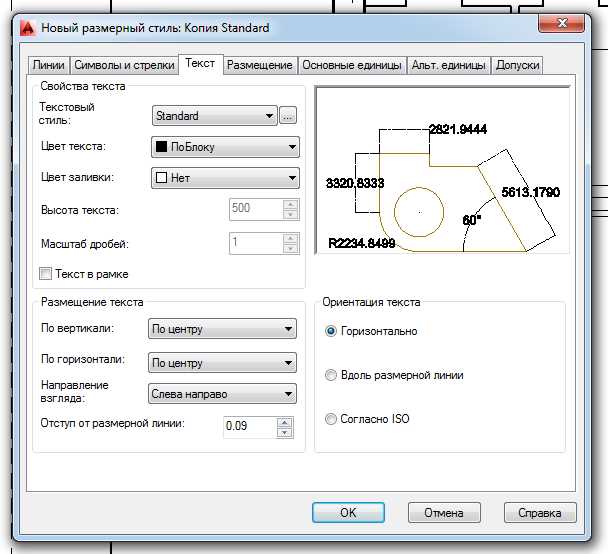
Выноски в Автокаде – это важный инструмент для точного указания размеров объектов на чертежах. Они позволяют правильно и удобно размещать размеры вне объектов, избегая перегрузки самой геометрии. В этой статье рассмотрим, как эффективно работать с выносками для получения четких и читаемых результатов.
Настройка выносок начинается с выбора стиля. В Автокаде есть несколько типов выносок, которые можно настроить для разных типов объектов. Стиль выноски определяет шрифты, длину выносных линий, а также расположение текста и стрелок. Выбор стиля влияет на удобство восприятия и восприятие чертежа другими специалистами, поэтому важно правильно настроить параметры стиля для каждого проекта.
Внесение изменений в размеры через выноски требует определенной внимательности. При изменении масштаба объекта важно помнить о корректировке выносок, так как они должны адаптироваться к изменениям. В Автокаде существуют автоматические инструменты, которые помогают правильно пересчитать размеры, но важно всегда проверять точность отображаемых значений.
Внимание к деталям при размещении выносок помогает избежать ошибок в проектировании. Например, выноски не должны перекрывать важные элементы чертежа или другие размеры. Правильное использование выносок способствует не только точности, но и улучшению восприятия проекта.
Настройка стилей выносок в Автокаде
Для настройки стилей выносок в Автокаде используется диалоговое окно «Управление стилями выносок». Здесь можно изменить ключевые параметры выносок, такие как шрифты, размер текста, длина выносных линий и расположение стрелок.
Шрифты и размеры текста – это первое, на что стоит обратить внимание при создании стиля выноски. В настройках шрифта можно выбрать тип, размер и стиль шрифта, а также задать точные параметры для заголовков, основного текста и субтекста. Рекомендуется использовать стандартизированные шрифты, такие как ISO-3098, для соблюдения профессиональных норм и удобства чтения.
Выносные линии можно настроить с учетом их толщины, типа линии и длины. Для выносных линий важно выбрать оптимальную длину, чтобы они не перекрывали другие элементы чертежа. Также стоит учитывать, что линия должна быть достаточно контрастной для четкого отображения на печати, но не слишком толстой, чтобы не нарушить общий вид чертежа.
Положение стрелок должно быть настроено так, чтобы они не мешали восприятию размеров и были легко видны. Вы можете выбирать между различными стилями стрелок (прямые, уголковые, закрытые), а также задать их размеры в зависимости от масштаба чертежа.
Как добавить выноску к объекту в Автокаде

Выноска в Автокаде позволяет добавить текстовую или графическую отметку, указывающую на конкретный объект чертежа. Процесс создания выноски выполняется через команду LEADER или Multileader (Mleader), в зависимости от версии программы.
-
Запуск команды:
- В командной строке введите MLEADER и нажмите Enter.
- Для классической выноски используйте команду LEADER.
-
Выбор точки привязки:
- Кликните на объект, к которому хотите присоединить выноску. Это будет начальная точка стрелки.
- При необходимости можно указать несколько точек для многоступенчатой стрелки.
-
Размещение текста:
- Перетащите конец стрелки в свободное место чертежа.
- Введите текст в появившемся поле. Текст может содержать размеры, примечания или ссылки на стандарты.
-
Настройка выноски:
- В свойствах Multileader можно изменить стиль стрелки, тип линии, размер текста и интервал от объекта.
- Используйте MLEADERSTYLE для сохранения и применения единообразных настроек на все выноски.
-
Редактирование существующей выноски:
- Выберите выноску и откройте контекстное меню или панель свойств.
- Измените текст, длину стрелки или направление без удаления всей выноски.
Правильное использование выносок повышает читаемость чертежа и облегчает понимание размеров и примечаний другими специалистами. Рекомендуется использовать единый стиль для всех выносок в проекте.
Изменение масштаба выноски в чертеже

Масштаб выноски в Автокаде влияет на размер стрелок, текста и линий относительно чертежа. Для корректного отображения на разных листах и видах важно использовать соответствующие настройки.
-
Выбор выноски:
- Выделите выноску с помощью стандартного курсора или команды SELECT.
-
Настройка масштаба через свойства:
- Откройте панель Properties и найдите параметр Scale Factor.
- Измените значение на требуемый коэффициент. Например, для печати в масштабе 1:50 используйте значение 50.
-
Использование стилей выносок:
- Через команду MLEADERSTYLE откройте редактирование стиля.
- В разделе Content и Leader Format задайте Scale for Annotative Objects.
- Примените стиль ко всем выноскам, чтобы сохранить одинаковый масштаб на чертеже.
-
Проверка отображения:
- Переключитесь между видами чертежа или масштабами листа, чтобы убедиться, что выноски корректно читаются.
- При необходимости скорректируйте arrow size и text height через свойства стиля.
Правильная настройка масштаба выноски обеспечивает точность размеров и удобство чтения на печатных листах и в цифровых видах чертежа.
Использование различных типов выносок для разных объектов
В Автокаде выноски могут иметь различные типы: однострочные, многострочные, с текстом или без текста, с прямой стрелкой или полилинией. Выбор типа зависит от объекта и назначения чертежа.
-
Однострочные выноски
- Используются для простых объектов с короткими примечаниями или обозначениями размеров.
- Применяются к точкам, линиям или небольшим элементам, где не требуется много текста.
-
Многострочные выноски
- Подходят для объектов с развернутыми комментариями или сложными инструкциями.
- Могут содержать таблицы, ссылки на стандарты или дополнительные пояснения.
-
Выноски с прямой стрелкой
- Используются для точного указания на конкретную точку объекта.
- Рекомендуются для деталей, требующих строгой привязки размеров, таких как отверстия или углы.
-
Выноски с полилинией
- Применяются для объектов, где необходимо обвести линию или контур перед текстовой пометкой.
- Удобны для сложных деталей и агрегатов, где простая стрелка может перекрывать другие элементы чертежа.
-
Использование стилей выносок
- Через MLEADERSTYLE задаются параметры для разных типов выносок: размер стрелки, высота текста, расстояние от объекта.
- Создание отдельных стилей для разных типов объектов упрощает управление чертежом и сохраняет единообразие.
Выбор правильного типа выноски повышает точность и читаемость чертежа, облегчает восприятие размеров и примечаний для инженеров и строителей.
Выносные линии и их настройка
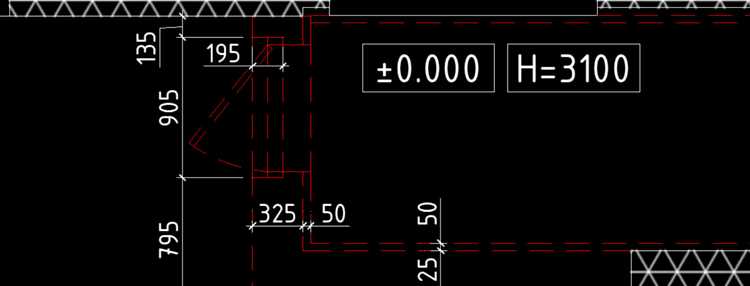
Выносные линии в Автокаде соединяют объект с текстовой или графической выноской и определяют точку привязки и направление текста. Их параметры можно настроить для точного отображения на чертеже.
-
Создание выносной линии
- Используйте команду MLEADER для автоматического создания линии с текстом.
- Командой LEADER можно нарисовать только линию без текста.
- Выберите точку привязки на объекте, затем установите конечную точку линии для текста.
-
Настройка толщины и стиля линии
- Через Properties измените Lineweight для толщины линии.
- Параметр Linetype позволяет выбрать сплошную, пунктирную или другую линию.
- Для нескольких выносок удобно использовать стиль MLEADERSTYLE с заранее заданными значениями.
-
Изменение длины и угла линии
- Перетаскиванием конечной точки линии можно скорректировать длину и направление без изменения текста.
- В свойствах выноски можно задать фиксированную длину выносной линии и угол наклона стрелки.
-
Стрелки на выносной линии
- Выберите тип стрелки через Arrowhead в настройках стиля выноски.
- Размер стрелки можно задать отдельно от линии, чтобы соблюсти масштаб чертежа.
-
Использование аннотативных выносных линий
- Аннотативные линии автоматически масштабируются в зависимости от вида и масштаба листа.
- Это обеспечивает одинаковую читаемость выносок на разных видах и при печати.
Правильная настройка выносных линий делает чертеж более точным, упрощает восприятие размеров и улучшает визуальное представление деталей.
Как управлять текстом на выносках
Текст на выносках в Автокаде можно настраивать через свойства выноски, стиль MLEADERSTYLE и панель Properties. Управление включает размер, шрифт, выравнивание и позицию текста относительно линии.
-
Изменение текста
- Выделите выноску и дважды кликните по тексту для редактирования.
- Можно добавить несколько строк, используя Enter для переноса.
-
Настройка размера и шрифта
- Через панель Properties задается Text height и Text style.
- Для всех выносок в чертеже рекомендуется использовать один стиль шрифта для читаемости.
-
Выравнивание текста
- В MLEADERSTYLE можно задать Content Type и Text Alignment: по линии, слева, справа или по центру.
- Выравнивание влияет на визуальное восприятие и предотвращает наложение текста на линии и объекты.
-
Позиция текста
- Перетаскиванием текста можно скорректировать его расположение относительно стрелки.
- Используйте отступы и параметры Landing gap для точного размещения текста от линии.
-
Табличное оформление информации
- Для сложных выносок удобно использовать таблицы внутри текста.
- Пример настройки:
Параметр Значение Высота текста 2.5 мм Шрифт ISOCT, полужирный Выравнивание По линии Отступ от стрелки 1 мм
Соблюдение этих настроек обеспечивает читаемость текста на выносках и упрощает восприятие размеров и примечаний на чертеже.
Коррекция выносок при изменении размера объектов
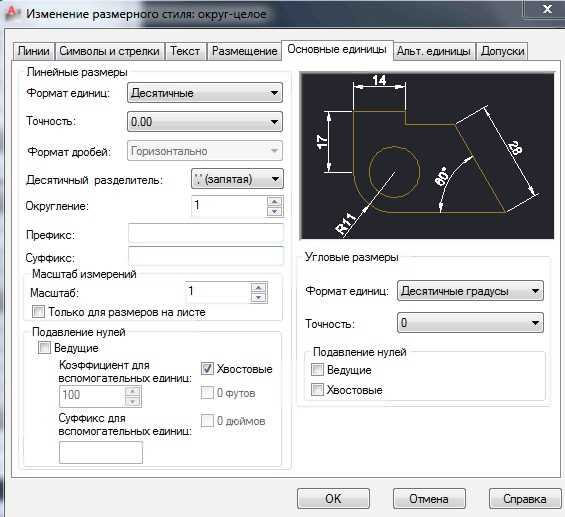
При масштабировании или изменении размеров объектов выноски могут смещаться или неправильно отображать информацию. Для сохранения точности размеров необходимо выполнить корректировку.
-
Проверка аннотативности
- Выберите выноску и убедитесь, что параметр Annotative включен.
- Аннотативные выноски автоматически масштабируются при изменении вида или масштаба чертежа.
-
Использование привязки к объектам
- Установите точки привязки стрелки на ключевых элементах объекта, чтобы при изменении размеров выноска следовала за объектом.
- Для многоточечных линий применяйте команду MLEADEREDIT для корректировки всех сегментов стрелки.
-
Корректировка длины и направления линии
- Выделите выноску и переместите конечную точку линии, чтобы сохранить читаемость текста.
- При масштабировании объекта может потребоваться изменить landing gap и угол стрелки.
-
Редактирование текста
- Проверьте соответствие текста новым размерам объекта.
- При необходимости скорректируйте размеры текста через свойства выноски или стиль MLEADERSTYLE.
-
Массовое обновление выносок
- Для нескольких выносок используйте Properties или команду Match Properties для синхронизации параметров.
- Это позволяет сохранить единый стиль и правильный масштаб после изменения объектов.
Правильная коррекция выносок при изменении размеров объектов обеспечивает точность чертежа и предотвращает ошибки при интерпретации размеров.
Вопрос-ответ:
Как создать выноску к объекту в Автокаде?
Для создания выноски используйте команду MLEADER. Сначала укажите точку привязки на объекте, затем перетащите стрелку в удобное место для текста и введите необходимое примечание или размер. Для многострочного текста можно использовать Enter для переноса строки.
Можно ли изменить масштаб выноски после её создания?
Да, масштаб выноски можно скорректировать через панель Properties или стиль MLEADERSTYLE. Укажите нужный коэффициент в параметре Scale Factor. Для аннотативных выносок масштаб будет автоматически адаптироваться при изменении вида или листа.
Какие типы выносок лучше использовать для разных объектов?
Для простых точек и линий подходят однострочные выноски. Для сложных объектов с большим количеством информации используют многострочные выноски. Выноски с прямой стрелкой подходят для точного указания на конкретную деталь, а с полилинией — для контуров или сложных элементов.
Как настроить текст на выносках?
Текст можно редактировать напрямую, изменять шрифт и высоту через панель Properties или стиль MLEADERSTYLE. Выравнивание текста задаётся по линии, слева, справа или по центру. Для сложных данных можно использовать таблицы внутри текста, чтобы сохранить аккуратность и читаемость.
Что делать с выносками при изменении размеров объектов?
Если объект масштабируется, необходимо проверить аннотативность выносок. Для точной привязки убедитесь, что стрелки соединены с ключевыми точками объекта. Длину и угол линии можно скорректировать вручную, а текст при необходимости отредактировать через свойства выноски или стиль, чтобы информация оставалась корректной.

 Загрузка...