Содержание статьи

Отключение звука не всегда ограничивается одной настройкой. В одних моделях достаточно изменить параметр в экранном меню, в других требуется вмешательство в настройки операционной системы или изменение способа подключения. Особенно часто проблема возникает после обновления драйверов видеокарты или смены основного дисплея.
В статье рассматриваются практические способы полного отключения звука: через кнопки на корпусе, меню OSD, параметры Windows и управление аудиоустройствами. Также уделено внимание случаям, когда монитор продолжает появляться в списке устройств воспроизведения даже после выключения звука.
Проверка наличия встроенных динамиков у монитора
Начните с точного обозначения модели монитора. Оно указано на задней панели, в экранном меню или в документации. По этому названию легко найти официальные характеристики, где наличие динамиков обычно отмечается строкой с указанием мощности, например 2×1 Вт или 2×3 Вт.
Откройте меню монитора с помощью физических кнопок или джойстика. Если внутри есть разделы, связанные с регулировкой громкости, отключением звука или выбором аудиовхода, это прямое указание на наличие встроенных динамиков.
Проверьте параметры операционной системы. В списке устройств воспроизведения монитор может отображаться как отдельный источник звука, подключённый через HDMI или DisplayPort. Такое поведение характерно для дисплеев с собственным аудиомодулем.
Учитывайте наличие разъёма 3,5 мм. Сам по себе он не подтверждает присутствие динамиков: во многих моделях это лишь линейный выход для передачи звука дальше, без возможности воспроизведения через сам монитор.
Отключение звука через кнопки управления на корпусе монитора
Большинство мониторов со встроенными динамиками позволяют отключить звук без входа в экранное меню. Для этого используются физические кнопки или джойстик, расположенные на нижней или задней грани корпуса.
Действия зависят от конструкции панели управления, но чаще всего применяются следующие варианты:
- Нажатие кнопки с иконкой динамика – мгновенное включение или отключение звука без сохранения дополнительных настроек.
- Долгое нажатие кнопки уменьшения громкости до значения 0 – звук прекращается сразу после достижения минимального уровня.
- Нажатие центрального джойстика с последующим выбором пункта отключения аудио, если быстрый доступ выведен в первое меню.
На некоторых моделях кнопки выполняют несколько функций. Если значки отсутствуют, ориентируйтесь на всплывающую шкалу громкости: при её появлении кнопки связаны с управлением звуком.
После отключения проверьте сохранение параметра. Выключите и снова включите монитор – если звук не появляется при подаче сигнала, настройка закрепилась на уровне устройства, а не только текущей сессии.
Выключение звука в экранном меню монитора (OSD)
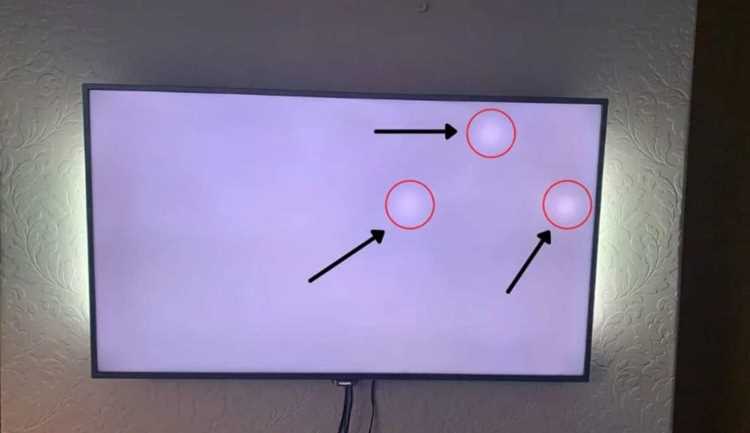
Экранное меню монитора позволяет полностью отключить звук на уровне самого устройства. Вход в OSD выполняется нажатием отдельной кнопки Menu или центрального джойстика управления на корпусе.
После открытия меню перейдите в раздел, связанный с аудионастройками. В зависимости от производителя он может называться Audio, Sound или Volume. Основной параметр – уровень громкости, который необходимо установить в значение 0.
Если в меню присутствует пункт Mute, активируйте его вместо уменьшения громкости. Такой вариант предпочтительнее, так как он блокирует воспроизведение звука независимо от входного сигнала и смены источника.
В ряде моделей доступен выбор аудиовыхода. Установите значение Off или отключите встроенные динамики, если такой пункт предусмотрен. Это предотвращает возврат звука после переключения входов HDMI или DisplayPort.
Перед выходом из OSD убедитесь, что настройки сохранены автоматически. После перезапуска монитора повторно откройте меню и проверьте, что параметры звука остались неизменными.
Отключение аудиовыхода монитора в настройках Windows
Если монитор получает звук по HDMI или DisplayPort, Windows распознаёт его как отдельное устройство воспроизведения. Для отключения откройте параметры звука через контекстное меню значка динамика в системном трее.
В разделе устройств воспроизведения найдите монитор по названию модели, видеовыхода или видеокарты. Часто он отображается как «Digital Audio (HDMI)» или с указанием DisplayPort.
Выделите монитор и отключите его. После этого система перестанет направлять на него аудиосигнал даже при автоматическом переключении устройств.
Для закрепления результата откройте расширенные параметры звука и убедитесь, что монитор не используется ни одним приложением. При необходимости перезагрузите систему и повторно проверьте список доступных аудиовыходов.
Удаление монитора из списка устройств воспроизведения
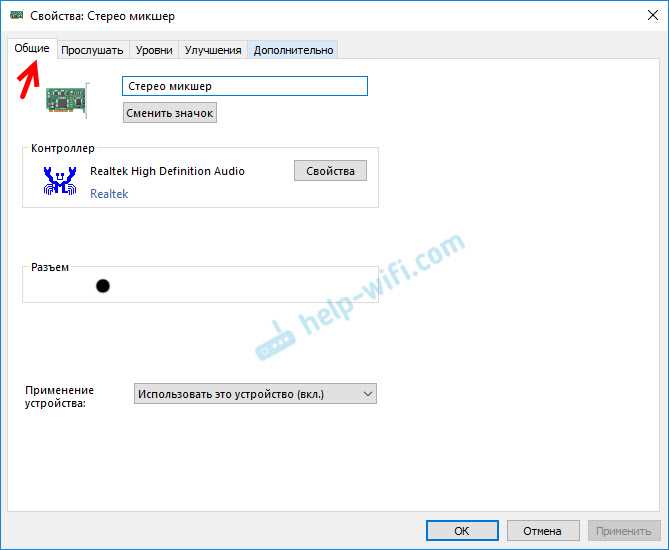
В Windows некоторые мониторы продолжают отображаться как аудиоустройства даже после отключения звука. Чтобы полностью убрать их из списка, откройте «Диспетчер устройств» через поиск или команду devmgmt.msc.
Разверните раздел «Звуковые, видео и игровые устройства». Найдите монитор, который получает аудио через HDMI или DisplayPort. Он может быть указан как «Digital Audio (HDMI)» или с названием видеокарты.
Щёлкните правой кнопкой мыши и выберите «Отключить устройство». После этого Windows перестанет направлять звук на монитор, а он исчезнет из меню выбора устройств воспроизведения.
Если требуется полное удаление, выберите «Удалить устройство». При следующей перезагрузке система не будет автоматически подключать аудиовыход монитора, предотвращая случайное включение звука.
Для контроля убедитесь, что основной источник звука выбран правильно: колонки или наушники должны быть активны по умолчанию, чтобы приложения корректно воспроизводили аудио.
Отключение передачи звука по HDMI или DisplayPort
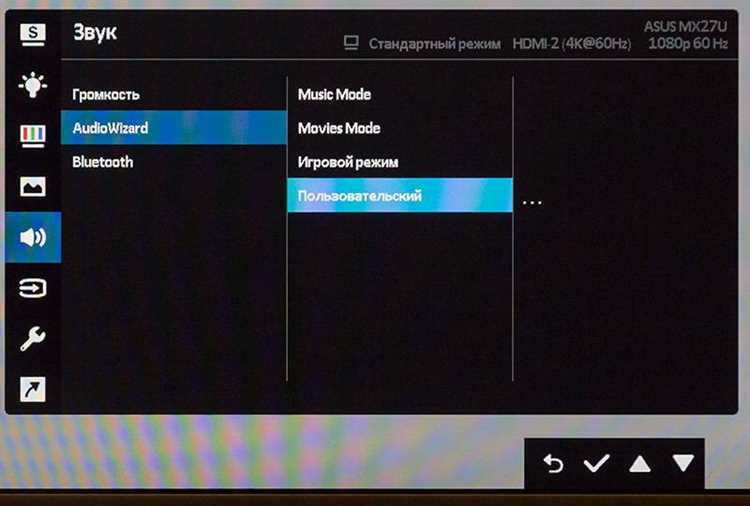
HDMI и DisplayPort передают аудио одновременно с видео. Для отключения звука на мониторе необходимо изменить параметры видеокарты или операционной системы.
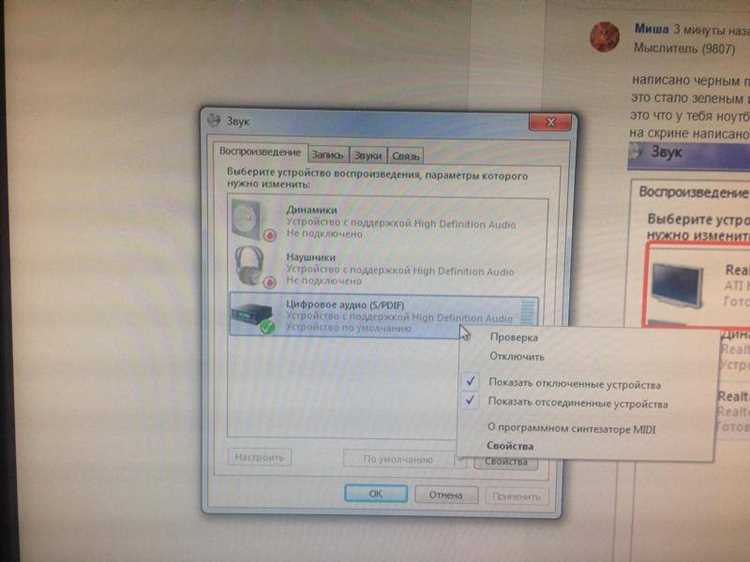
В Windows откройте «Звуки» через панель управления, перейдите на вкладку «Воспроизведение», выберите монитор и установите «Отключить» или переключите на другое устройство. Это блокирует передачу аудио по HDMI или DisplayPort без изменения видео.
Если монитор поддерживает отдельное управление аудио, дополнительно установите уровень громкости 0 или включите Mute через OSD. Это предотвращает воспроизведение звука при подключении других устройств или смене источника сигнала.
Решение проблемы самопроизвольного включения звука на мониторе
Иногда встроенные динамики монитора включаются автоматически после перезагрузки, смены входного сигнала или обновления драйверов. Для устранения этой проблемы применяют сочетание настроек монитора и операционной системы.
Рекомендуется выполнить следующие шаги:
| Шаг | Действие | Результат |
|---|---|---|
| 1 | Отключите звук через OSD или кнопки управления | Монитор перестанет воспроизводить звук вручную |
| 2 | В Windows отключите или удалите аудиоустройство монитора в «Звуки» и «Диспетчере устройств» | Система не направляет звук на монитор автоматически |
| 3 | Отключите передачу аудио по HDMI или DisplayPort в настройках видеокарты | Сигнал для динамиков не поступает, независимо от источника видео |
| 4 | Закрепите выбранное основное устройство воспроизведения (колонки или наушники) | Предотвращает переключение звука на монитор при запуске приложений |
| 5 | Приложения не меняют активное устройство воспроизведения |
После выполнения этих действий самопроизвольное включение звука на мониторе прекращается, а управление аудио полностью передаётся пользователю.
Вопрос-ответ:
Как отключить звук на мониторе через меню OSD?
Для отключения звука через экранное меню (OSD) необходимо открыть меню с помощью кнопки или джойстика на корпусе монитора. Перейдите в раздел, связанный с аудионастройками, который обычно называется «Audio» или «Sound». Установите уровень громкости на 0 или выберите опцию «Mute», если она присутствует. После этого звук будет отключён на уровне монитора, и он больше не будет воспроизводить аудио.
Как отключить передачу звука по HDMI или DisplayPort в Windows?
Чтобы отключить передачу звука по HDMI или DisplayPort, откройте настройки звука в Windows. Перейдите на вкладку «Воспроизведение» и найдите монитор в списке аудиоустройств. Выберите его, нажмите правой кнопкой мыши и выберите «Отключить». Также можно зайти в настройки видеокарты и отключить звук для HDMI или DisplayPort, если эта опция доступна. После этого Windows не будет передавать звук на монитор по этим интерфейсам.
Что делать, если звук на мониторе самопроизвольно включается после перезагрузки?
Для решения этой проблемы необходимо выполнить несколько шагов. Во-первых, проверьте настройки OSD на мониторе и убедитесь, что звук выключен. Во-вторых, зайдите в «Диспетчер устройств» Windows, найдите свой монитор в разделе «Звуковые, видео и игровые устройства» и отключите его. Также стоит проверить настройки видеокарты и убедиться, что звук не передаётся через HDMI или DisplayPort. Если проблема сохраняется, убедитесь, что основной источник звука в Windows установлен правильно (например, колонки или наушники), а не монитор.
Можно ли полностью отключить монитор как аудиоустройство в Windows?
Да, чтобы полностью отключить монитор как аудиоустройство в Windows, откройте «Звуки» в Панели управления или через контекстное меню значка динамика в системном трее. Перейдите на вкладку «Воспроизведение», найдите ваш монитор и выберите «Отключить». Также можно удалить монитор из списка устройств воспроизведения через «Диспетчер устройств». Это предотвратит его появление в списке доступных аудиоустройств и полностью исключит возможность передачи звука на монитор.


 Загрузка...