Содержание статьи

При стримах и записи через OBS может возникнуть проблема: звук из Discord смешивается с основным потоком, что влияет на качество контента. В этом руководстве мы рассмотрим, как отключить или минимизировать звук Discord, чтобы он не попадал в ваш стрим или запись.
Один из самых простых способов избежать захвата звука Discord в OBS – правильно настроить источники звука. OBS имеет мощные инструменты для работы с аудио, позволяя разделить звуки от различных приложений. С помощью этих настроек можно отключить Discord, оставив остальные звуковые источники, такие как игра или музыка, активными.
Второй важный момент – это настройка микрофона Discord. Часто он может автоматически захватывать звук, что делает его заметным на записи или стриме. Используя соответствующие фильтры в OBS, можно удалить звук Discord или снизить его громкость без ущерба для других аудиофайлов.
Также стоит учесть настройки самого Discord, так как программное обеспечение имеет встроенные опции для управления звуком. Они могут помочь избежать захвата лишнего звука, если проблема заключается в самих настройках Discord, а не OBS.
В этой статье мы подробно разберем, как правильно настроить OBS и Discord, чтобы убрать звук Discord при записи и стриме, и какие шаги предпринимать для стабильной работы обоих программ без лишних помех.
Настройка источников аудио в OBS для исключения звука Discord
Для того чтобы исключить звук Discord в OBS, нужно правильно настроить источники аудио. OBS разделяет все звуковые источники на несколько каналов, и важно управлять их конфигурацией, чтобы не захватывать лишний звук. Для этого следует настроить каждый источник звука отдельно, учитывая как звуки из Discord, так и остальные аудиоисточники.
Перейдите в Источник аудио в OBS, который захватывает звук с вашего устройства. Обычно это будет «Desktop Audio» (звук с рабочего стола). Чтобы исключить звук Discord, выберите этот источник и настройте его так, чтобы он не захватывал звук из приложений, таких как Discord. Это можно сделать через Mixer, убрав или уменьшив громкость для конкретных приложений в панели управления.
Кроме того, можно использовать Audio Output Capture для захвата звука только из игры или другой программы, исключая Discord. В настройках источника выберите нужное аудиоустройство (например, ваши наушники), и укажите, что захват должен происходить только с определенного источника. Таким образом, OBS будет записывать или транслировать звук только с тех приложений, которые вы выбрали, а звук Discord останется выключенным.
Для еще более точной настройки можно использовать фильтры. Добавьте фильтр на источник Desktop Audio или Audio Output Capture, который будет блокировать или уменьшать уровень звука из Discord. Например, можно применить фильтр Noise Gate, который исключит все звуки, поступающие с микрофона или Discord, если уровень звука слишком низкий.
Таким образом, правильная настройка источников аудио в OBS позволит вам убрать звук Discord, не влияя на другие звуковые потоки, что обеспечит качественную запись или стрим без лишних помех.
Отключение микрофона Discord в OBS без влияния на другие источники
Первый способ – это использование Audio Input Capture в OBS. Чтобы отключить звук микрофона Discord, выполните следующие шаги:
- Перейдите в Источники и выберите Audio Input Capture.
- Создайте новый источник или отредактируйте существующий, назначив его для захвата звука микрофона.
- Отключите или уменьшите громкость этого источника в панели Mixer в OBS.
Для более точного контроля, вы можете добавить фильтр на источник микрофона, который будет блокировать все звуки от Discord. Используйте фильтр Noise Gate, чтобы ограничить звук, если уровень шума низкий или микрофон не активен.
Если вам нужно полностью исключить Discord, но сохранить другие источники, можно просто настроить параметры звука в Discord:
- Откройте настройки Discord и перейдите в раздел Голос и видео.
- В разделе Микрофон выберите устройство, которое не используется OBS или отключите микрофон, если это необходимо.
Этот метод позволит полностью отключить звук микрофона Discord, не затронув другие звуковые потоки, что поможет избежать проблем при записи или стримах.
Таким образом, настройка микрофона Discord через OBS и параметры Discord позволяет гибко управлять аудиоформатами и избежать ненужного захвата звука во время стрима или записи.
Как использовать фильтры для удаления звука Discord в OBS
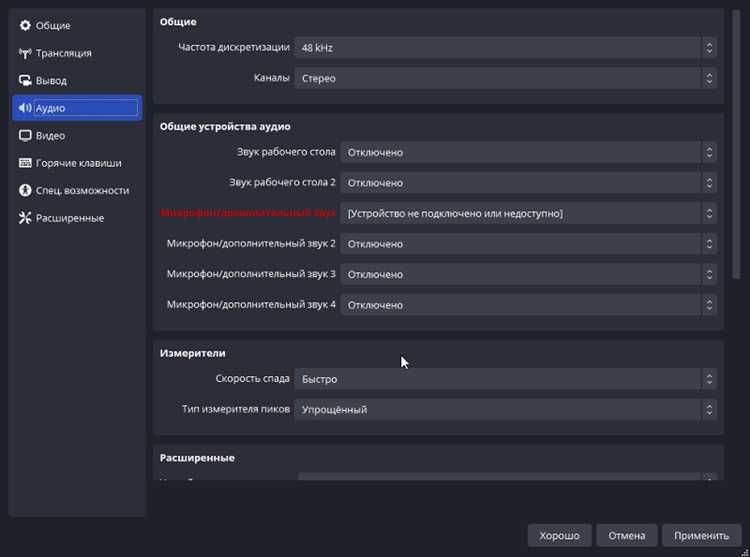
Чтобы настроить фильтр Noise Gate для удаления звука Discord, выполните следующие шаги:
- Перейдите в Mixer в OBS и найдите источник звука, с которого идет захват звука Discord (например, Desktop Audio).
- Щелкните правой кнопкой мыши по этому источнику и выберите Фильтры.
- Нажмите на + (добавить) внизу окна и выберите Noise Gate.
- Настройте параметры фильтра:
- Порог открытия: Установите уровень громкости, при котором фильтр начнёт захват звука. Этот параметр должен быть настроен так, чтобы не захватывать звуки Discord (если они слишком тихие) и не влиять на другие источники.
- Порог закрытия: Установите уровень, при котором фильтр будет автоматически блокировать звук. Это поможет исключить нежелательные шумы.
- После настройки фильтра, Discord не будет захватываться, если его громкость не достигает заданного порога.
Дополнительно, можно использовать фильтр VST Plug-ins, если хотите более сложную обработку звука. Для этого нужно установить соответствующие плагины для OBS, которые позволяют тонко настраивать звук и исключать конкретные источники, такие как Discord.
Еще один вариант – использовать фильтр Equalizer для устранения частот, на которых звучит звук Discord. Это особенно полезно, если проблема заключается в определённых частотах, создающих помехи.
Использование фильтров в OBS позволяет не только удалить звук Discord, но и обеспечить более чистую и профессиональную запись или стрим без посторонних шумов.
Управление настройками аудио в Discord для совместной работы с OBS
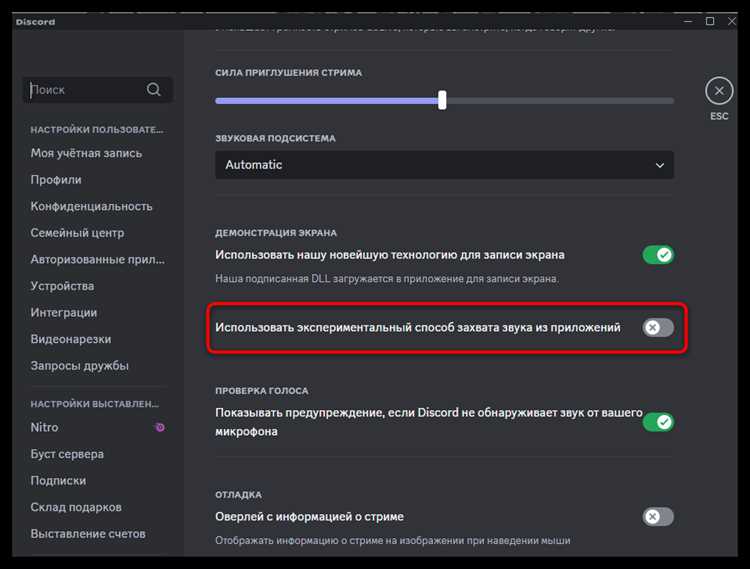
Правильная настройка аудио в Discord имеет важное значение для качественного стрима или записи в OBS. Даже если вы настроили OBS для захвата только нужных звуков, важно также правильно настроить Discord, чтобы избежать ненужного захвата звука микрофона или системы.
Для эффективной работы с OBS, выполните следующие шаги для настройки аудио в Discord:
- Отключение автоматической настройки микрофона: В Discord можно отключить автоматическую регулировку микрофона. Перейдите в Голос и видео и снимите галочку с параметра Автоматическая регулировка громкости микрофона. Это поможет избежать случайных изменений громкости микрофона, которые могут повлиять на качество звука при стриме.
- Использование Push-to-Talk: Чтобы предотвратить захват лишнего звука, настройте режим Push-to-Talk в Discord. Это поможет исключить случайные звуки и шумы, которые могут попасть в OBS, если вы не говорите. В разделе Голос и видео выберите Push-to-Talk и назначьте кнопку для активации микрофона.
С помощью этих настроек можно эффективно управлять аудио в Discord, минимизируя помехи и обеспечивая качественный звук для стримов и записей. Важно понимать, что правильная настройка как Discord, так и OBS – залог успешного и чистого звукового потока на ваших трансляциях.
Как настроить аудио-секреты в OBS для исключения Discord в записи

Чтобы исключить звук Discord в записи OBS, можно использовать специальные аудио-секреты, которые позволят точно настроить, какие источники звука будут захватываться в процессе записи. Это особенно полезно, если вы хотите сохранить чистоту записи, убрав лишний звук, приходящий из Discord, при этом не влияя на другие аудиоисточники.
Вот несколько ключевых шагов для настройки аудио-секретов в OBS:
- Использование разных аудиоисточников: В OBS можно добавить несколько источников для захвата различных звуков. Чтобы исключить Discord, создайте отдельный источник для звука с рабочего стола и используйте Audio Output Capture для исключения Discord. Убедитесь, что в настройках этого источника выбраны только те устройства, которые вам нужны для записи.
- Отключение захвата звука Discord в микшере: В Mixer OBS можно отрегулировать громкость каждого источника аудио. Для исключения звука Discord, просто уберите или снизьте громкость на соответствующем источнике (например, на «Desktop Audio» или «Audio Output Capture»).
- Применение фильтра «Noise Gate»: Для точного удаления звука Discord можно использовать фильтр Noise Gate. Этот фильтр ограничивает захват звука, позволяя записывать только те звуки, которые превышают определённый порог громкости. Установите порог закрытия и порог открытия так, чтобы звуки из Discord не попадали в запись.
- Использование фильтра «Noise Suppression»: Если Discord всё же периодически попадает в запись, можно применить фильтр Noise Suppression, который снижает уровень шума и минимизирует звучание нежелательных источников, таких как Discord.
Эти методы позволяют точно настроить, какие аудиоисточники попадут в вашу запись, исключая лишние звуки и повышая качество записи или стрима. При правильной настройке, вы сможете сохранить идеальное звучание всех остальных звуков, не вмешиваясь в работу Discord.
Решение проблем с захватом звука Discord в OBS

Проблемы с захватом звука Discord в OBS могут возникать по нескольким причинам, и для их устранения важно последовательно проверять настройки как в OBS, так и в Discord. Рассмотрим наиболее распространённые проблемы и способы их решения.
| Проблема | Решение |
|---|---|
| Discord не отображается в списке аудиоисточников OBS | |
| Звук Discord записывается, но не слышен в OBS | Проверьте настройки микшера в OBS. Возможно, уровень громкости для источника Discord слишком низкий или отключен. Перейдите в Mixer и отрегулируйте громкость для источника, захватывающего звук Discord. |
| Звук Discord записывается, но с задержкой | |
| Звук из Discord слишком громкий или слишком тихий | Настройте громкость источника в OBS и убедитесь, что громкость в Discord установлена на комфортный уровень. Для более точной настройки используйте фильтры, такие как Gain или Compressor в OBS, чтобы сбалансировать звук. |
| Discord звук смешивается с другими аудиоисточниками | Создайте отдельный источник для Discord, используя Audio Output Capture, и настройте его в OBS так, чтобы он не мешал другим аудиоисточникам. Для исключения Discord можно использовать фильтры, такие как Noise Gate или Noise Suppression, чтобы блокировать нежелательные звуки. |
Эти решения помогут устранить большинство проблем с захватом звука Discord в OBS. Важно проверять настройки обоих программ и при необходимости корректировать параметры аудио, чтобы обеспечить качественную запись или стрим.
Проверка и тестирование звука при стриме и записи с отключенным Discord
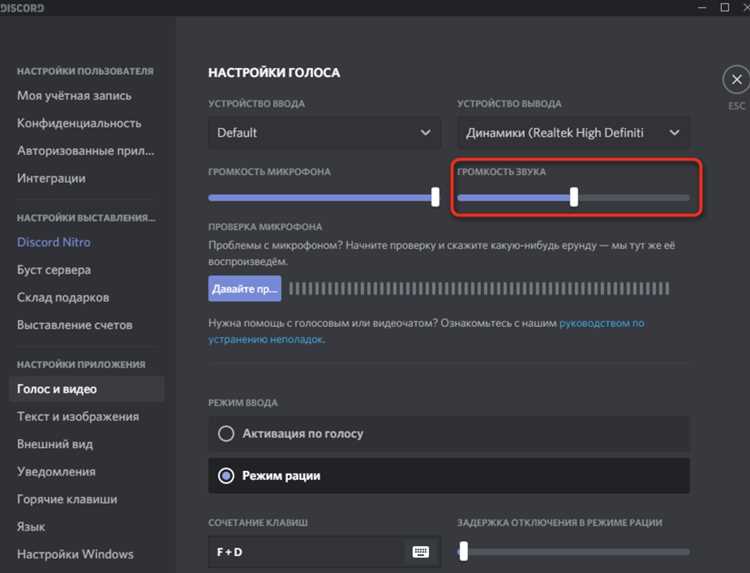
После того как вы настроили OBS для исключения звука Discord, важно провести проверку и тестирование, чтобы убедиться, что настройки работают корректно и звук других источников записывается без помех.
Для начала выполните следующие шаги:
- Тестирование в OBS: Перейдите в Микшер в OBS и послушайте каждый источник звука по очереди. Убедитесь, что звук Discord отключён, и остальные источники (игра, музыка, микрофон) работают нормально. Отрегулируйте громкость каждого источника, если это необходимо.
- Проверка через предварительный просмотр: Включите Предварительный просмотр или запустите тестовый стрим. Проверьте качество звука, чтобы убедиться, что Discord не захватывается, а другие звуки записываются корректно. Используйте гарнитуру или колонки для более точной проверки.
- Запись теста: Запишите короткое видео с тестовым контентом (например, игру или разговор) и воспроизведите его. Слушайте, не слышен ли звук Discord. Также обратите внимание на синхронизацию звука с видео, чтобы исключить возможные задержки.
- Проверка в Discord: Убедитесь, что в настройках Discord выключен микрофон или звук в чате, если это необходимо. Выключите автоматическую регулировку громкости в Discord, чтобы избежать случайных изменений звука во время стрима или записи.
Также стоит провести тестирование с несколькими участниками, если вы проводите совместный стрим или запись. Включите разговор в Discord и проверьте, не появляется ли нежелательный звук в записи, а также убедитесь, что звук других участников не мешает вашей записи.
Используя эти шаги, вы сможете убедиться, что звук из Discord не попадёт в ваш стрим или запись, и настройки работают корректно для создания качественного контента.
Вопрос-ответ:
Как отключить звук Discord в OBS при стриме или записи?
Чтобы убрать звук Discord в OBS, настройте источники аудио в OBS. Перейдите в Микшер и уменьшите громкость источника «Desktop Audio» или используйте Audio Output Capture, чтобы захватывать звук только из нужных приложений. Также можно использовать фильтры, такие как Noise Gate, чтобы исключить Discord, если уровень звука слишком низкий.
Как в OBS исключить только звук из Discord, не влияя на другие источники?
Для того чтобы исключить только звук из Discord, нужно настроить OBS таким образом, чтобы он не захватывал аудио от Discord. Используйте Audio Output Capture и выберите устройство, которое не используется Discord. В настройках OBS уменьшите громкость для источника «Desktop Audio» или отключите его полностью. Это позволит записывать звук только из нужных источников, не затрагивая другие звуковые потоки.
Почему звук Discord не выключается, несмотря на все настройки в OBS?
Если звук Discord всё ещё попадает в стрим или запись, возможно, OBS захватывает звук с устройства, на котором открыт Discord. Проверьте в Настройках Discord, чтобы устройство вывода было правильно настроено. Убедитесь, что в OBS выбран правильный источник звука. В некоторых случаях помогает использование фильтров, таких как Noise Gate, чтобы исключить Discord при низком уровне его громкости.
Как проверить, что звук Discord больше не попадает в запись или стрим?
Для проверки проведите тестовую запись или стрим. Включите Предварительный просмотр в OBS и слушайте результат, чтобы убедиться, что звук Discord не захватывается. Можно также записать короткий отрезок видео и проверить, нет ли в нём звуков из Discord. Если вы используете несколько источников, проверьте их все в микшере OBS, чтобы убедиться, что только нужные звуки записываются.

 Загрузка...