Содержание статьи
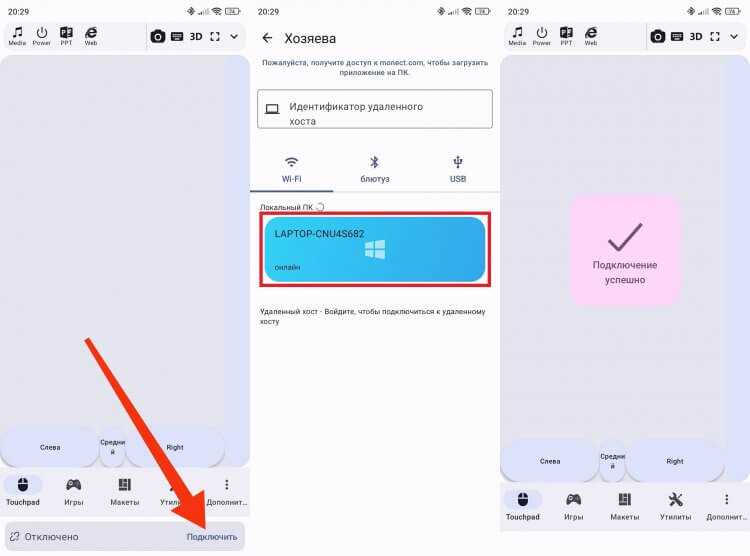
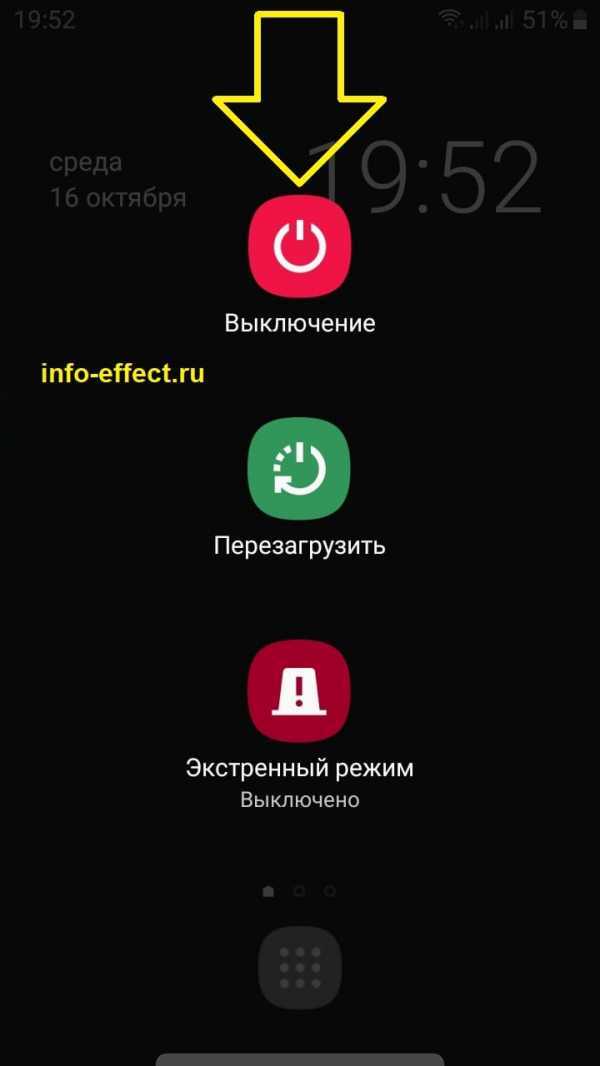
Выключение телефона через компьютер позволяет управлять устройством без физического контакта, что полезно при проблемах с кнопкой питания или в сценариях удаленного администрирования. Для Android чаще всего используется ADB (Android Debug Bridge), который позволяет отправлять команды напрямую на устройство через USB или Wi-Fi.
Для iPhone отключение с помощью компьютера возможно через iTunes или сторонние утилиты, поддерживающие удаленное управление iOS. Такие инструменты позволяют инициировать выключение, перезагрузку или восстановление системы без необходимости держать телефон в руках.
Перед выполнением операций важно проверить, что телефон распознается компьютером и установлены актуальные драйверы. Для Android нужно включить режим разработчика и активировать отладку по USB. На iPhone устройство должно быть авторизовано в iTunes или выбранной утилите для корректного взаимодействия.
Выключение через компьютер особенно актуально при автоматизации задач, диагностике системных сбоев и работе с несколькими устройствами одновременно. Правильная настройка соединения и использование проверенных команд позволяет снизить риск повреждения данных и обеспечивает безопасное отключение телефона.
Проверка совместимости телефона и компьютера
Для Android необходимо убедиться, что компьютер распознает устройство через USB или Wi-Fi. Проверка проводится с помощью команды adb devices после установки ADB. Если устройство отображается в списке, можно отправлять команды для выключения или перезагрузки.
На iPhone совместимость определяется версией iTunes и операционной системой компьютера. Минимальная версия iTunes для Windows – 12.12, для macOS – 13.0. Подключение через USB должно отображать устройство в iTunes, иначе команды на выключение не будут работать.
Важно учитывать ограничения операционной системы телефона: на Android старше 4.1 ADB требует включенной отладки по USB, а на iOS без джейлбрейка сторонние утилиты могут выполнять выключение только через официальные API и только при авторизации устройства.
Также следует проверить тип подключения. Для Android предпочтительно использовать USB 2.0 или выше с качественным кабелем, для iPhone – сертифицированные Lightning-кабели. Несовместимые кабели могут блокировать передачу команд и вызывать ошибки при выключении.
Установка необходимых драйверов и программ
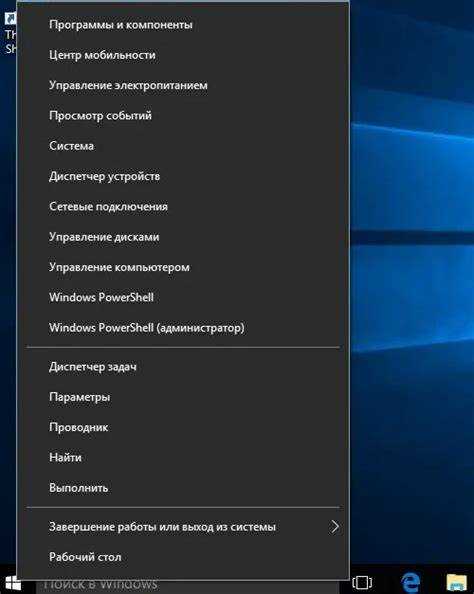
Для управления Android через компьютер требуется установка ADB и соответствующих драйверов USB. На Windows рекомендуется использовать официальный Google USB Driver или драйверы производителя устройства. На macOS и Linux установка драйверов обычно не требуется, достаточно ADB.
Для iPhone необходимо установить последнюю версию iTunes. На Windows предпочтительно использовать версию 64-bit, на macOS достаточно встроенной поддержки iOS через Finder или iTunes 13 и выше.
Рекомендуется заранее проверить наличие необходимых программ и их версии, чтобы избежать ошибок при отправке команд. Ниже приведена таблица с базовым перечнем ПО и драйверов для разных платформ:
| Тип устройства | Программа/драйвер | Минимальная версия | Назначение |
|---|---|---|---|
| Android | ADB (Android Debug Bridge) | 1.0.41 | Отправка команд для выключения и перезагрузки |
| Android | USB драйвер производителя | Зависит от модели | Распознавание телефона через USB |
| iPhone | iTunes | 12.12 Windows, 13.0 macOS | Авторизация устройства и отправка команд управления |
| iPhone | Сторонние утилиты (опционально) | Последние версии | Удаленное выключение, перезагрузка и восстановление системы |
После установки драйверов необходимо перезагрузить компьютер и подключить телефон, чтобы проверить корректное распознавание устройств. Только после успешного обнаружения можно приступать к управлению телефоном с помощью команд.
Использование командной строки для отключения Android
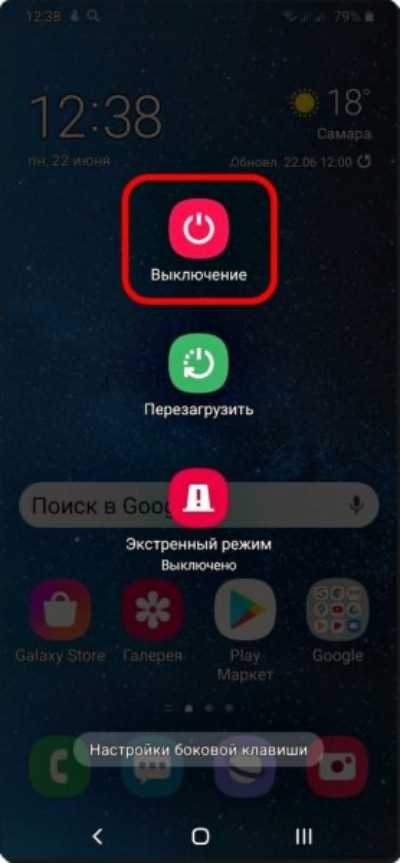
Для выключения Android через компьютер применяется ADB (Android Debug Bridge). После подключения телефона к ПК и включения отладки по USB в режиме разработчика, необходимо проверить соединение командой adb devices. Устройство должно отображаться в списке с пометкой «device».
Для выключения телефона используется команда adb shell reboot -p. Она инициирует полное отключение устройства без перезагрузки. Если требуется перезагрузка, применяется команда adb reboot.
При использовании Wi-Fi соединения сначала выполняется adb tcpip 5555, затем подключение через IP телефона: adb connect IP_устройства. После этого команды на выключение работают аналогично USB-соединению.
Если телефон не реагирует на команды, необходимо проверить разрешения для отладки, перезапустить ADB и убедиться в корректности кабеля или стабильности Wi-Fi соединения. Некорректная настройка может вызвать ошибку «device not found».
Выключение iPhone через компьютер с помощью iTunes или сторонних утилит
Для выключения iPhone через компьютер необходимо использовать iTunes версии 12.12 и выше на Windows или встроенный Finder/iTunes 13 и выше на macOS. Устройство должно быть авторизовано и отображаться в списке подключенных устройств.
В iTunes прямой команды для выключения нет, поэтому применяется восстановление или обновление системы в сочетании с удержанием кнопок на телефоне для безопасного отключения. Для этого выбирается Восстановить iPhone или Обновить iPhone, после чего устройство автоматически перезагружается и может быть выключено вручную.
Сторонние утилиты, такие как iMazing или 3uTools, предоставляют функцию удаленного выключения без перезагрузки. После подключения через USB или Wi-Fi необходимо авторизовать компьютер, выбрать устройство и использовать функцию Shutdown или Turn Off для полного отключения.
Важно использовать только проверенные программы и официальные драйверы. Некорректные утилиты могут привести к блокировке iPhone или потере данных, поэтому перед выключением рекомендуется сделать резервную копию.
Настройка удаленного управления телефоном
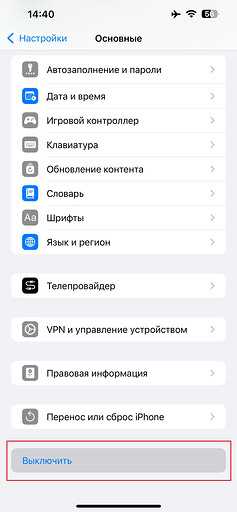
Удаленное управление позволяет выключать или перезагружать телефон без физического доступа. Для Android и iPhone используются разные подходы и инструменты.
Для Android:
- Включить режим разработчика и отладку по USB.
- Установить ADB на компьютер и проверить соединение командой adb devices.
- Для Wi-Fi соединения выполнить adb tcpip 5555 и подключиться по IP телефона: adb connect IP_устройства.
- После подключения можно использовать команды adb shell reboot -p для выключения и adb reboot для перезагрузки.
Для iPhone:
- Подключить устройство через USB и авторизовать компьютер в iTunes или сторонней утилите (iMazing, 3uTools).
- В утилите выбрать устройство и функцию Shutdown или Turn Off для отключения.
- При использовании Wi-Fi необходимо включить синхронизацию по Wi-Fi и убедиться, что компьютер и iPhone находятся в одной сети.
Рекомендуется настроить пароль или подтверждение на утилите для защиты от несанкционированного выключения. Также следует регулярно проверять соединение и обновлять программы для стабильной работы команд управления.
Возможные ошибки и способы их устранения
При попытке выключения телефона через компьютер часто возникают ошибки, связанные с распознаванием устройства, правами доступа и нестабильным соединением.
Ошибка «device not found» в Android появляется, если телефон не распознан ADB. Решение: проверить USB-кабель, включить отладку по USB и убедиться, что драйверы установлены корректно. Повторная команда adb kill-server и adb start-server может восстановить соединение.
На iPhone проблемы с авторизацией возникают, если устройство не доверяет компьютеру. Нужно подтвердить доверие на экране iPhone и убедиться, что установлена актуальная версия iTunes или сторонней утилиты. Ошибки при выключении через сторонние программы решаются обновлением утилиты до последней версии и повторной авторизацией устройства.
Сбой при использовании Wi-Fi на Android возникает из-за нестабильного соединения. Рекомендуется переключиться на USB-соединение или проверить, что IP-адрес устройства и компьютера находятся в одной сети.
Некорректные команды или несовместимые версии программ могут привести к невозможности выключения. Необходимо сверять версии ADB, iTunes и утилит с минимальными требованиями телефона и системы, а также при необходимости делать резервные копии данных перед выполнением критических операций.
Вопрос-ответ:
Можно ли выключить Android без физической кнопки питания?
Да, для этого используется ADB (Android Debug Bridge). После включения отладки по USB и подключения телефона к компьютеру командой adb shell reboot -p можно полностью выключить устройство. Для подключения по Wi-Fi сначала выполняется adb tcpip 5555, затем adb connect IP_устройства.
Какие программы нужны для выключения iPhone через компьютер?
Для Windows и macOS потребуется iTunes версии 12.12 или выше. Также можно использовать сторонние утилиты, например, iMazing или 3uTools, которые поддерживают функцию удаленного выключения. Важно авторизовать компьютер и убедиться, что устройство отображается в списке подключенных.
Почему ADB не распознаёт мой Android при подключении к компьютеру?
Чаще всего причина в отключенной отладке по USB или отсутствии драйверов. На Windows нужно установить USB-драйвер производителя, на macOS и Linux достаточно ADB. Иногда помогает перезапуск ADB командами adb kill-server и adb start-server, а также проверка качества кабеля.
Можно ли выключить iPhone через Wi-Fi без USB?
Да, но предварительно необходимо включить синхронизацию по Wi-Fi в iTunes или сторонней утилите и авторизовать компьютер. После этого iPhone и компьютер должны находиться в одной сети, и утилита сможет отправлять команду выключения удалённо.
Что делать, если телефон не выключается через компьютер?
На Android проверьте соединение ADB, правильность команд и состояние отладки по USB. На iPhone убедитесь в авторизации компьютера и актуальности iTunes или утилиты. Иногда помогает повторное подключение, смена кабеля или использование другой утилиты для выключения. Перед критическими операциями рекомендуется создать резервную копию данных.
Можно ли выключить телефон с компьютера без доступа к кнопке питания?
Да, на Android это делается через ADB. Необходимо включить отладку по USB в настройках разработчика и подключить телефон к компьютеру. Командой adb shell reboot -p устройство полностью отключается. Для Wi-Fi соединения сначала выполняется adb tcpip 5555, затем adb connect IP_устройства. На iPhone для удалённого отключения используется iTunes или утилиты вроде iMazing с авторизацией компьютера.
Какие ошибки чаще всего возникают при выключении телефона через компьютер и как их исправить?
На Android ошибка «device not found» появляется, если отладка по USB выключена, драйверы не установлены или кабель повреждён. Решение — проверить кабель, включить отладку, перезапустить ADB командами adb kill-server и adb start-server. На iPhone проблемы связаны с отсутствием доверия к компьютеру или устаревшей версией iTunes. Нужно подтвердить доверие на телефоне, обновить iTunes или стороннюю утилиту и повторно авторизовать устройство.

 Загрузка...