Содержание статьи
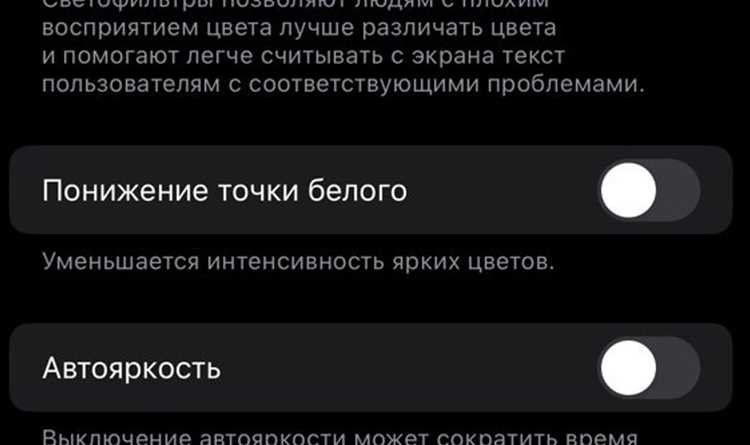
Шторка уведомлений на iPhone открывается свайпом вниз и показывает сообщения, напоминания и системные оповещения. В iOS нет отдельного переключателя для её полного отключения, поэтому нужный результат достигается через сочетание настроек экрана блокировки, параметров безопасности и управления уведомлениями приложений. При правильной конфигурации шторка либо не открывается, либо не отображает содержимое.
Важно учитывать версию iOS и модель устройства. Например, на iPhone с Face ID доступ к Центру уведомлений на заблокированном экране управляется отдельно, а режимы «Фокус» позволяют полностью скрыть шторку в заданное время или для выбранных сценариев. Комбинация этих настроек позволяет максимально ограничить появление шторки без сторонних приложений и вмешательства в систему.
Отключение показа уведомлений на заблокированном экране iPhone

Показ уведомлений на заблокированном экране настраивается отдельно от общего управления уведомлениями. Это позволяет скрыть содержимое сообщений и полностью убрать их отображение до разблокировки устройства.
Для отключения уведомлений на экране блокировки выполните следующие действия:
- Откройте Настройки.
- Перейдите в раздел Уведомления.
- Нажмите Показ миниатюр.
- Выберите пункт Никогда.
После этого текст уведомлений не будет отображаться на заблокированном экране, даже если сами оповещения продолжают приходить.
Чтобы полностью убрать любые уведомления с экрана блокировки, настройте параметры для конкретных приложений:
- Откройте Настройки → Уведомления.
- Выберите нужное приложение из списка.
- Отключите пункт Экран блокировки.
Дополнительно можно закрыть доступ к Центру уведомлений до ввода кода:
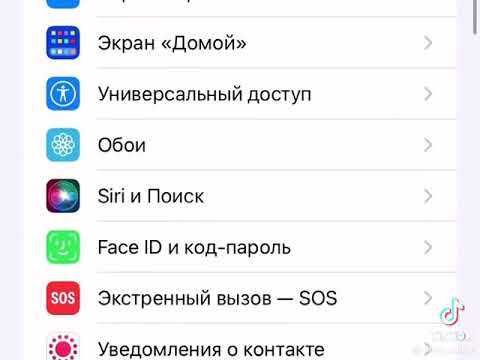
- Перейдите в Настройки → Face ID и код-пароль.
- Введите код доступа.
- В разделе Доступ с блокировкой экрана отключите Центр уведомлений.
После этого свайп вниз на заблокированном iPhone не откроет шторку уведомлений, а информация останется скрытой до разблокировки устройства.
Скрытие шторки уведомлений при разблокированном экране
При разблокированном iPhone шторка уведомлений доступна всегда и вызывается свайпом вниз из верхней части экрана. В iOS отсутствует настройка, полностью отключающая этот жест, поэтому скрытие шторки достигается за счёт изменения логики показа уведомлений и визуальных элементов.
Первый шаг – отключение баннеров и центра уведомлений для приложений. Откройте Настройки → Уведомления, выберите приложение и в разделе Предупреждения снимите галочки с пунктов Экран блокировки и Баннеры, оставив при необходимости только Звуки. В результате шторка будет открываться пустой или без значимых данных.
Для временного скрытия шторки используйте режим Фокус. В Настройки → Фокус создайте профиль, в котором запрещены уведомления от всех приложений. При активном режиме свайп вниз не покажет содержимое, даже если устройство разблокировано.
Дополнительно можно убрать предварительный показ уведомлений. В Настройки → Уведомления → Показ миниатюр установите значение Никогда. Это исключает отображение текста сообщений в шторке, оставляя только иконки приложений.
Комбинация этих параметров позволяет свести появление шторки уведомлений на разблокированном iPhone к минимуму без сторонних решений и изменений системы.
Запрет доступа к Центру уведомлений через Face ID и пароль

Доступ к Центру уведомлений на iPhone можно ограничить на уровне системы, запретив его использование до ввода кода или распознавания лица. Это позволяет полностью закрыть шторку уведомлений на заблокированном экране и исключить просмотр данных без авторизации.
Настройка выполняется через параметры безопасности устройства:
Путь: Настройки → Face ID и код-пароль → Доступ с блокировкой экрана.
В списке переключателей отключите пункт Центр уведомлений. Изменения применяются сразу и не требуют перезагрузки.
После отключения шторка уведомлений не открывается свайпом вниз, пока iPhone находится в заблокированном состоянии. Даже при получении новых сообщений визуальные элементы не отображаются до разблокировки.
| Состояние устройства | Доступ к Центру уведомлений |
|---|---|
| Экран заблокирован | Полностью запрещён |
| Разблокировано через Face ID | Разрешён |
| Разблокировано кодом | Разрешён |
Этот способ подходит для защиты личных данных, если устройство часто лежит с погашенным экраном или используется в общественных местах.
Ограничение жеста свайпа вниз для Центра уведомлений
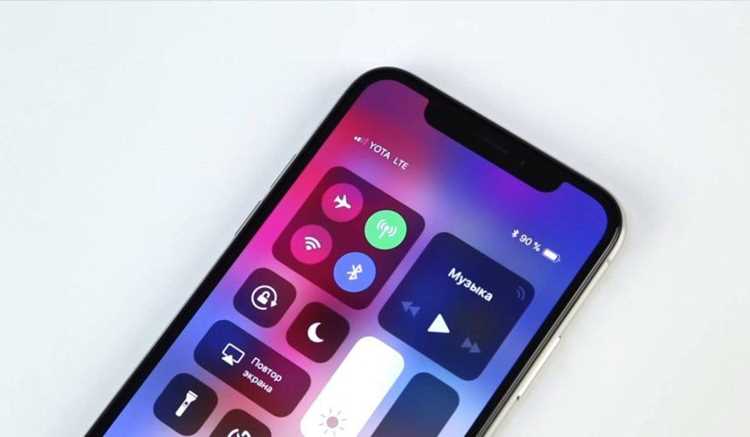
Жест свайпа вниз для открытия Центра уведомлений встроен в iOS и не имеет отдельного переключателя. Полностью отключить его нельзя, однако можно ограничить сценарии, в которых жест приводит к показу содержимого.
На заблокированном iPhone свайп вниз блокируется через параметры безопасности. В Настройки → Face ID и код-пароль в разделе Доступ с блокировкой экрана необходимо отключить Центр уведомлений. После этого жест сохраняется, но не вызывает открытие шторки до разблокировки.
При активном экране жест свайпа вниз не отключается, поэтому используется косвенное ограничение через уведомления приложений. В Настройки → Уведомления для каждого приложения можно убрать показ в Центре уведомлений, оставив только звук или полностью отключив оповещения.
Дополнительное ограничение достигается включением режима Фокус с запретом всех уведомлений. Пока профиль активен, свайп вниз выполняется, но Центр уведомлений остаётся пустым, что визуально создаёт эффект отключённой шторки.
Такая настройка подходит, если требуется исключить случайное открытие шторки и отображение данных без вмешательства в системные жесты iOS.
Отключение уведомлений для отдельных приложений
Центр уведомлений формируется из оповещений конкретных приложений, поэтому точечное отключение снижает количество данных в шторке без влияния на систему в целом. Управление выполняется для каждого приложения отдельно.
Откройте Настройки → Уведомления и выберите приложение из списка. В верхней части экрана отключите переключатель Разрешить уведомления, если оповещения от этого приложения не нужны полностью. После этого приложение перестаёт передавать данные в шторку уведомлений.
При необходимости сохранить уведомления, но скрыть их из Центра уведомлений, измените формат показа. В разделе Предупреждения снимите отметку с Центр уведомлений, оставив звук или значок на иконке приложения.
Для мессенджеров и почтовых клиентов рекомендуется дополнительно проверить пункт Показ миниатюр и установить значение Никогда. Это исключает отображение текста сообщений даже при открытии шторки.
Такая настройка позволяет убрать из Центра уведомлений только выбранные приложения, сохранив работу остальных без ограничений.
Настройка режима «Фокус», чтобы шторка не появлялась
Режим «Фокус» позволяет ограничить отображение уведомлений и контролировать поведение шторки при разблокированном и заблокированном экране. Он подходит для ситуаций, когда требуется скрыть все оповещения без отключения отдельных приложений.
Для настройки откройте Настройки → Фокус и создайте новый профиль или отредактируйте существующий. В разделе Разрешённые уведомления оставьте только важные приложения или контакты. Все остальные уведомления будут подавлены.
Активируйте пункт Скрывать уведомления на экране блокировки. После этого свайп вниз не покажет шторку с уведомлениями, а визуальные и текстовые данные останутся скрытыми до окончания действия режима «Фокус».
Можно настроить автоматическое включение профиля по времени, месту или при подключении к определённой сети. Это позволяет контролировать появление шторки без постоянного вмешательства пользователя.
Комбинируя режим «Фокус» с отключением показа миниатюр и баннеров, достигается максимальное ограничение информации в шторке уведомлений на iPhone.
Полное отключение визуальных уведомлений без звука
Если требуется полностью убрать визуальные уведомления с экрана iPhone, оставив при этом устройство в обычном режиме, используется настройка для каждого приложения. Это исключает появление баннеров, значков и текста в шторке.
Откройте Настройки → Уведомления и выберите приложение. В разделе Предупреждения снимите все галочки: Экран блокировки, Баннеры и Значки на значках приложений. Оставьте включённым только пункт Звуки, если требуется звуковое уведомление.
Для полного молчания и отсутствия визуальных элементов отключите также звук. В этом случае приложение перестаёт отображать любые оповещения на экране, а шторка уведомлений остаётся пустой.
Этот метод эффективен для контроля конфиденциальности и минимизации отвлекающих факторов, не влияя на работу устройства и сохранение уведомлений внутри приложений для последующего просмотра.
Проверка результата и возврат стандартных настроек
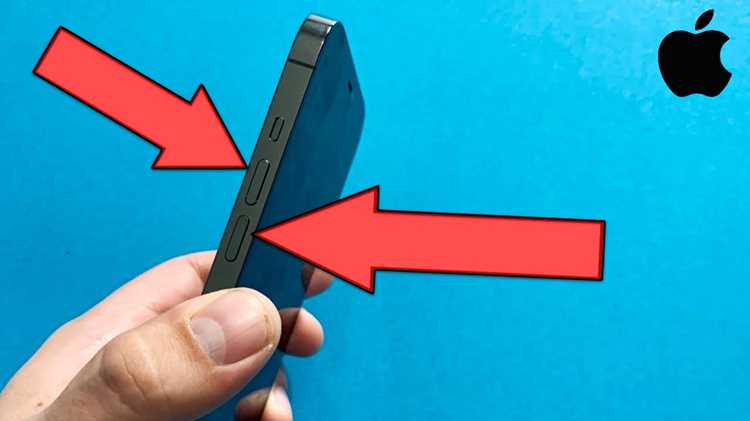
После изменения параметров уведомлений и шторки важно убедиться, что настройки применились и устройство ведёт себя ожидаемо. Для проверки выполните следующие действия:
- Заблокируйте экран и попробуйте открыть шторку свайпом вниз. Ожидается, что она либо не откроется, либо не покажет содержимое уведомлений.
- Разблокируйте iPhone и повторите свайп. При включении режима «Фокус» или отключении уведомлений выбранных приложений шторка должна оставаться пустой.
- Отправьте тестовое сообщение на устройство, чтобы убедиться, что визуальные уведомления больше не отображаются.
Если требуется вернуть стандартное поведение шторки, выполните обратные шаги:
- Включите отображение уведомлений на экране блокировки для приложений через Настройки → Уведомления.
- В Настройки → Face ID и код-пароль разрешите доступ к Центру уведомлений на заблокированном экране.
- Отключите активный режим Фокус или настройте его так, чтобы разрешить все уведомления.
- В разделе Показ миниатюр выберите значение Всегда для возврата текста уведомлений в шторке.
После выполнения этих действий шторка уведомлений будет функционировать в стандартном режиме, отображая баннеры, значки и текст сообщений для всех приложений.
Вопрос-ответ:
Можно ли полностью отключить шторку уведомлений на iPhone?
Полностью убрать жест свайпа вниз невозможно, так как он встроен в систему iOS. Однако можно ограничить показ уведомлений с помощью настроек экрана блокировки, отключения уведомлений для отдельных приложений и использования режима «Фокус». Эти методы позволяют шторке оставаться пустой или недоступной до разблокировки устройства.
Как скрыть уведомления на заблокированном экране?
Для этого откройте Настройки → Уведомления, выберите приложение и отключите пункт Экран блокировки. Также можно изменить Показ миниатюр на значение Никогда, чтобы текст сообщений не отображался на заблокированном экране. Эти шаги позволяют скрыть содержимое уведомлений до ввода кода или распознавания лица.
Можно ли запретить доступ к Центру уведомлений через Face ID?
Да, в Настройки → Face ID и код-пароль → Доступ с блокировкой экрана можно отключить Центр уведомлений. После этого шторка не открывается свайпом вниз на заблокированном экране, а данные остаются скрытыми до авторизации.
Как скрыть уведомления от конкретных приложений без отключения звука?
Откройте Настройки → Уведомления, выберите приложение и снимите галочки с Экран блокировки, Баннеры и Значки на значках приложений. Оставьте включённым только Звуки. Так уведомления не будут отображаться в шторке, но вы будете получать звуковые сигналы о новых событиях.
Как проверить, что шторка уведомлений отключена корректно?
После настройки блокировки уведомлений заблокируйте экран и попробуйте открыть шторку свайпом вниз — она должна быть пустой или не открываться. Разблокируйте устройство и активируйте режим «Фокус» или проверьте отдельные приложения, чтобы убедиться, что визуальные уведомления не появляются. Если требуется вернуть стандартное поведение, включите уведомления на экране блокировки и разрешите Центр уведомлений через Face ID или код-пароль.
Можно ли отключить шторку уведомлений на iPhone без удаления уведомлений от приложений?
Да, это возможно. Для этого нужно изменить настройки отображения уведомлений на экране блокировки и в Центре уведомлений. В Настройки → Уведомления можно отключить показ уведомлений на экране блокировки для конкретных приложений, оставить активными только звуковые сигналы или значки на иконках. Также можно использовать режим Фокус, чтобы скрыть все уведомления временно, не удаляя их из приложений.
Как вернуть стандартное поведение шторки уведомлений после её ограничения?
Для возврата стандартного поведения откройте Настройки → Уведомления и включите отображение на экране блокировки для всех приложений. В разделе Face ID и код-пароль → Доступ с блокировкой экрана разрешите Центр уведомлений. Если использовался режим Фокус, отключите его или измените настройки, чтобы разрешить все уведомления. Также убедитесь, что в Показ миниатюр установлено значение Всегда. После этих действий шторка уведомлений снова будет показывать баннеры, текст и значки.

 Загрузка...