Содержание статьи
Режим чтения в браузерах и приложениях предназначен для комфортного восприятия текста, устраняя отвлекающие элементы. Однако в некоторых случаях его необходимо отключить для возврата к нормальному просмотру страниц. Каждый браузер или программа имеют свои особенности активации и деактивации этого режима. Например, в Microsoft Edge режим можно отключить с помощью кнопки на панели адреса, а в Google Chrome нужно зайти в настройки расширений или использовать стандартный режим просмотра.
Чтобы вернуть все элементы страницы, такие как изображения, таблицы и ссылки, нужно понимать, что в разных приложениях и браузерах процесс отключения может немного отличаться. В Edge и Chrome достаточно просто выключить соответствующую опцию в меню, а для других приложений потребуется зайти в настройки отображения.
Для удобства многие пользователи предпочитают использовать горячие клавиши. В Microsoft Edge это комбинация Ctrl + Shift + R, а в других браузерах можно воспользоваться встроенными кнопками на панели управления или на клавиатуре.
Отключение режима чтения в браузере Google Chrome

В Google Chrome режим чтения активируется автоматически при переходе на страницы, которые поддерживают эту функцию. Чтобы отключить его, выполните следующие шаги:
1. Откройте браузер и перейдите в адресную строку. Введите chrome://flags и нажмите Enter.
2. В строке поиска на странице настроек флагов введите «Reader Mode». Это позволит быстро найти нужную опцию.
3. Найдите параметр «Enable Reader Mode» и установите его в положение «Disabled».
4. Перезапустите браузер для применения изменений.
Теперь режим чтения в Chrome будет отключен. Вы больше не будете автоматически перенаправляться в режим чтения при посещении поддерживаемых страниц.
Удаление режима чтения в Mozilla Firefox
В Mozilla Firefox режим чтения позволяет пользователю удобно читать статьи, убирая лишние элементы страницы. Однако, если вы хотите выйти из этого режима, следуйте указанным ниже шагам.
Для отключения режима чтения в Mozilla Firefox используйте одну из следующих опций:
| Шаг | Описание |
|---|---|
| 1. Закрытие режима чтения | Нажмите кнопку «Назад» в браузере или используйте клавишу Esc для выхода из режима чтения и возвращения к стандартному виду страницы. |
| 2. Отключение режима чтения вручную | Если режим чтения включён, вы можете отключить его, кликнув по иконке книги в адресной строке браузера. |
| 3. Изменение настроек браузера | В меню настроек Firefox (в правом верхнем углу) перейдите в «Настройки» → «Основные». Прокрутите до раздела «Режим чтения» и отключите автоматический запуск, если он активирован. |
В этих простых шагах вы можете легко вернуть стандартный вид страницы, исключив все элементы режима чтения.
Отключение режима чтения в Microsoft Edge

Чтобы отключить режим чтения в Microsoft Edge, откройте браузер и загрузите страницу, на которой активирован этот режим. В правом верхнем углу окна браузера найдите иконку, похожую на книгу, которая указывает на включенный режим чтения. Нажмите на эту иконку, чтобы выйти из режима. Страница отобразится в обычном формате.
Если иконка режима чтения не появляется, это значит, что страница не поддерживает эту функцию. Также можно отключить автоматическое включение режима чтения через настройки браузера. Для этого откройте меню в правом верхнем углу (три точки), выберите «Настройки», затем перейдите в раздел «Дополнительно». В разделе «Режим чтения» отключите опцию, которая позволяет автоматически активировать его на поддерживаемых страницах.
После выполнения этих шагов режим чтения будет отключен, и страницы будут отображаться в стандартном формате.
Использование горячих клавиш для выхода из режима чтения
Для быстрого выхода из режима чтения в браузерах или других приложениях, используйте следующие горячие клавиши:
1. В браузерах на базе Chromium (например, Google Chrome, Microsoft Edge):
Нажмите Esc или Ctrl + W для закрытия текущей вкладки, если режим чтения активирован через соответствующую настройку браузера.
2. В Microsoft Edge:
В Edge можно выйти из режима чтения, нажав Ctrl + Shift + R, что переключит приложение обратно в стандартный режим отображения страницы.
3. В Safari на Mac:
Для выхода из режима чтения в Safari используйте сочетание клавиш Cmd + Shift + R.
4. В приложении Microsoft Word:
Для деактивации режима чтения нажмите Esc или используйте комбинацию Alt + W, чтобы переключиться в стандартный режим редактирования.
5. В других приложениях:
Если приложение поддерживает функцию чтения, всегда можно попробовать комбинацию клавиш Ctrl + Alt + R, которая может быть универсальной для выхода из этого режима.
Как отключить режим чтения в Windows 10 через настройки
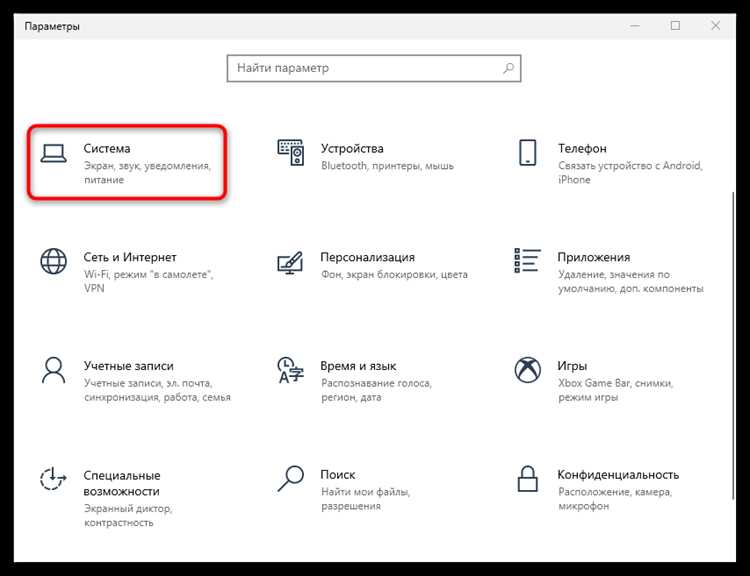
Чтобы отключить режим чтения в Windows 10, откройте меню «Пуск» и выберите «Настройки». В разделе «Специальные возможности» перейдите в подраздел «Чтение». Здесь находится опция для управления режимом чтения.
Включите или отключите режим чтения с помощью переключателя. Вы также можете настроить дополнительные параметры, такие как активация режима чтения с помощью сочетания клавиш или использование голосового помощника для управления функцией.
Кроме того, для быстрого доступа к отключению режима можно воспользоваться поиском в панели задач. Просто введите «режим чтения» в строку поиска и выберите «Отключить режим чтения».
Изменение параметров режима чтения в Safari на Mac
Для изменения параметров режима чтения в Safari на Mac выполните следующие шаги:
- Откройте Safari и перейдите на нужную веб-страницу.
- Нажмите на иконку «Режим чтения» в адресной строке браузера (значок книги). Если этот значок отсутствует, значит, страница не поддерживает режим чтения.
- После активации режима чтения, кликните правой кнопкой мыши по тексту на странице.
- В контекстном меню выберите «Настроить шрифт», чтобы изменить параметры шрифта, размер текста, цвет фона и другие параметры.
- Вы также можете изменить внешний вид страницы, выбрав различные стили, такие как светлый, темный или серый фон.
Если вы хотите отключить режим чтения, просто нажмите на значок «Режим чтения» в адресной строке еще раз или используйте сочетание клавиш Cmd + Shift + R.
В случае, если режим чтения отключен, Safari будет отображать обычную версию страницы с возможностью прокрутки, а не упрощенную версию без рекламы и лишних элементов.
Что делать, если режим чтения включается автоматически
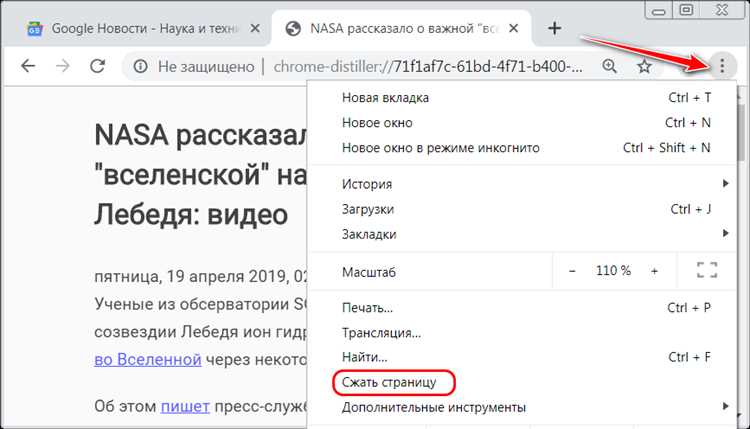
Если режим чтения на вашем компьютере включается без вашего участия, это может быть связано с настройками браузера или операционной системы. Чтобы решить эту проблему, выполните следующие шаги:
- Отключение режима чтения в браузере: В некоторых браузерах, таких как Microsoft Edge или Mozilla Firefox, режим чтения может включаться автоматически при открытии определённых страниц. Для отключения этой функции зайдите в настройки браузера и отключите режим чтения по умолчанию.
- Проверка расширений браузера: Иногда расширения могут автоматически активировать режим чтения. Отключите все расширения, а затем включайте их по очереди, чтобы определить, какое вызывает проблему.
- Настройка режима чтения в Windows: В Windows 10 и 11 есть возможность активировать «Чтение текста». Для этого зайдите в настройки системы и отключите все связанные с этим функции.
- Изменение настроек приложения для чтения: Если вы используете отдельное приложение для чтения (например, Adobe Reader), проверьте, не включен ли в нём режим чтения по умолчанию, и отключите его.
- Отключение автоматической активации в Edge: В Microsoft Edge перейдите в «Настройки» > «Система» и убедитесь, что параметр «Использовать режим чтения для упрощённых страниц» отключен.
- Проверка настроек для веб-сайтов: Некоторые сайты могут автоматически включать режим чтения для удобства пользователей. В этом случае попробуйте отключить соответствующие настройки в браузере или в самих настройках сайта.
Если ни одно из этих решений не помогает, возможно, стоит обновить драйверы и программное обеспечение или проверить наличие вирусов, которые могут вызывать нестабильную работу компьютера.
Советы по настройке веб-страниц без режима чтения

Для оптимизации работы с веб-страницами без включенного режима чтения важно обратить внимание на несколько ключевых аспектов. Прежде всего, избегайте чрезмерной загрузки страниц элементами, которые не способствуют основному содержанию, такими как навигационные панели или рекламу. Сосредоточитесь на контенте, который необходим пользователю, минимизируя отвлекающие факторы.
Настройте структуру страниц так, чтобы основные блоки информации были легко доступны и не требовали прокрутки через множество ненужных секций. Использование минималистичного дизайна способствует лучшему восприятию информации и упрощает взаимодействие с сайтом.
Следующий шаг – настройка шрифтов и цветов для контента. Используйте контрастные оттенки для текста и фона, чтобы обеспечить хорошую читаемость. Шрифты должны быть достаточно крупными, чтобы пользователи могли без труда воспринимать информацию, даже если они используют меньшие экраны.
Еще один важный момент – это адаптивность страницы. Убедитесь, что сайт корректно отображается на разных устройствах. Адаптация под мобильные устройства без режима чтения помогает пользователю сосредоточиться на контенте, а не на том, как настраивать страницу.
Для улучшения восприятия контента можно применять интерактивные элементы, такие как плавная прокрутка или скрывающиеся панели с дополнительной информацией. Это обеспечит удобство в навигации, не перегружая страницу лишними деталями.
Наконец, избегайте использования элементов, которые могут требовать отключения режима чтения, таких как всплывающие окна или всплывающие меню. Убедитесь, что интерфейс достаточно чистый и понятный для пользователя, не заставляя его лишний раз искать кнопки для изменения режима.
Вопрос-ответ:
Как отключить режим чтения в браузере?
Чтобы отключить режим чтения в браузере, нужно нажать на иконку режима чтения в адресной строке, которая обычно появляется, когда эта функция активирована. Для большинства браузеров достаточно нажать на нее, чтобы вернуться к стандартному виду страницы. В некоторых браузерах этот режим можно отключить через настройки, если иконка не появляется.
Почему не удается отключить режим чтения в Microsoft Edge?
Если режим чтения не отключается в Microsoft Edge, возможно, это связано с тем, что страница не поддерживает его или она уже отображается в режиме чтения. Чтобы отключить его, попробуйте вернуться к стандартному виду страницы, нажав на кнопку «Выход из режима чтения», которая появляется в верхней части экрана. Также можно проверить настройки Edge, чтобы убедиться, что режим чтения не активирован по умолчанию для всех страниц.
Как выключить режим чтения на компьютере в Google Chrome?
В Google Chrome нет стандартного режима чтения, но можно использовать сторонние расширения. Чтобы отключить их, откройте меню расширений (кликайте на три точки в верхнем правом углу, затем выберите «Дополнительные инструменты» и «Расширения»), найдите активированное расширение для чтения и выключите его. Если же вы используете функцию чтения в другом браузере, процесс будет зависеть от его особенностей.
Как отключить режим чтения в Firefox?
В Firefox для отключения режима чтения нужно нажать на иконку «Режим чтения» в адресной строке браузера. Если страница поддерживает этот режим, иконка будет активной. После нажатия на нее, вы выйдете из режима чтения. Также можно отключить его через настройки браузера, если требуется.
Можно ли отключить режим чтения в Windows 10 на уровне системы?
В Windows 10 не существует глобального «режима чтения» на уровне всей операционной системы. Однако, если имеется в виду «Режим чтения» в Microsoft Edge или приложениях для чтения (например, в Microsoft Reader), то для отключения нужно зайти в настройки самого приложения или браузера. В большинстве случаев достаточно переключить режим в настройках или нажать на специальную кнопку в интерфейсе программы.
Как отключить режим чтения в браузере Google Chrome?
В Google Chrome режим чтения часто активируется автоматически при открытии определённых страниц, но его можно отключить через настройки браузера. Для этого откройте браузер, нажмите на значок трёх точек в верхнем правом углу и выберите «Настройки». Перейдите в раздел «Дополнительные» и найдите параметр, отвечающий за отображение страницы в режиме чтения. Выключите эту опцию, и Chrome больше не будет включать режим чтения автоматически. Если вы хотите отключить его на уровне конкретных сайтов, можно использовать расширения для Chrome, которые помогут настроить отображение контента без включения режима чтения.
Как выключить режим чтения на компьютере с Windows 10?
В Windows 10 режим чтения используется в приложении Microsoft Edge, и его можно легко отключить. Чтобы выйти из режима чтения, откройте браузер Microsoft Edge, загрузите страницу, которая отображается в этом режиме, и в верхней части окна найдите кнопку «Чтение» (иконка в виде книги). Нажмите на неё, и режим чтения отключится, вернув страницу в обычный вид. Если вы не хотите, чтобы Edge автоматически включал этот режим, перейдите в настройки браузера, затем в раздел «Прочее» и отключите опцию, которая позволяет запускать режим чтения на некоторых страницах.

 Загрузка...