Содержание статьи
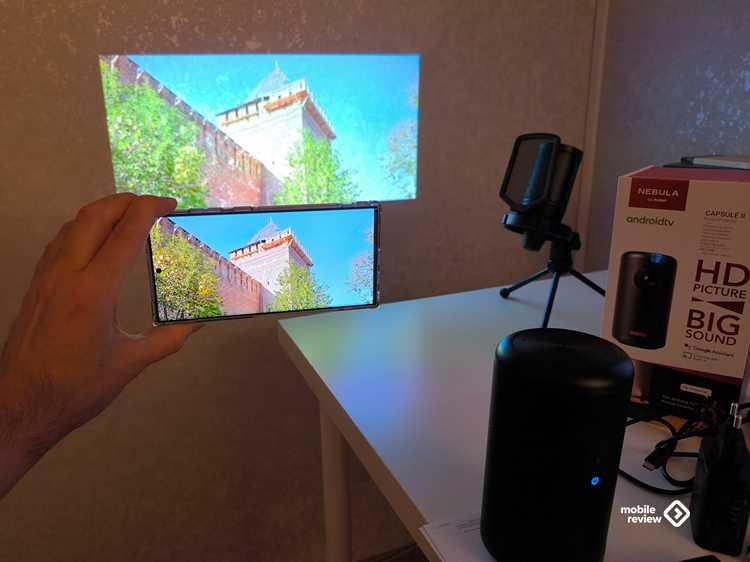
Современные проекторы поддерживают удалённое управление без физического пульта. Для выключения питания со смартфона чаще всего используется один из трёх каналов: фирменное приложение производителя, встроенный веб-интерфейс или передача команды по локальной сети. Выбор способа зависит от модели проектора, типа подключения и версии прошивки.
Большинство устройств Epson, BenQ, Optoma и ViewSonic позволяют отправлять команду выключения через мобильное приложение при подключении к одной Wi-Fi сети. В настройках проектора должен быть активирован сетевой режим управления, а сам проектор – отображаться в списке доступных устройств. Без этого кнопка выключения в приложении может быть недоступна.
Альтернативный вариант – доступ к панели управления через браузер телефона. Проектору присваивается IP-адрес, который вводится в адресную строку. После авторизации открывается интерфейс, где команда Power Off отправляется напрямую, без установки дополнительного ПО. Такой способ подходит для офисных и учебных моделей.
Отдельная категория – телефоны с ИК-портом. При наличии подходящей базы кодов смартфон может полностью заменить пульт, включая команду отключения питания. Этот метод работает только с моделями, использующими инфракрасный приёмник, и не требует подключения к сети.
Перед отключением рекомендуется проверить состояние лампы и активные источники сигнала. Некоторые проекторы запрашивают повторное подтверждение выключения – это стандартная защита от случайного отключения во время презентации или просмотра.
Проверка поддержки управления проектором со смартфона
В меню настроек проектора следует найти разделы Network, Remote Control или Mobile Connection. Для управления со смартфона должны быть доступны параметры включения Wi-Fi, Ethernet или Wi-Fi Direct. Если сетевые пункты отсутствуют, выключение через телефон будет недоступно.
Отдельно проверяется поддержка фирменных приложений. Например, Epson iProjection, BenQ Smart Control и ViewSonic vCast отображают совместимые модели в списке загрузки. Если приложение устанавливается, но проектор не определяется, обычно причина в отключённом сетевом управлении на самом устройстве.
Для моделей без мобильных приложений используется встроенный веб-интерфейс. В настройках сети нужно убедиться, что проектору присваивается IP-адрес. Его вводят в браузер телефона; появление страницы управления подтверждает возможность отправки команды выключения.
Если смартфон оснащён ИК-портом, проверяется наличие проектора в базе инфракрасных устройств. Совпадение кодов пульта означает, что телефон сможет передавать команду отключения без подключения к сети.
Выключение проектора через фирменное мобильное приложение
Для выключения проектора с помощью мобильного приложения важно убедиться, что проектор поддерживает удалённое управление через соответствующее ПО. Большинство современных моделей имеют такую функцию, которая обеспечивается через фирменные приложения, доступные в Google Play или App Store.
Вот основные шаги для выключения проектора через мобильное приложение:
- Скачайте и установите официальное приложение производителя проектора на ваш смартфон.
- Подключите мобильное устройство и проектор к одной сети Wi-Fi. Это необходимо для установления соединения между ними.
- Откройте приложение и выполните вход, если требуется.
- В меню управления проектором найдите опцию выключения. Обычно это кнопка или раздел с настройками питания.
- Нажмите на кнопку выключения. Проектор автоматически завершит свою работу через несколько секунд.
Если проектор не выключается, проверьте следующее:
- Убедитесь, что проектор подключён к сети Wi-Fi и что сигнал стабилен.
- Перезагрузите приложение или устройство для восстановления связи.
- Обновите приложение до последней версии через магазин приложений.
Некоторые проекторы также могут предложить дополнительные функции для настройки времени автоматического выключения или управления яркостью через приложение. Ознакомьтесь с настройками для более удобного использования устройства.
Отключение питания через веб-интерфейс проектора в браузере

Для отключения питания проектора через веб-интерфейс, необходимо подключить проектор к сети и настроить его для удалённого управления через браузер. Этот метод часто используется в офисах и образовательных учреждениях для удобного управления оборудованием на расстоянии.
Шаги для отключения питания через веб-интерфейс:
- Подключите проектор к сети и убедитесь, что он имеет IP-адрес, доступный в вашей локальной сети.
- Откройте браузер на любом устройстве, подключённом к той же сети, и введите IP-адрес проектора в адресную строку.
- Войдите в интерфейс проектора, используя логин и пароль, если они настроены.
- Перейдите в раздел управления питанием или системных настроек.
- Найдите опцию «Отключить питание» или аналогичную команду для завершения работы проектора.
- Нажмите кнопку для выключения. Процесс выключения обычно занимает несколько секунд.
Если проектор не выключается:
- Проверьте подключение устройства к сети и правильность введённого IP-адреса.
- Перезагрузите проектор или веб-интерфейс для восстановления соединения.
- Убедитесь, что проектор поддерживает управление питанием через веб-интерфейс (эта функция может быть отключена в настройках устройства).
Некоторые модели проекторов могут предложить дополнительные функции для настройки времени автоматического выключения или восстановления соединения с сетью. Ознакомьтесь с руководством пользователя для получения подробной информации.
Выключение проектора через Wi-Fi Direct или локальную сеть
Для выключения проектора через Wi-Fi Direct или локальную сеть требуется, чтобы проектор поддерживал эти технологии. Wi-Fi Direct позволяет подключить телефон к проектору напрямую, минуя роутер, а локальная сеть требует общего соединения устройств через Wi-Fi или Ethernet.
Шаги для выключения проектора через Wi-Fi Direct:
- Включите проектор и активируйте режим Wi-Fi Direct. Эта настройка обычно доступна в меню проектора.
- На смартфоне перейдите в настройки Wi-Fi и выберите имя сети проектора.
- После подключения откройте приложение для управления проектором или используйте встроенный веб-интерфейс.
- В разделе управления питанием выберите опцию выключения проектора.
Шаги для выключения проектора через локальную сеть:
- Убедитесь, что проектор и смартфон подключены к одной локальной сети Wi-Fi.
- Откройте приложение управления проектором или веб-интерфейс через IP-адрес проектора.
- Войдите в систему, используя логин и пароль, если они требуются.
- Перейдите в раздел управления питанием и выберите кнопку для выключения.
Рекомендации по устранению проблем:
- Если соединение с проектором не удаётся, проверьте настройки Wi-Fi Direct или локальной сети, чтобы все устройства находились в одной сети.
- Для стабильного подключения используйте проектор с поддержкой последних стандартов Wi-Fi, таких как 802.11ac.
- Если проектор не выключается, попробуйте перезагрузить его или обновить прошивку.
| Метод | Необходимое подключение | Устройства для управления | Рекомендации |
|---|---|---|---|
| Wi-Fi Direct | Проектор и телефон подключены напрямую | Смартфон с поддержкой Wi-Fi Direct | Используйте официальное приложение или веб-интерфейс для управления |
| Локальная сеть | Проектор и телефон в одной сети | Смартфон, компьютер | Убедитесь, что устройства подключены к одной сети |
Использование телефона с ИК-портом вместо пульта

Телефон с ИК-портом (инфракрасным портом) может использоваться для управления проектором, если у него есть поддержка ИК-команд. Это решение подходит для старых моделей проекторов, которые не поддерживают управление через Wi-Fi или Bluetooth.
Шаги для использования телефона с ИК-портом:
- Убедитесь, что ваш телефон оснащён ИК-портом. Обычно ИК-порты присутствуют в некоторых моделях смартфонов, таких как определённые модели Xiaomi или Samsung.
- Скачайте и установите на телефон приложение для управления ИК-устройствами, например, AnyMote или ZaZa Remote, которые поддерживают управление проекторами.
- Откройте приложение и выберите модель вашего проектора из списка доступных устройств.
- На экране телефона будет отображена виртуальная клавиатура пульта, с помощью которой можно управлять проектором.
- Для выключения проектора нажмите на кнопку выключения или аналогичную команду в приложении.
Рекомендации:
- Для надёжной работы ИК-сигнала держите телефон на небольшом расстоянии от проектора, направив ИК-порт на приёмник устройства.
- Убедитесь, что приложение обновлено до последней версии для обеспечения совместимости с вашим проектором.
- Если проектор не реагирует на команды, проверьте настройки ИК-сигнала и убедитесь, что проектор поддерживает ИК-управление.
Важно: Применение телефона с ИК-портом идеально подходит для простых задач, таких как выключение проектора. Однако, для более сложных операций рекомендуется использовать специализированные приложения или устройства с поддержкой Wi-Fi и Bluetooth.
Остановка работы проектора через системы умного дома
Системы умного дома позволяют управлять проектором через различные устройства, интегрированные в одну экосистему. Это может быть полезно для удалённого контроля, автоматизации задач и удобства работы с проектором в рамках общего управления умным домом.
Для остановки работы проектора через систему умного дома, необходимо подключить проектор к совместимым устройствам, таким как смарт-розетки, пульты управления или интеграционные платформы, такие как Amazon Alexa, Google Assistant или Apple HomeKit.
Шаги для остановки проектора через систему умного дома:
- Подключите проектор к смарт-розетке с функцией удалённого управления. Убедитесь, что розетка поддерживает выключение питания через приложение умного дома.
- Интегрируйте проектор с умной системой. Это может быть сделано через платформу, поддерживающую управление устройствами (например, через SmartThings или IFTTT).
- Настройте управление проектором в приложении умного дома. Для этого потребуется добавить проектор в список устройств или настроить команды для выключения, используя голосовое управление или мобильное приложение.
- Для остановки работы проектора, используйте голосовую команду через Alexa, Google Assistant или другое приложение. Например: «Выключи проектор» или «Останови проектор».
Рекомендации:
- Убедитесь, что проектор поддерживает работу с умными устройствами или платформами управления. Некоторые модели требуют дополнительного адаптера для интеграции.
- Проверьте стабильность Wi-Fi-соединения, так как управление через умный дом требует постоянного интернет-сигнала.
- Используйте сценарии автоматизации для создания расписания, например, для автоматического выключения проектора после определённого времени.
Важно: Для более точного контроля над проектором через систему умного дома рекомендуется обновлять прошивку устройства и следить за совместимостью используемых платформ.
Вопрос-ответ:
Как выключить проектор через телефон с помощью Wi-Fi?
Для выключения проектора через телефон с помощью Wi-Fi необходимо, чтобы проектор поддерживал управление по сети. Сначала подключите проектор и смартфон к одной Wi-Fi сети. Затем используйте официальное приложение или веб-интерфейс для управления проектором. В приложении выберите опцию выключения, и проектор завершит свою работу через несколько секунд.
Можно ли выключить проектор через телефон с ИК-портом?
Да, если у вас есть телефон с ИК-портом, вы можете управлять проектором как с пульта. Для этого скачайте приложение для управления ИК-устройствами, например, AnyMote или ZaZa Remote. В приложении выберите модель проектора и используйте функции выключения, аналогичные тем, что есть на стандартном пульте.
Какие приложения для телефона помогут выключить проектор?
Для управления проектором через телефон существует несколько приложений. Приложения, такие как AnyMote, ZaZa Remote или фирменные программы от производителей проекторов, позволяют подключить телефон и управлять проектором. Эти приложения поддерживают управление через Wi-Fi или ИК-порт в зависимости от модели проектора.
Как настроить проектор для удалённого выключения через телефон?
Для настройки проектора для удалённого выключения через телефон, убедитесь, что проектор подключён к сети Wi-Fi или поддерживает работу с ИК-портом. В случае Wi-Fi подключите проектор и телефон к одной сети, затем настройте соответствующее приложение для управления проектором. Если проектор поддерживает ИК-управление, установите приложение, которое позволяет управлять устройствами с ИК-портом, и настройте его для работы с проектором.
Что делать, если проектор не выключается через телефон?
Если проектор не выключается через телефон, проверьте несколько вещей: убедитесь, что проектор подключён к сети, если используется Wi-Fi. Если управление через ИК-порт, проверьте правильность работы ИК-передатчика на телефоне и направление его на приёмник проектора. Также может помочь перезагрузка приложения или самого проектора. Обновите программное обеспечение устройства, если это необходимо.
Как выключить проектор через телефон, если он подключён к Wi-Fi?
Для выключения проектора через телефон, если он подключён к Wi-Fi, нужно выполнить несколько шагов. Сначала убедитесь, что проектор и телефон находятся в одной сети. Затем скачайте и установите приложение для управления проектором (например, официальное приложение производителя). Откройте приложение, выберите ваш проектор в списке устройств и найдите опцию для выключения питания. Нажмите на кнопку выключения, и проектор будет отключён.

 Загрузка...