Содержание статьи
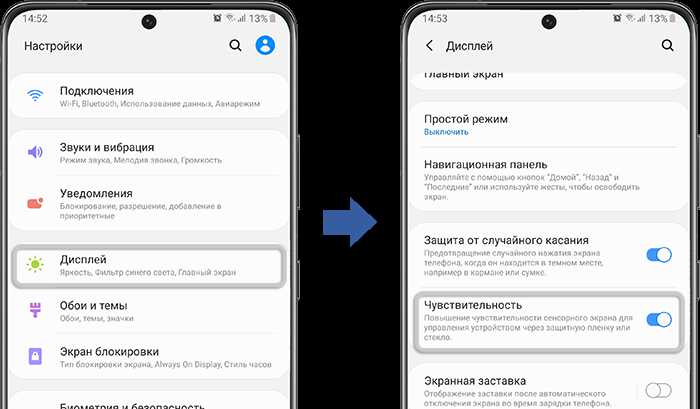
Неисправный сенсор на планшете делает невозможным стандартное выключение через экран. В таких случаях важно использовать методы, которые не повредят устройство и сохранят данные. Практика показывает, что большинство планшетов поддерживают комбинации физических кнопок для принудительного отключения.
Одним из простых способов является удержание кнопки питания от 10 до 30 секунд до полного отключения устройства. Если этот метод не срабатывает, часто помогают сочетания кнопок питания с кнопками громкости, которые открывают меню восстановления системы, позволяя выполнить перезагрузку или выключение без сенсора.
Для планшетов с несъемным аккумулятором временное отключение через разрядку батареи также становится реальным решением. При этом важно следить, чтобы устройство не подключалось к источникам питания. Альтернативно, подключение планшета к компьютеру и использование официального ПО производителя позволяет управлять питанием и выполнять безопасное выключение.
При невозможности самостоятельного отключения планшета рекомендуется обратиться в авторизованный сервисный центр. Специалисты смогут безопасно разъединить питание или использовать специализированные инструменты для выключения без риска потери данных.
Использование кнопки питания для принудительного выключения
На большинстве планшетов удержание кнопки питания в течение 10–30 секунд инициирует принудительное отключение. Для моделей с большим временем отклика может потребоваться до 40 секунд. При этом экран может мигнуть или погаснуть на несколько секунд перед выключением.
Если планшет поддерживает быстрое отключение через аппаратные кнопки, удержание кнопки питания вместе с кнопкой уменьшения громкости в течение 15–20 секунд может вызвать принудительное выключение без загрузки меню восстановления. Этот метод безопасен для сохранения данных и не приводит к сбросу настроек.
Важно обеспечить отсутствие подключения к зарядному устройству во время процедуры, чтобы аппаратная команда сработала корректно. После выключения рекомендуется подождать 5–10 секунд перед повторным включением, чтобы контроллер питания полностью сбросился.
Выключение планшета через комбинацию кнопок
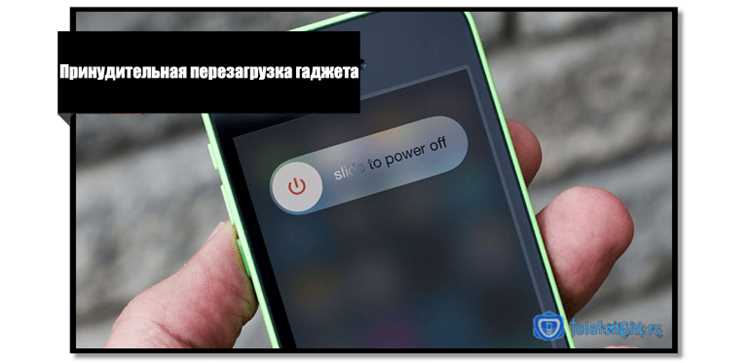
Для планшетов с неработающим сенсором часто применяется комбинация кнопок питания и регулировки громкости. Например, удержание кнопки питания вместе с кнопкой увеличения громкости в течение 15–20 секунд активирует меню восстановления или сразу выполняет принудительное выключение.
На некоторых моделях последовательность включает быстрое нажатие кнопки громкости вверх, затем удержание питания на 10–15 секунд. Такая комбинация позволяет обойти сенсорный интерфейс и инициировать команду отключения, не влияя на данные и настройки.
Важно удерживать кнопки стабильно и избегать случайных отпусканий. После выключения рекомендуется подождать несколько секунд перед повторным включением для полного сброса контроллера питания.
Разрядка аккумулятора до автоматического отключения
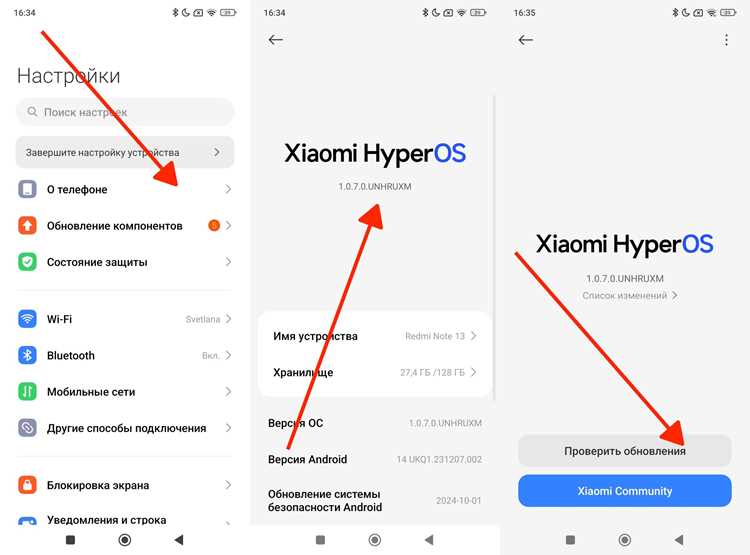
Если стандартные методы выключения недоступны, планшет можно выключить через полную разрядку аккумулятора. Этот способ безопасен для данных, но требует контроля процесса. Для ускорения разрядки рекомендуется использовать следующие действия:
- Включить активные приложения, которые потребляют энергию: видеоплеер, игры, потоковое видео.
- Увеличить яркость экрана до максимального уровня.
- Отключить режим энергосбережения и оставить включенными беспроводные модули: Wi-Fi, Bluetooth, GPS.
- Не подключать планшет к зарядному устройству и избегать автоматической подзарядки через USB-порты.
После полного разряда устройство автоматически выключится. Перед последующим включением рекомендуется подзарядить аккумулятор до 20–30% для нормальной работы контроллера питания.
Подключение к компьютеру и использование ПО для выключения
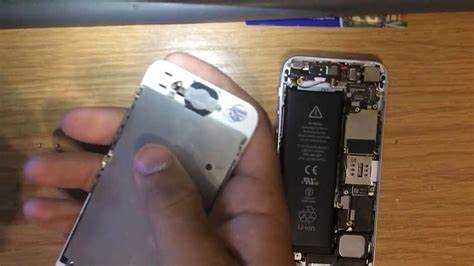
Некоторые планшеты поддерживают управление питанием через официальное программное обеспечение на компьютере. Этот метод позволяет безопасно выключить устройство без сенсора.
Для выполнения процедуры необходимо:
- Подключить планшет к компьютеру через USB-кабель, поддерживающий передачу данных.
- Установить фирменное ПО производителя планшета, например, для Android – HiSuite, Smart Switch, для iPad – iTunes или Finder на Mac.
- В меню управления устройством выбрать опцию выключение или перезагрузка.
- Дождаться завершения команды и безопасного отключения планшета.
При использовании сторонних утилит важно проверять их совместимость с моделью планшета, чтобы избежать сбоев в системе или потери данных. Этот метод особенно актуален для планшетов с несъемным аккумулятором.
Использование внешней клавиатуры или мыши для управления
Подключение внешней клавиатуры или мыши позволяет управлять планшетом при неработающем сенсоре. Для этого устройство должно поддерживать USB OTG или Bluetooth-подключение.
Последовательность действий:
- Подключить клавиатуру или мышь через OTG-кабель или по Bluetooth.
- Использовать клавиши Alt + F4 или Ctrl + Power для вызова меню выключения, если планшет поддерживает эти сочетания.
- Навигация по меню осуществляется с помощью стрелок и кнопок Enter на клавиатуре или кликов мыши.
- После выбора команды выключения дождаться полного отключения планшета.
Этот способ минимизирует риск потери данных и позволяет безопасно завершить работу системы без сенсорного управления.
Сброс устройства через аппаратное меню
Аппаратное меню позволяет выключить или перезагрузить планшет при неработающем сенсоре. Доступ к нему осуществляется через комбинацию кнопок питания и громкости, уникальную для каждой модели.
Для выполнения сброса необходимо:
- Выключить планшет или дождаться его заморозки.
- Удерживать кнопку питания совместно с кнопкой увеличения или уменьшения громкости 10–20 секунд до появления логотипа или меню восстановления.
- Использовать кнопки громкости для навигации по меню, выбирая Reboot или Power Off.
- Подтвердить выбор кнопкой питания и дождаться полного выключения или перезагрузки.
Сброс через аппаратное меню безопасен для данных при выборе опции перезагрузки. Следует избегать использования опции полного сброса к заводским настройкам без необходимости, чтобы не потерять сохранённые данные.
Временное отключение планшета через извлечение батареи
Для моделей с съемной батареей временное отключение возможно путем извлечения аккумулятора. Этот способ гарантирует полное прекращение подачи питания и позволяет безопасно перезапустить устройство.
Рекомендации по выполнению процедуры:
| Действие | Описание |
|---|---|
| Выключение устройства | Если планшет реагирует на кнопку питания, попытаться его выключить обычным способом перед извлечением батареи. |
| Извлечение батареи | Снять заднюю крышку и аккуратно извлечь аккумулятор, избегая повреждений контактов и корпуса. |
| Ожидание | Подождать 10–15 секунд для полного разряда остаточного тока в плате устройства. |
| Установка батареи | Вернуть аккумулятор на место и зафиксировать крышку. |
| Включение планшета | Нажать кнопку питания для нормального запуска устройства. |
Метод эффективен для экстренного отключения, но не подходит для планшетов с несъемной батареей. В таких случаях лучше использовать аппаратные кнопки или подключение к компьютеру.
Контакт с сервисным центром при невозможности самостоятельного выключения
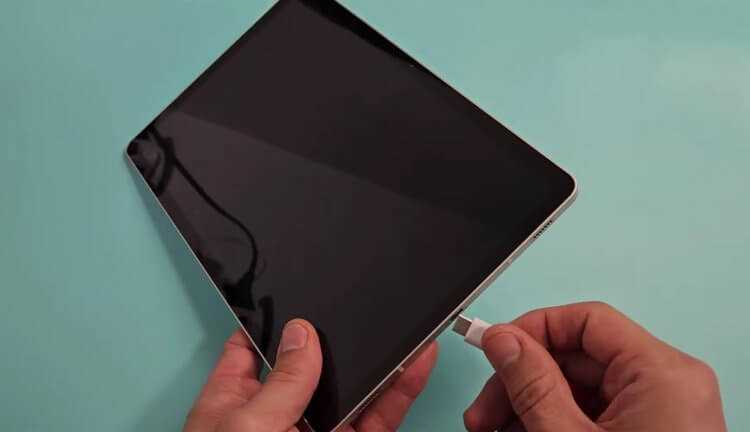
Если ни один из методов выключения планшета не срабатывает, обращение в авторизованный сервисный центр становится необходимым. Специалисты имеют доступ к инструментам для безопасного разъединения питания и восстановления управления устройством.
При визите в сервис рекомендуется:
- Сообщить модель планшета и версию операционной системы.
- Описание проблемы с сенсором и использованные попытки выключения.
- Приготовить зарядное устройство и кабели для диагностики.
Сервисные центры могут использовать аппаратные методы отключения, а также программные инструменты производителя для безопасного завершения работы системы. Этот подход минимизирует риск повреждения платы и потери данных.
Вопрос-ответ:
Можно ли безопасно выключить планшет, если сенсор полностью не реагирует?
Да, безопасное выключение возможно с помощью удержания кнопки питания в течение 10–30 секунд. Для некоторых моделей необходимо удерживать кнопку питания вместе с кнопкой громкости. Этот метод не повреждает систему и сохраняет данные.
Какие комбинации кнопок работают на Android-планшетах для принудительного выключения?
На большинстве Android-планшетов удержание кнопки питания вместе с кнопкой увеличения или уменьшения громкости в течение 15–20 секунд вызывает меню восстановления или принудительное выключение. Последовательности могут различаться в зависимости от производителя, поэтому иногда нужно попробовать оба варианта, удерживая кнопки стабильно до реакции устройства.
Можно ли выключить планшет через компьютер, если сенсор не работает?
Да, подключение к компьютеру через USB и использование официального ПО производителя позволяет управлять питанием планшета. Для Android это может быть HiSuite или Smart Switch, для iPad – iTunes или Finder на Mac. В меню управления устройством можно выбрать выключение или перезагрузку, что безопасно для данных.
Подходит ли метод разрядки аккумулятора для быстрого отключения планшета?
Метод разрядки батареи работает, но является медленным. Чтобы ускорить процесс, рекомендуется включить энергозатратные приложения, максимальную яркость экрана, активировать Wi-Fi, Bluetooth и GPS, а также отключить энергосбережение. Планшет выключится автоматически после полного разряда аккумулятора.
Что делать, если ни один метод выключения планшета не срабатывает?
В таких случаях следует обратиться в авторизованный сервисный центр. Специалисты смогут безопасно отключить устройство с помощью аппаратных инструментов или программного обеспечения производителя. При визите рекомендуется сообщить модель устройства, описать проблему и подготовить зарядное устройство и кабели для диагностики.
Можно ли использовать внешнюю клавиатуру или мышь для выключения планшета без сенсора?
Да, если планшет поддерживает USB OTG или Bluetooth-подключение, внешняя клавиатура или мышь позволяют управлять устройством. После подключения можно использовать сочетания клавиш, такие как Alt + F4 или Ctrl + Power, для вызова меню выключения. Навигация по меню осуществляется стрелками на клавиатуре или кликами мыши, а подтверждение выбора выполняется кнопкой Enter или левым кликом. Этот способ минимизирует риск потери данных и позволяет безопасно завершить работу системы.
Какие действия безопасны для выключения планшета с несъемной батареей при неработающем сенсоре?
Для планшетов с несъемной батареей безопасные варианты включают удержание кнопки питания 10–30 секунд или сочетание кнопки питания с кнопкой громкости для вызова аппаратного меню. Также можно подключить планшет к компьютеру и использовать официальное ПО производителя для выключения. Временное отключение через разрядку аккумулятора также возможно, но занимает больше времени. Следует избегать механического вмешательства в батарею, чтобы не повредить устройство.

 Загрузка...