Содержание статьи

Режим eRecovery на устройствах Huawei активируется при повреждении системных файлов или неудачном обновлении прошивки. Он позволяет восстановить работу телефона, подключившись к сети Wi-Fi и загрузив официальные пакеты восстановления с серверов Huawei. Игнорирование этого режима может привести к полной блокировке устройства и потере данных.
Для успешного выхода из eRecovery необходимо определить текущее состояние системы и доступность стабильного интернет-соединения. Рекомендуется использовать Wi-Fi с пропускной способностью не ниже 5 Мбит/с и стабильной сетью, чтобы процесс загрузки файлов восстановления не прерывался.
Следующий шаг включает правильное использование аппаратных кнопок для перезапуска устройства, а также выполнение восстановительных операций через встроенный интерфейс. В отдельных случаях может потребоваться сброс заводских настроек или обновление прошивки с помощью компьютера, чтобы полностью вывести устройство из режима eRecovery.
В данной статье представлено пошаговое руководство с конкретными действиями, позволяющими безопасно восстановить работу Huawei и сохранить пользовательские данные. Все инструкции проверены на моделях серии P и Mate, работающих на EMUI 10 и выше.
Выход из режима eRecovery на Huawei пошаговое руководство
Следующий шаг – использование комбинации аппаратных кнопок для перезапуска устройства. На большинстве моделей Huawei удерживайте кнопку Power и Volume Up в течение 10–15 секунд, затем отпустите, чтобы устройство перешло в режим восстановления.
После входа в меню eRecovery необходимо выбрать источник восстановления: через сервер Huawei или локальный файл прошивки. Если выбран сервер, устройство автоматически проверяет наличие обновлений и загружает необходимые файлы. Если используется локальный файл, убедитесь, что он совместим с вашей моделью и EMUI.
Для контроля процесса восстановления рекомендуется использовать следующую таблицу с ключевыми шагами и действиями:
| Шаг | Действие | Рекомендации |
|---|---|---|
| 1 | Подключение к Wi-Fi | Сеть с пропускной способностью ≥ 5 Мбит/с, стабильное соединение без разрывов |
| 2 | Перезапуск устройства | Удерживать Power + Volume Up 10–15 секунд |
| 3 | Выбор способа восстановления | Сервер Huawei или локальный файл прошивки, совместимый с моделью |
| 4 | Загрузка и установка файлов | Не отключать устройство и не прерывать процесс |
| 5 | Проверка успешного выхода | Убедиться, что устройство загрузилось в EMUI без ошибок |
После завершения загрузки и установки файлов устройство автоматически перезагрузится. Если смартфон не выходит из режима eRecovery, повторите процесс или используйте компьютер для восстановления через HiSuite с официальной прошивкой Huawei.
Проверка состояния устройства перед выходом из eRecovery
Перед началом восстановления необходимо оценить состояние смартфона. Проверьте уровень заряда батареи: для безопасного выхода из eRecovery рекомендуется иметь не менее 50% энергии, чтобы избежать прерывания процесса перезагрузки или установки файлов.
Определите текущую версию EMUI и модель устройства. Эти данные важны для подбора корректного пакета восстановления. На экране eRecovery они отображаются в нижней части меню под пунктом «Информация об устройстве».
Оцените доступность сети Wi-Fi. Стабильное соединение с пропускной способностью от 5 Мбит/с минимизирует риск прерывания загрузки файлов с сервера Huawei. Используйте защищённые сети, чтобы исключить ошибки передачи данных.
Проверьте состояние памяти устройства. Если внутренний накопитель заполнен более чем на 80%, освободите минимум 1 ГБ свободного места. Это требуется для временного хранения пакетов восстановления и корректной установки прошивки.
Убедитесь, что смартфон не имеет механических повреждений кнопок Power и Volume. Их исправная работа необходима для выполнения аппаратных комбинаций при перезагрузке и выходе из eRecovery.
Подключение к Wi-Fi для восстановления системы

На экране eRecovery выберите пункт Подключение к Wi-Fi. Система автоматически отображает список доступных сетей. Убедитесь, что выбранная сеть поддерживает стандарт WPA2 или выше для защиты данных.
Введите корректный пароль сети и дождитесь подтверждения подключения. После успешного подключения устройство проверяет доступность серверов Huawei и готовность загрузки файлов восстановления.
Для контроля качества подключения рекомендуется использовать следующую таблицу с критериями стабильного Wi-Fi:
| Параметр | Рекомендованное значение | Комментарий |
|---|---|---|
| Скорость загрузки | ≥ 5 Мбит/с | Минимальная скорость для стабильной загрузки пакета восстановления |
| Сигнал Wi-Fi | Не менее 3 из 4 делений | Обеспечивает стабильность соединения без прерываний |
| Тип шифрования | WPA2 или выше | Защита данных и корректная передача файлов |
| Прерывания соединения | 0–1 за время загрузки | Любые разрывы могут привести к повреждению прошивки |
Если сеть нестабильна, рекомендуется сменить роутер или использовать другую точку доступа. Только после подтверждения стабильного подключения можно продолжать восстановление системы через eRecovery.
Использование комбинации кнопок для перезапуска Huawei
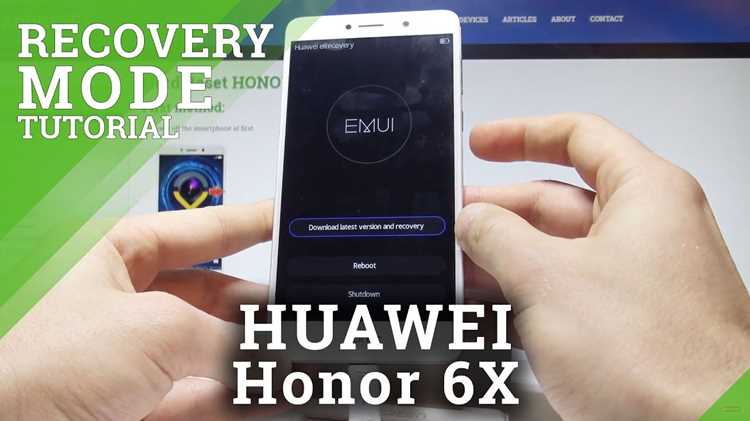
Для выхода из режима eRecovery часто требуется принудительный перезапуск устройства с помощью аппаратных кнопок. Этот способ применим, если стандартное завершение режима невозможно.
Основные комбинации кнопок:
- Power + Volume Up – удерживайте 10–15 секунд до появления логотипа Huawei, затем отпустите. Подходит для большинства моделей P и Mate.
- Power + Volume Down – используется для принудительной перезагрузки, если предыдущая комбинация не срабатывает.
- Power + Volume Up + Volume Down – применяется на устройствах с блокировкой кнопки питания; удерживайте до 20 секунд.
Пошаговая инструкция:
- Убедитесь, что уровень батареи ≥ 50%.
- Выберите подходящую комбинацию кнопок в зависимости от модели устройства.
- Удерживайте кнопки необходимое время до появления логотипа Huawei.
- Отпустите кнопки и дождитесь загрузки меню eRecovery.
- Если устройство не реагирует, повторите процесс через 1–2 минуты.
Важно: не подключайте устройство к кабелю и не нажимайте дополнительные кнопки во время удерживания комбинации, чтобы избежать повреждения системных файлов.
Восстановление заводских настроек через eRecovery
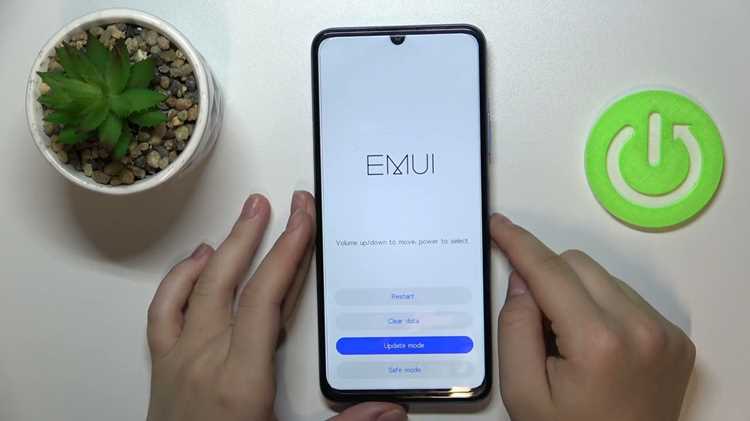
Функция восстановления заводских настроек через eRecovery позволяет полностью очистить устройство и вернуть его к исходному состоянию. Этот метод полезен при серьезных сбоях системы или невозможности загрузки EMUI.
Для запуска процедуры:
- На экране eRecovery выберите пункт Сброс к заводским настройкам.
- Подтвердите действие, введя пароль Huawei ID, если он установлен.
- Дождитесь завершения процесса очистки. На устройствах с объемом памяти до 64 ГБ процедура занимает около 5–7 минут, для 128 ГБ – до 10 минут.
После завершения сброса устройство автоматически перезагрузится и выйдет в стандартное меню EMUI. Все пользовательские данные будут удалены, включая приложения, контакты и фотографии, поэтому рекомендуется предварительно создать резервную копию, если доступ к данным возможен через HiSuite.
Если смартфон не завершает сброс автоматически, повторите процедуру, убедившись в стабильном подключении к Wi-Fi и достаточном уровне заряда батареи (не менее 50%).
Сброс пароля и учетной записи Huawei ID
Если устройство заблокировано и требует входа в Huawei ID, необходимо выполнить сброс пароля для продолжения выхода из режима eRecovery. Без корректного доступа восстановление системы будет ограничено.
Пошаговая инструкция по сбросу пароля:
- На экране входа в Huawei ID выберите Забыли пароль?.
- Введите адрес электронной почты или номер телефона, связанный с учетной записью.
- Дождитесь получения кода подтверждения по выбранному способу связи.
- Введите код и установите новый пароль, соблюдая требования: минимум 8 символов, наличие заглавной буквы, цифры и специального символа.
- Подтвердите изменения и выполните вход с новым паролем.
Для сброса учетной записи Huawei ID на устройстве без доступа к eRecovery можно использовать официальный сайт Huawei:
- Перейдите на страницу https://id1.cloud.huawei.com.
- Выберите Забыли пароль и следуйте инструкциям для восстановления учетной записи.
- После успешного сброса вернитесь к устройству и выполните вход для продолжения восстановления системы.
Важно: если учетная запись связана с функцией блокировки активации, сброс пароля без подтверждения владельца может быть невозможен. В таких случаях потребуется обратиться в официальную поддержку Huawei с документами на устройство.
Обновление прошивки через eRecovery
Обновление прошивки через eRecovery позволяет восстановить систему Huawei, если стандартная загрузка EMUI невозможна. Процесс требует стабильного подключения к Wi-Fi и достаточного заряда батареи (не менее 50%).
Пошаговая инструкция:
- В меню eRecovery выберите пункт Обновление системы.
- Выберите источник загрузки: Сервер Huawei для автоматической загрузки последней версии прошивки или Локальный файл, если файл прошивки уже сохранён на устройстве.
- Если выбран сервер, дождитесь проверки наличия обновлений и начала загрузки. Размер пакета обычно составляет 1,5–3 ГБ в зависимости от модели и версии EMUI.
- Если используется локальный файл, убедитесь в совместимости с моделью устройства и EMUI, затем подтвердите установку.
- Не прерывайте процесс обновления. Отключение питания или Wi-Fi может привести к повреждению системы.
После завершения обновления устройство автоматически перезагрузится и загрузится в EMUI. При возникновении ошибок повторите процедуру или используйте HiSuite для восстановления прошивки через компьютер.
Использование компьютера для выхода из eRecovery
В случаях, когда стандартное восстановление через eRecovery невозможно, рекомендуется использовать компьютер с официальным ПО HiSuite для восстановления работы устройства Huawei.
Пошаговая инструкция:
- Скачайте и установите последнюю версию HiSuite с официального сайта Huawei.
- Подключите смартфон к компьютеру через USB-кабель с поддержкой передачи данных.
- На экране устройства выберите режим Передача данных или подтвердите доступ к HiSuite.
- В HiSuite выберите пункт Восстановление системы и следуйте инструкциям. Программа автоматически определит модель устройства и предложит соответствующую прошивку.
- Начните процесс восстановления и дождитесь завершения загрузки и установки файлов. Время процедуры зависит от объема прошивки и скорости соединения, обычно 10–20 минут.
Дополнительные рекомендации:
- Используйте оригинальный USB-кабель и порты компьютера, чтобы избежать разрывов соединения.
- Не отключайте устройство во время восстановления, иначе возможна полная блокировка системы.
- При использовании локального файла прошивки убедитесь в его полной совместимости с моделью устройства и версией EMUI.
После успешного завершения восстановления смартфон автоматически перезагрузится и выйдет в стандартный режим EMUI.
Проверка нормальной загрузки после выхода из режима
После завершения всех операций по выходу из режима eRecovery необходимо убедиться, что устройство загружается корректно и работает без сбоев.
Последовательность проверки:
- Включите смартфон и дождитесь появления логотипа Huawei. Появление логотипа без зависаний указывает на корректный запуск загрузчика.
- Дождитесь загрузки интерфейса EMUI. В нормальной загрузке отображаются экран блокировки и основные элементы системы.
- Проверьте работу сенсорного экрана, кнопок Power и Volume, чтобы убедиться в отсутствии аппаратных сбоев.
- Подключитесь к Wi-Fi и проверьте работу интернета, синхронизацию учетной записи Huawei ID и загрузку приложений.
- Оцените состояние памяти и выполните проверку обновлений через меню Настройки → Система → Обновление, чтобы убедиться, что прошивка установлена корректно.
Если устройство не загружается или появляются ошибки, повторите процедуру выхода из eRecovery через HiSuite или проверьте совместимость используемой прошивки. Восстановление нормальной загрузки критично для предотвращения повторного входа в eRecovery и сохранения данных.
Вопрос-ответ:
Почему мой Huawei перешел в режим eRecovery?
Режим eRecovery активируется при повреждении системных файлов, некорректной установке обновлений или сбое при загрузке EMUI. Он позволяет восстановить работу устройства, загрузив официальные пакеты с серверов Huawei.
Как подключить Huawei к Wi-Fi в режиме eRecovery?
На экране eRecovery выберите пункт «Подключение к Wi-Fi». Система отобразит список доступных сетей. Введите пароль выбранной сети, желательно с пропускной способностью не ниже 5 Мбит/с, и дождитесь подтверждения подключения. Только после стабильного соединения можно продолжить восстановление.
Можно ли выйти из eRecovery без сброса данных?
Да, если устройство позволяет загрузку прошивки с сервера Huawei без выполнения полного сброса заводских настроек. В некоторых случаях для восстановления нормальной работы системы требуется сброс, иначе загрузка EMUI может оставаться нестабильной.
Как использовать компьютер для выхода из eRecovery?
Необходимо установить на ПК программу HiSuite, подключить смартфон через USB-кабель и выбрать функцию «Восстановление системы». Программа автоматически определяет модель устройства и загружает совместимую прошивку. Важно не прерывать процесс и использовать оригинальный кабель.
Что делать, если после выхода из eRecovery устройство не загружается?
Проверьте правильность установленных файлов прошивки и стабильность подключения к интернету. При повторной невозможности загрузки используйте HiSuite для восстановления системы через компьютер. Если проблема сохраняется, возможно повреждение внутренней памяти или несоответствие версии EMUI.

 Загрузка...