Содержание статьи
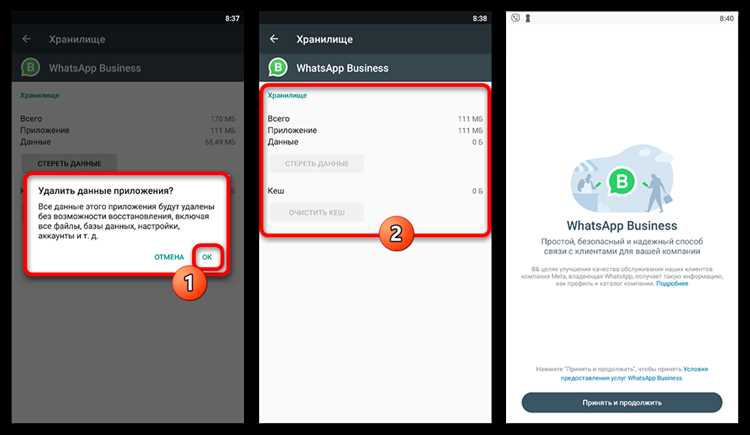
WhatsApp на компьютере через браузер или приложение для Windows и Mac позволяет удобно обмениваться сообщениями. Однако, если вы забыли выйти из аккаунта на чужом ПК или возникла необходимость дистанционно завершить сессию, важно знать, как это можно сделать быстро и безопасно.
Удаленный выход из WhatsApp Web возможен через мобильное приложение, даже если доступ к компьютеру потерян. Для этого достаточно перейти в настройки WhatsApp на телефоне и выбрать опцию «WhatsApp Web». В этом разделе можно увидеть все активные сессии и завершить их одним кликом.
Кроме того, функция «Выход из всех устройств» на мобильном телефоне позволяет быстро закрыть все активные сессии WhatsApp, если вы не можете получить доступ к конкретному устройству. Это полезно в случае утери телефона или подозрения на несанкционированный доступ.
В статье рассматриваются различные способы, как можно удаленно выйти из WhatsApp на ПК, обеспечивая безопасность ваших данных и конфиденциальность переписки.
Как выйти из WhatsApp Web с компьютера через настройки

Для того чтобы выйти из WhatsApp Web на компьютере через настройки, выполните следующие шаги:
- Откройте приложение WhatsApp на вашем мобильном устройстве.
- Перейдите в Меню (три точки в правом верхнем углу) и выберите WhatsApp Web.
- В списке активных сессий на экране отобразятся все устройства, на которых вы в данный момент вошли в WhatsApp Web.
- Нажмите на кнопку Выйти из всех устройств для завершения всех сессий, включая ту, которая открыта на вашем компьютере.
После этого вы будете автоматически выведены из WhatsApp Web на всех устройствах. Это гарантирует безопасность и предотвращает возможность несанкционированного доступа к вашим чатам.
Если вы хотите выйти только из одной сессии, нажмите на соответствующую активную сессию и выберите Выйти.
Удаленный выход из WhatsApp через мобильное приложение
Для удаленного выхода из WhatsApp на компьютере через мобильное приложение выполните следующие шаги:
- Откройте WhatsApp на вашем мобильном телефоне.
- Перейдите в настройки, нажав на три точки в правом верхнем углу экрана.
- В меню выберите WhatsApp Web или Устройства с Web-версией.
- На экране появится список всех активных сессий WhatsApp Web. Найдите нужную сессию, которая открыта на компьютере, и нажмите на нее.
- После того как сессия будет выбрана, нажмите Выйти для завершения работы с WhatsApp на этом устройстве.
Такой способ удобен, если вы забыли выйти из WhatsApp на чужом ПК или потеряли доступ к устройству. Это позволяет дистанционно завершить сессию, не прибегая к физическому доступу к компьютеру.
Использование функции «Выход из всех устройств» на мобильном телефоне
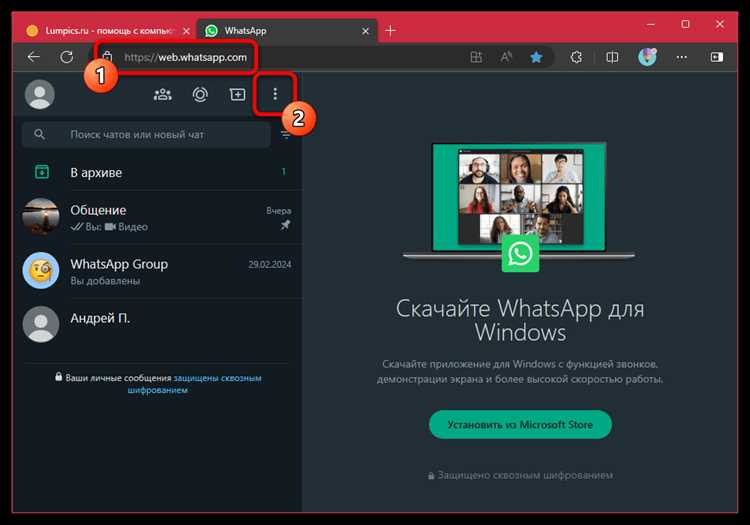
Если вы хотите выйти из WhatsApp на всех устройствах, не имея доступа к компьютеру, можно воспользоваться функцией «Выход из всех устройств», доступной в мобильном приложении. Это позволит закрыть все активные сессии на всех устройствах, включая компьютеры и планшеты.
- Откройте WhatsApp на мобильном устройстве.
- Перейдите в раздел Настройки, затем выберите WhatsApp Web или Устройства с Web-версией.
- Нажмите на опцию Выход из всех устройств, расположенную в нижней части экрана.
- Подтвердите действие, чтобы завершить все активные сессии WhatsApp, включая те, что были открыты на компьютерах и других устройствах.
После выполнения этой операции все открытые сессии WhatsApp будут закрыты, что обеспечит безопасность ваших данных и предотвратит несанкционированный доступ к вашим чатам.
Что делать, если не удается выйти из WhatsApp на ПК
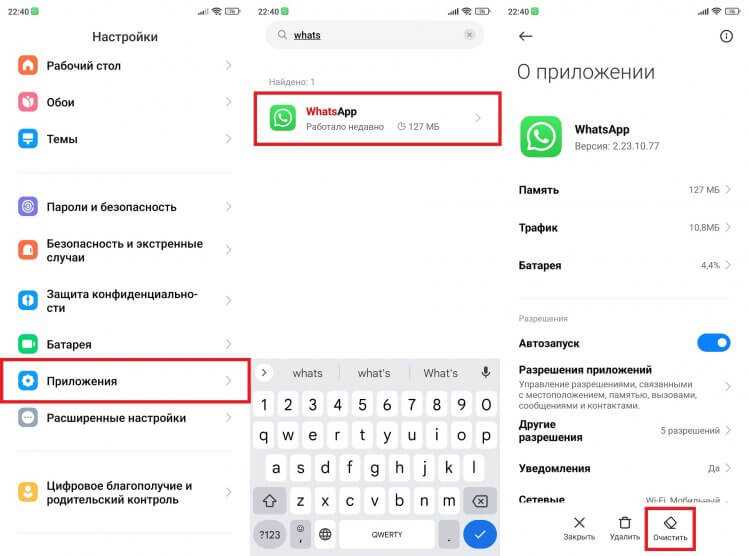
Если вы столкнулись с проблемой, когда не удается выйти из WhatsApp на компьютере, выполните следующие шаги для устранения ошибки.
- Попробуйте перезагрузить браузер или приложение WhatsApp на компьютере. Иногда сессии не завершаются из-за сбоев в работе программы.
- Очистите кэш и cookies браузера. Иногда старые данные мешают корректной работе WhatsApp Web, и очистка этих файлов помогает устранить проблему.
- Проверьте подключение к интернету. Иногда нестабильное соединение может помешать завершению сессии.
- Перезапустите ваше мобильное приложение WhatsApp и попробуйте снова выйти через функцию WhatsApp Web в настройках мобильного устройства.
- Если ничего не помогает, попробуйте выйти из всех устройств через мобильное приложение. Это завершит все активные сессии, включая ту, что открыта на ПК.
Если после выполнения этих шагов проблема сохраняется, стоит обратиться в службу поддержки WhatsApp для получения дополнительной помощи.
Как закрыть активную сессию WhatsApp Web без доступа к компьютеру
Для закрытия активной сессии WhatsApp Web без физического доступа к компьютеру можно использовать мобильное приложение. Для этого выполните следующие шаги:
- Откройте WhatsApp на мобильном устройстве.
- Перейдите в Настройки, затем выберите WhatsApp Web.
- На экране появится список всех активных сессий WhatsApp Web.
- Найдите сессию, которая открыта на компьютере, и выберите ее.
- Нажмите Выйти для завершения сессии на этом устройстве.
Таким образом, вы сможете закрыть активную сессию WhatsApp Web, даже если не имеете доступа к самому компьютеру, что помогает предотвратить несанкционированный доступ к вашему аккаунту.
Как выйти из WhatsApp на чужом компьютере без физического доступа
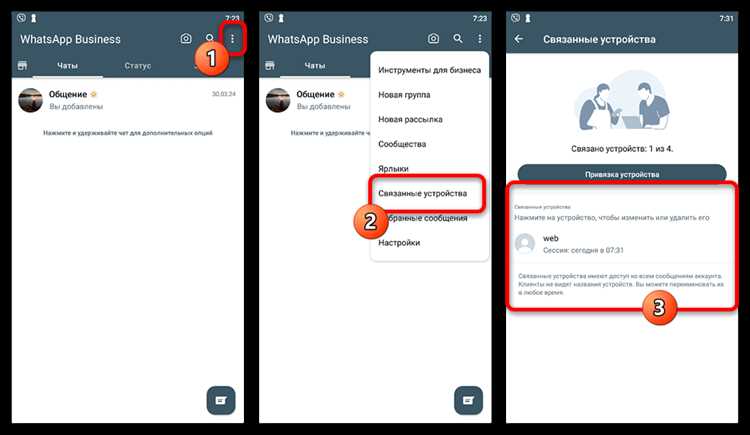
Если вы забыли выйти из WhatsApp на чужом компьютере или потеряли доступ к устройству, можно удаленно завершить сессию с помощью мобильного приложения.
Для этого выполните следующие шаги:
- Откройте WhatsApp на вашем мобильном телефоне.
- Перейдите в Настройки, затем выберите WhatsApp Web.
- На экране отобразится список всех активных сессий WhatsApp Web, включая сессию на чужом компьютере.
- Выберите нужную сессию и нажмите Выйти для завершения работы на этом устройстве.
Кроме того, вы можете воспользоваться функцией «Выход из всех устройств», чтобы завершить сессии на всех устройствах, включая чужой компьютер.
Этот метод гарантирует, что никто не получит доступ к вашим чатам, даже если вы забыли выйти с чужого устройства.
| Шаг | Действие |
|---|---|
| 1 | Откройте WhatsApp на мобильном устройстве. |
| 2 | Перейдите в Настройки > WhatsApp Web. |
| 3 | Выберите сессию и нажмите Выйти. |
Важность выхода из WhatsApp на ПК для безопасности данных

Выход из WhatsApp на компьютере имеет критическое значение для защиты личных данных и конфиденциальности. Оставление активной сессии на чужом устройстве может привести к ряду угроз безопасности, включая утечку информации и несанкционированный доступ к чатам.
Вот несколько причин, почему важно выходить из WhatsApp на ПК:
- Защита от несанкционированного доступа: Если вы забыли выйти из WhatsApp на чужом компьютере, кто-то может получить доступ к вашим личным сообщениям, медиафайлам и контактам.
- Предотвращение утечек данных: В случае утери компьютера или его доступа третьими лицами, сохранение сессии WhatsApp может привести к утечке важных данных или личных переписок.
- Минимизация риска взлома: Постоянно активная сессия повышает вероятность взлома вашего аккаунта, особенно если устройство использует слабые пароли или доступ к сети ненадежен.
- Обеспечение конфиденциальности: Выход из WhatsApp после завершения работы на компьютере помогает сохранить конфиденциальность ваших разговоров и информации.
Следуя этим рекомендациям, вы значительно повысите безопасность своих данных и минимизируете риски, связанные с несанкционированным доступом к вашему аккаунту.
Что делать, если после выхода из WhatsApp остаются следы в браузере
После выхода из WhatsApp Web на компьютере могут остаться следы в браузере, такие как cookies, кэш или сохраненные данные сессий. Эти следы могут представлять угрозу безопасности, особенно если вы использовали чужой или общедоступный компьютер. Для их удаления выполните следующие шаги:
- Очистите cookies и кэш браузера: В настройках браузера перейдите в раздел для очистки истории и выберите опцию для удаления cookies и кэша. Это поможет избавиться от остатков данных о вашей сессии WhatsApp Web.
- Удалите сохраненные пароли: Некоторые браузеры могут сохранять пароли для автозаполнения. Проверьте список сохраненных паролей и удалите те, которые относятся к WhatsApp Web.
- Используйте режим инкогнито: Для дополнительной безопасности всегда используйте режим инкогнито, если не хотите, чтобы следы вашей активности оставались в браузере.
- Проверьте настройки автозаполнения: Убедитесь, что браузер не сохраняет ваши личные данные, такие как логины или пароли для WhatsApp, в автозаполнении форм.
Эти простые шаги помогут вам полностью удалить все следы вашей активности в WhatsApp Web и снизить риски несанкционированного доступа к аккаунту.
Вопрос-ответ:
Как выйти из WhatsApp на компьютере удаленно?
Для удаленного выхода из WhatsApp на компьютере, необходимо войти в веб-версию приложения через браузер. Перейдите в раздел «Настройки» на телефоне, выберите пункт «WhatsApp Web» и увидите список активных сессий. Вы можете выбрать «Выход» для каждой сессии, чтобы завершить подключение.
Как закрыть сессию WhatsApp на компьютере, если нет доступа к телефону?
В случае, если у вас нет доступа к телефону, можно использовать WhatsApp Web для выхода из всех активных сессий. Для этого зайдите в сайт web.whatsapp.com и перейдите в настройки, где выберите пункт «Выход из всех сессий». Это удалит все активные подключения к WhatsApp на компьютерах.
Можно ли завершить сессию WhatsApp на компьютере без телефона?
Да, можно. Если у вас есть доступ к интернет-версии WhatsApp, достаточно зайти на сайт web.whatsapp.com и перейти в настройки, где вы найдете опцию «Выход из всех сессий». Это позволит завершить все активные подключения без необходимости использовать телефон.
Что делать, если я потерял доступ к своему телефону, а WhatsApp все еще активен на компьютере?
В таком случае вы можете воспользоваться функцией удаленного выхода из WhatsApp. Для этого зайдите в веб-версию WhatsApp через браузер, откройте раздел «WhatsApp Web» на любом доступном устройстве, и выберите опцию «Выход из всех сессий». Это позволит вам завершить все активные сессии, включая на компьютере.
Можно ли выйти из WhatsApp на компьютере через настройки аккаунта?
Да, это возможно. Если у вас есть доступ к веб-версии WhatsApp, перейдите в настройки и выберите пункт «WhatsApp Web». Здесь будет список всех активных сессий, и вы сможете выйти из любой из них. Эта функция также позволяет завершить все сессии одновременно, если у вас есть несколько устройств.

 Загрузка...