Содержание статьи
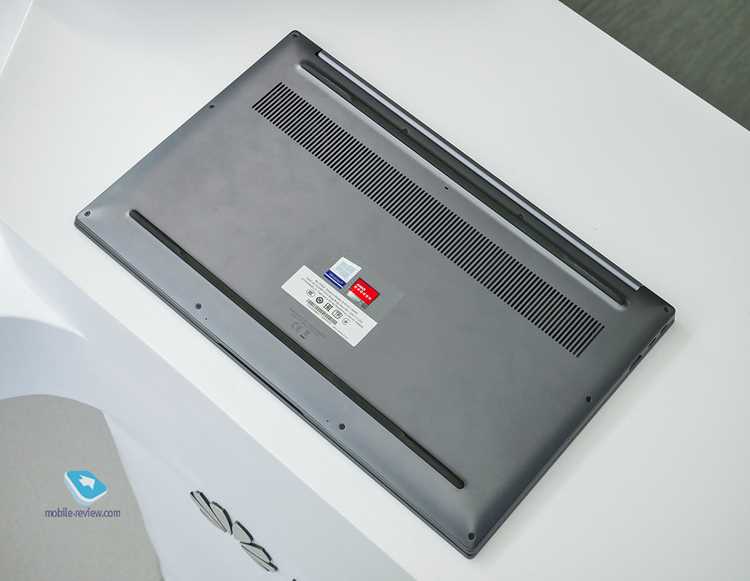
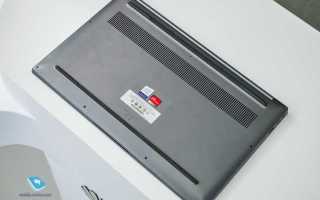
Ноутбук Huawei MateBook D16 оснащён процессорами Intel или AMD и работает на базе Windows 10 либо Windows 11, что напрямую определяет доступные способы завершения работы. В зависимости от состояния системы – нормальная работа, зависание интерфейса, отсутствие изображения – применяются разные методы отключения питания, каждый из которых по-разному влияет на данные и компоненты устройства.
Стандартное выключение через интерфейс Windows корректно завершает фоновые процессы, закрывает приложения и снижает риск повреждения файлов. В MateBook D16 такие сценарии дополняются аппаратной кнопкой питания, поведение которой настраивается в параметрах электропитания и по умолчанию не всегда приводит к полному отключению.
В нестандартных ситуациях, например при полной потере отклика системы, используются принудительные способы выключения. Они позволяют обесточить ноутбук без участия операционной системы, но требуют понимания последствий для открытых данных и накопителя. Выбор подходящего способа зависит от текущего состояния устройства и задач пользователя.
Выключение через кнопку питания на корпусе ноутбука

Кнопка питания у Huawei MateBook D16 расположена в правой части корпуса рядом с клавиатурой и оснащена встроенным сканером отпечатка пальца. По умолчанию в Windows короткое нажатие на эту кнопку не отключает питание полностью, а переводит устройство в спящий режим. Это поведение задаётся в разделе «Электропитание» и может отличаться в зависимости от версии системы.
Для полного выключения ноутбука через кнопку питания необходимо удерживать её нажатой не менее 5–7 секунд. В этом случае питание отключается на аппаратном уровне, минуя стандартную процедуру завершения работы Windows. Такой способ применяется при зависании системы, отсутствии реакции экрана или невозможности открыть меню управления.
Использовать длительное удержание кнопки питания рекомендуется только при необходимости, так как открытые файлы и запущенные процессы закрываются без сохранения. После такого отключения при следующем запуске MateBook D16 может выполнить проверку диска или восстановление сеанса, что является нормальной реакцией системы на резкое обесточивание.
Если требуется изменить действие короткого нажатия кнопки, это настраивается через «Панель управления» → «Электропитание» → «Действия кнопок питания». Там можно задать вариант полного выключения вместо перехода в спящий режим, что удобно при регулярном использовании аппаратной кнопки.
Завершение работы через меню «Пуск» в Windows
Завершение работы через меню «Пуск» – штатный способ отключения Huawei MateBook D16 в Windows 10 и Windows 11. Он корректно закрывает приложения, завершает системные службы и снижает риск ошибок при следующем запуске.
- Нажмите кнопку «Пуск» в левом нижнем углу экрана.
- Откройте раздел с иконкой питания.
- Выберите пункт «Завершение работы».
В Windows 11 кнопка питания находится в правом нижнем углу меню «Пуск», а в Windows 10 – в левой части списка. После выбора команды система закрывает активные процессы и отключает питание без участия пользователя.
- Перед выключением закройте программы с несохранёнными данными.
- При появлении уведомления о запущенных приложениях дождитесь их автоматического закрытия.
- Не закрывайте крышку ноутбука до полного отключения экрана и индикаторов.
Если MateBook D16 долго не выключается через меню «Пуск», это обычно связано с фоновыми обновлениями Windows или зависшими службами. В такой ситуации рекомендуется дождаться завершения процесса, чтобы избежать повреждения системных файлов.
Выключение сочетанием клавиш Alt + F4 с рабочего стола

Для корректного использования необходимо свернуть все окна или щёлкнуть по пустой области рабочего стола. После нажатия Alt + F4 появляется системное окно с выпадающим списком действий, где по умолчанию выбран пункт «Завершение работы». Подтверждение выполняется нажатием клавиши Enter.
Если комбинация нажата при активном окне программы, система сначала закроет это приложение, а не предложит выключение. Поэтому при большом количестве открытых программ может потребоваться несколько повторных нажатий.
Способ удобен при работе с клавиатурой, а также в ситуациях, когда элементы интерфейса меню «Пуск» работают нестабильно. Перед подтверждением команды следует убедиться, что все изменения в документах сохранены, так как Windows закроет процессы в стандартном порядке без дополнительных запросов.
Отключение ноутбука через меню Win + X
Меню Win + X на Huawei MateBook D16 открывает системный список быстрых команд, включая завершение работы и перезагрузку. Этот способ полезен, когда меню «Пуск» недоступно или требуется ускоренный доступ к функциям управления питанием.
- Нажмите клавиши Win + X одновременно.
- В появившемся меню выберите пункт «Завершение работы или выход из системы».
- Выберите «Завершение работы» для полного отключения ноутбука.
Меню Win + X отображает дополнительные инструменты, такие как «Диспетчер устройств», «Панель управления» и «Терминал Windows», что позволяет быстро диагностировать проблемы перед выключением.
- Перед выбором команды убедитесь, что все приложения закрыты или сохранены.
- Если система не отвечает, можно перейти к «Диспетчер задач» через Win + X → «Диспетчер задач» и завершить зависшие процессы перед выключением.
- Этот метод одинаково работает в Windows 10 и Windows 11 на MateBook D16.
Выключение при закрытии крышки после настройки параметров питания
Huawei MateBook D16 позволяет назначить конкретное действие при закрытии крышки через параметры электропитания Windows. По умолчанию закрытие крышки переводит устройство в спящий режим, но для полного выключения требуется изменить настройки в панели управления.
Чтобы настроить автоматическое выключение при закрытии крышки:
- Откройте «Панель управления» → «Электропитание».
- Выберите «Действия при закрытии крышки».
- В разделе «При закрытии крышки» выберите «Завершение работы» для работы от батареи и от сети.
- Нажмите «Сохранить изменения» для применения настроек.
После этих действий закрытие крышки приведёт к полному отключению ноутбука, что предотвращает расход энергии и защищает данные при переноске устройства.
| Источник питания | Действие при закрытии крышки |
|---|---|
| От батареи | Завершение работы |
| От сети | Завершение работы |
Принудительное отключение долгим удержанием кнопки питания

На Huawei MateBook D16 кнопка питания позволяет выполнить аппаратное отключение устройства при зависании системы или полной потере отклика. Для этого необходимо удерживать кнопку в нажатом состоянии не менее 7 секунд. После этого ноутбук обесточивается, минуя стандартные процедуры завершения работы Windows.
Метод подходит для ситуаций, когда невозможно использовать меню «Пуск» или сочетания клавиш, но при этом открытые файлы и приложения закрываются без сохранения. После принудительного отключения при следующем включении система может выполнить проверку диска или восстановление сеанса.
Рекомендуется использовать этот способ только при критических зависаниях. Для минимизации потерь данных перед принудительным отключением стоит попытаться завершить зависшие процессы через диспетчер задач или сочетания клавиш Ctrl + Shift + Esc.
Завершение работы через командную строку Windows
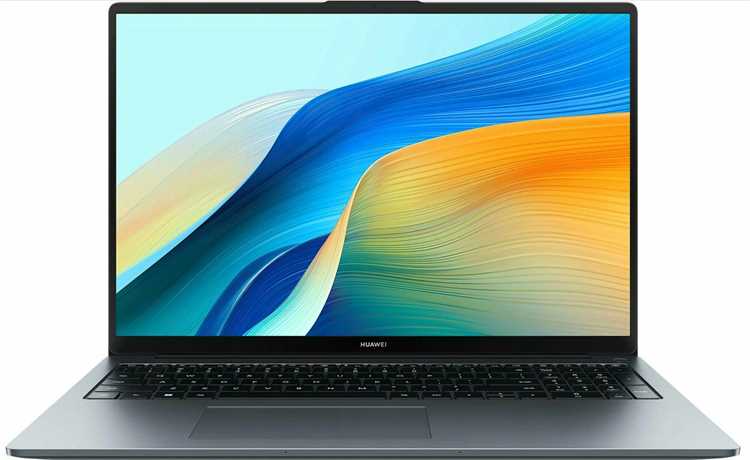
Huawei MateBook D16 поддерживает завершение работы через командную строку, что позволяет быстро выключить устройство без использования графического интерфейса. Этот метод актуален при удалённом управлении или при нестабильной работе меню Windows.
Для выполнения команды:
- Откройте командную строку с правами администратора (Win + X → «Терминал Windows» или «Командная строка»).
- Введите команду shutdown /s /t 0 и нажмите Enter.
- Система сразу начнёт процедуру завершения работы без задержек.
Параметр /s указывает на выключение, а /t 0 задаёт немедленное выполнение команды. Этот способ позволяет обойти зависшие элементы интерфейса и корректно закрывает фоновые процессы.
Перед использованием убедитесь, что все документы сохранены, так как команда не запрашивает подтверждения и закрывает все активные приложения автоматически.
Выключение ноутбука при зависании системы без изображения
Если Huawei MateBook D16 перестал реагировать на команды и экран остаётся чёрным, стандартные способы выключения через Windows становятся недоступными. В таких случаях используется принудительное аппаратное отключение.
Для безопасного выключения выполните следующие действия:
- Удерживайте кнопку питания на корпусе ноутбука не менее 7–10 секунд.
- Подождите, пока индикаторы питания и клавиатуры погаснут, подтверждая обесточивание устройства.
- После этого отпустите кнопку и подождите 5–10 секунд перед повторным включением.
Данный способ отключает питание без участия операционной системы. После включения система может выполнить проверку диска или восстановление сессии. Использовать его рекомендуется только при полной потере отклика, чтобы избежать повреждения файлов.
Вопрос-ответ:
Можно ли выключить Huawei MateBook D16 с помощью короткого нажатия кнопки питания?
Короткое нажатие кнопки питания у Huawei MateBook D16 по умолчанию переводит ноутбук в спящий режим, а не выключает полностью. Чтобы настроить другое действие, необходимо зайти в «Панель управления» → «Электропитание» → «Действия кнопок питания» и выбрать «Завершение работы» для короткого нажатия. Это позволит отключать ноутбук без дополнительных действий через меню Windows.
Как безопасно завершить работу ноутбука, если экран завис и не реагирует?
Если экран не отображает изображение и ноутбук не реагирует на сочетания клавиш, следует удерживать кнопку питания на корпусе 7–10 секунд до полного отключения питания. После этого рекомендуется подождать несколько секунд перед повторным включением, чтобы система могла выполнить проверку диска и восстановление сессии. Этот метод используется только при полной потере отклика, так как открытые файлы будут закрыты без сохранения.
Можно ли выключить ноутбук с помощью клавиш Alt + F4, когда открыто несколько программ?
Сочетание клавиш Alt + F4 работает только при активном рабочем столе. Если открыто несколько программ, нажатие Alt + F4 сначала закроет текущее окно. Чтобы вызвать окно завершения работы, необходимо свернуть все приложения или щёлкнуть по пустой области рабочего стола. После этого появится окно с возможностью выбрать «Завершение работы» и подтвердить команду клавишей Enter.
Можно ли настроить автоматическое выключение при закрытии крышки MateBook D16?
Да, в параметрах электропитания Windows можно изменить действие при закрытии крышки. В разделе «Действия при закрытии крышки» выбирается вариант «Завершение работы» как для работы от батареи, так и от сети. После применения изменений ноутбук будет выключаться полностью при закрытии крышки, что предотвращает расход энергии и защищает данные при переноске.
Какие команды использовать для выключения ноутбука через командную строку?
Для немедленного отключения можно открыть командную строку с правами администратора и ввести команду shutdown /s /t 0. Параметр /s инициирует выключение, а /t 0 задаёт нулевую задержку, чтобы процесс начался сразу. Этот способ закрывает все активные программы автоматически, поэтому перед выполнением команды следует сохранить все документы.
Как безопасно выключить Huawei MateBook D16, если система зависла и экран не отображает изображение?
Если ноутбук полностью перестал реагировать и экран остаётся чёрным, стандартные способы завершения работы недоступны. В такой ситуации удерживайте кнопку питания на корпусе не менее 7–10 секунд до полного отключения. После этого подождите несколько секунд перед повторным включением. Этот метод завершает работу на аппаратном уровне, поэтому все открытые файлы и программы будут закрыты без сохранения. После включения система может выполнить проверку диска и восстановление сессии. Для снижения риска потери данных перед принудительным отключением можно попробовать завершить зависшие процессы через диспетчер задач, если интерфейс частично реагирует на команды.

 Загрузка...