Содержание статьи

Ночной режим в Windows 10 изменяет оттенок экрана на более тёплый, снижая синее излучение, чтобы уменьшить нагрузку на глаза вечером. Он включается автоматически по расписанию или вручную через параметры системы. Однако в некоторых случаях пользователи сталкиваются с некорректной цветопередачей или необходимостью работать с графикой, где точность цветов критична.
Существует несколько способов отключения ночного режима: через панель уведомлений, настройки системы и расписание включения. Использование значка уведомлений позволяет выключить режим в один клик без входа в параметры. В настройках можно полностью деактивировать автоматическое включение и задать предпочтительную цветовую температуру для экрана.
Для пользователей, работающих с фотографиями или видео, важно понимать разницу между временным отключением и полным выключением ночного режима. Быстрое управление позволяет сохранять точность цветов без необходимости постоянного вмешательства в системные параметры. В статье приведены пошаговые рекомендации для каждого метода, чтобы отключение ночного режима занимало меньше времени и не влияло на производительность работы с компьютером.
Что такое ночной режим и зачем его отключать
Отключение ночного режима требуется в ситуациях, где важна точная цветопередача. Это актуально для дизайнеров, фотографов, специалистов по видеомонтажу и пользователей, работающих с печатной продукцией. Даже минимальное смещение оттенков может привести к искажению цветов, неправильной настройке баланса белого и ошибкам при подготовке материалов.
Ещё одна причина отключения – некорректная работа функции. В Windows 10 ночной режим иногда не выключается по расписанию, конфликтует с драйверами видеокарты или сторонними программами для управления яркостью и цветом экрана. В таких случаях изображение остаётся тёплым даже днём, что снижает комфорт при длительной работе.
Также ночной режим может мешать при использовании нескольких мониторов. На разных дисплеях оттенок может отличаться, особенно если они подключены через разные интерфейсы или имеют разные профили цветокоррекции. Полное отключение функции позволяет вернуть стандартные параметры отображения и упростить настройку экранов.
Использование значка уведомлений для быстрого выключения

Самый быстрый способ отключить ночной режим в Windows 10 – воспользоваться значком уведомлений на панели задач. Он расположен в правом нижнем углу экрана рядом с часами и датой. Клик по нему открывает центр уведомлений с набором системных переключателей.
В нижней части панели отображаются плитки быстрых действий. Если плитка «Ночной свет» активна, она подсвечена. Одно нажатие по ней сразу возвращает стандартную цветовую схему экрана без перехода в параметры системы. Изменения применяются мгновенно, перезагрузка не требуется.
Если нужная плитка не отображается, нажмите ссылку «Развернуть» в нижней части центра уведомлений. При отсутствии пункта «Ночной свет» откройте параметры быстрых действий через настройки Windows и добавьте его вручную. Это позволит управлять режимом в один клик в дальнейшем.
Данный способ удобен при временном отключении ночного режима, например, для проверки цветов, просмотра изображений или работы с таблицами. После завершения задач режим можно включить обратно тем же действием без изменения расписаний и дополнительных настроек.
Отключение ночного режима через параметры системы

Полное отключение ночного режима в Windows 10 выполняется через системные параметры отображения. Этот способ подходит, если функция включается автоматически или требуется изменить связанные настройки, а не просто временно вернуть стандартные цвета.
Для доступа к нужному разделу выполните следующие действия:
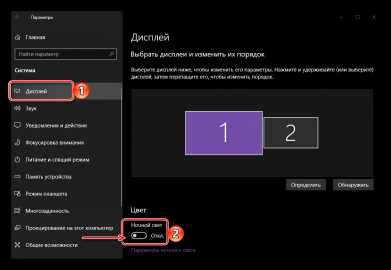
- Откройте меню «Пуск» и выберите пункт «Параметры».
- Перейдите в раздел «Система».
- Откройте вкладку «Экран» в левой части окна.
- Найдите переключатель «Ночной свет» и переведите его в выключенное состояние.
После отключения переключателя цветовая температура экрана сразу возвращается к стандартным значениям. Изменения применяются без выхода из системы и без перезагрузки компьютера.
Для проверки и дополнительной настройки рекомендуется открыть параметры ночного режима:
- Нажмите ссылку «Параметры ночного света» под основным переключателем.
- Убедитесь, что режим не активируется по расписанию.
- Проверьте, отключена ли привязка к времени заката и рассвета.
Этот способ подходит при постоянной работе с цветами, использовании графических приложений и подключении внешних мониторов, где требуется стабильное и предсказуемое отображение без автоматических изменений оттенков.
Выключение автоматического включения ночного режима по расписанию

В Windows 10 ночной режим часто активируется автоматически по заданному расписанию, из-за чего тёплый оттенок экрана может появляться без участия пользователя. Для полного контроля над цветовой схемой необходимо отключить именно расписание, а не только сам режим.
Откройте «Параметры» системы, перейдите в раздел «Система» и выберите пункт «Экран». Нажмите ссылку «Параметры ночного света», расположенную под основным переключателем. В открывшемся окне найдите блок, отвечающий за расписание работы функции.
Отключите параметр «Включать по расписанию». После этого Windows перестанет автоматически менять цветовую температуру в заданное время, независимо от текущих настроек геолокации и системных часов.
Если ранее использовалась опция привязки к закату и рассвету, её также следует деактивировать. Эта настройка зависит от определения местоположения и может включать ночной режим в разное время суток при изменении региона или часового пояса.
Отключение расписания рекомендуется при работе с цветочувствительными приложениями или при частых сменах графика использования компьютера. Режим можно включать и выключать вручную только тогда, когда это действительно требуется.
Изменение цветовой температуры вместо полного отключения
В некоторых случаях нет необходимости полностью отключать ночной режим в Windows 10. Достаточно скорректировать цветовую температуру, чтобы снизить желтизну экрана и сохранить привычную цветопередачу при вечерней работе.
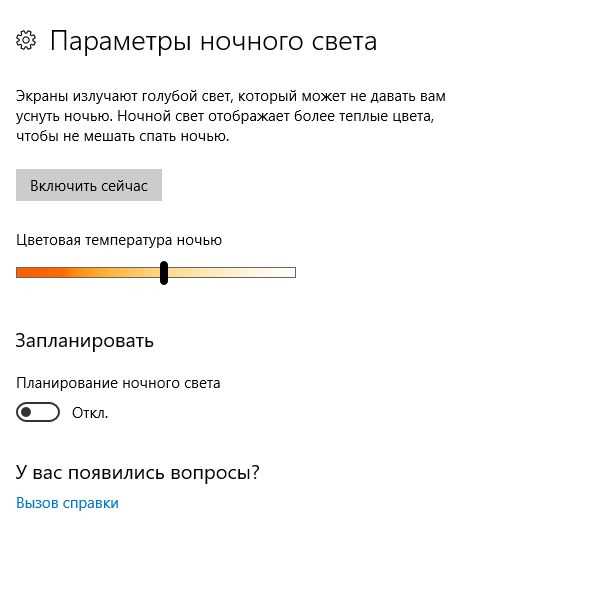
Настройка выполняется через параметры ночного режима:
- Откройте «Параметры» и перейдите в раздел «Система».
- Выберите пункт «Экран».
- Нажмите «Параметры ночного света».
- Переместите ползунок цветовой температуры в сторону более холодных оттенков.
Смещение ползунка влияет только на интенсивность изменения цветов, не отключая функцию полностью. Минимальное значение делает оттенок экрана близким к стандартному профилю, но при этом ночной режим остаётся активным.
Такой подход подходит при длительной работе с текстами или кодом в тёмное время суток, когда требуется снизить нагрузку на зрение без заметного искажения цветов интерфейса и изображений.
Для стабильного результата рекомендуется:
- Проверить отображение белого цвета в браузере и офисных приложениях.
- Сравнить цвета на встроенном и внешнем мониторе.
- Сохранить выбранное положение ползунка перед закрытием параметров.
Горячие клавиши и быстрые сочетания для управления ночным режимом

В Windows 10 отсутствует стандартное сочетание клавиш для прямого включения и выключения ночного режима. Управление функцией выполняется через центр уведомлений или параметры системы, однако доступ к этим элементам можно ускорить с помощью клавиатуры.
Для быстрого открытия центра уведомлений используйте сочетание Win + A. После появления панели можно перейти к плитке «Ночной свет» клавишей Tab и активировать или деактивировать режим нажатием Enter. Этот способ позволяет управлять режимом без использования мыши.
Для доступа к параметрам экрана через клавиатуру нажмите Win + I, затем стрелками выберите раздел «Система» и пункт «Экран». Такой подход удобен, если требуется изменить настройки расписания или цветовой температуры.
При необходимости более быстрого управления можно создать ярлык для раздела параметров ночного режима. Запуск ярлыка через назначенную комбинацию клавиш в свойствах файла сокращает путь к нужным настройкам и упрощает контроль над цветовой схемой экрана.
Устранение проблем, если ночной режим не отключается
Если ночной режим остаётся активным после выключения переключателя, причина чаще всего связана с расписанием, драйверами видеокарты или системными службами. Проверку следует выполнять поэтапно, фиксируя результат после каждого действия.
Сначала откройте «Параметры» → «Система» → «Экран» → «Параметры ночного света» и убедитесь, что отключены оба пункта: включение по расписанию и привязка к закату и рассвету. При активной геолокации Windows может повторно применять тёплые оттенки.
Если настройки заданы корректно, проверьте влияние драйверов видеокарты. Устаревшие версии NVIDIA, AMD или Intel иногда игнорируют системные параметры цвета. Обновление драйвера через «Диспетчер устройств» или официальный сайт производителя часто решает проблему.
Дополнительно следует учитывать сторонние программы для коррекции изображения. Утилиты для снижения яркости, ночные фильтры и профили цветокоррекции могут накладываться поверх настроек Windows и создавать впечатление, что ночной режим продолжает работать.
| Проблема | Возможная причина | Действие |
|---|---|---|
| Экран остаётся жёлтым днём | Активно расписание ночного режима | Отключить расписание и привязку к геолокации |
| Настройки не применяются | Сбой драйвера видеокарты | Обновить или переустановить драйвер |
| Разный оттенок на мониторах | Разные цветовые профили | Сбросить профили в параметрах экрана |
| Ночной режим включается сам | Стороннее ПО | Закрыть или удалить программы с фильтрацией цвета |
Если перечисленные действия не дали результата, выполните перезапуск службы Windows Display Enhancement Service через «Службы» или перезагрузите систему. В редких случаях помогает временное отключение и повторное включение функции с последующим выходом из учётной записи.
Вопрос-ответ:
Почему ночной режим выключен, но экран всё равно выглядит жёлтым?
Чаще всего причина связана не с самим ночным режимом, а с дополнительными настройками. Проверьте, отключено ли расписание ночного света и привязка к закату и рассвету. Также стоит убедиться, что не используются сторонние программы для изменения цветовой температуры или профили видеодрайвера, которые могут накладывать тёплый оттенок поверх системных настроек.
Можно ли полностью отключить ночной режим, чтобы он больше не включался автоматически?
Да, для этого нужно не только выключить переключатель «Ночной свет» в параметрах экрана, но и зайти в его дополнительные настройки. Там необходимо отключить включение по расписанию и функцию автоматического определения времени по геолокации. После этого режим не будет активироваться самопроизвольно.
Влияет ли ночной режим на точность цветов при работе с графикой?
Да, ночной режим изменяет цветовую температуру, что искажает оттенки изображений. Это заметно при работе с фотографиями, видео и макетами для печати. Для таких задач рекомендуется полностью отключать функцию или снижать интенсивность изменения цвета до минимального значения.
Почему на внешнем мониторе ночной режим работает иначе, чем на встроенном экране?
Разное поведение связано с цветовым профилем и типом подключения монитора. HDMI, DisplayPort и встроенная матрица могут использовать разные настройки отображения. Проверьте параметры экрана для каждого монитора отдельно и убедитесь, что ночной режим отключён для всей системы, а не только для одного дисплея.
Есть ли сочетание клавиш для быстрого выключения ночного режима?
В Windows 10 нет отдельной комбинации клавиш для прямого управления ночным режимом. Самый быстрый вариант — открыть центр уведомлений сочетанием Win + A и отключить плитку «Ночной свет». При необходимости можно создать ярлык параметров экрана и назначить ему собственное сочетание клавиш.
Почему ночной режим снова включается после перезагрузки компьютера?
Чаще всего это происходит из-за активного расписания ночного режима. После перезагрузки Windows применяет сохранённые параметры, включая автоматическое включение по времени или по данным о закате и рассвете. Откройте «Параметры» → «Система» → «Экран» → «Параметры ночного света» и отключите включение по расписанию. Также стоит проверить, не используются ли сторонние утилиты для управления цветами экрана, так как они могут повторно применять тёплый оттенок при запуске системы.

 Загрузка...