Содержание статьи

Фоновая загрузка при выключенном компьютере – не магия, а комбинация ограничений железа и настроек питания. Когда ПК полностью обесточен (S5), сетевой адаптер и накопители не работают, поэтому продолжать скачивание без внешних устройств невозможно. Но в режимах сна (S3) и гибернации (S4) поведение разное: в S3 питание на ОЗУ и сетевую карту подаётся, а в S4 состояние памяти сохраняется на диск и питание почти отключается. Для загрузок подходит только сон S3, если не запрещён драйверами адаптера.
На практике важно три параметра: поддержка сетевой карты (Wake-on-LAN и работа в S3), политика питания Windows и поведение приложений после блокировки сеанса. В «Диспетчере устройств» → свойства адаптера, вкладка Power Management, должна быть активна опция Allow this device to wake the computer, а в расширенных параметрах – Wake on Magic Packet или Pattern Match. Без них адаптер может переходить в экономию, что рвёт загрузки через 1–3 минуты после сна.
Для стабильности отключают гибернацию командой powercfg /hibernate off и задают план питания с запретом на отключение сети в сне: «Панель управления» → «Электропитание» → «Настройка плана» → «Изменить доп. параметры» → «Параметры адаптера беспроводной сети/сетевого адаптера» → значение Maximum Performance для S3. Если используется ноутбук, в разделе «Действие при закрытии крышки» ставят Сон, а не S4, иначе скачивание не продолжится.
Торрент-клиенты и загрузчики продолжают работу после блокировки, но не после выхода из сеанса. В Windows 10/11 блокировка (Win+L) сохраняет пользовательский контекст, и приложения держат активные соединения. Чтобы система не разрывала сеть при простое, в «Параметрах» → «Система» → «Питание и батарея» выставляют переход в сон не раньше 30–60 минут при питании от сети, а автоматический уход в гибернацию запрещают в реестре или политике питания.
Если цель – скачивать часами при минимальном участии ПК, надёжнее вынести задачу на автономное устройство: роутер с USB и загрузками, домашний сервер на маломощном одноплатнике (5–15 Вт против 60–180 Вт у ПК), либо сетевое хранилище. Это снимает зависимость от S3 и позволяет полностью выключать компьютер, не останавливая скачивание.
Настройка активной загрузки через спящий режим Windows
В расширенных параметрах адаптера проверяют и включают (если доступны): Wake on Magic Packet, Wake on Pattern Match, ARP Offload, NS Offload. Эти опции помогают держать линк активным и отвечать на служебные запросы сети без отключения интерфейса. Если их нет, адаптер часто «гасит» сеть через 60–180 секунд после сна, что обрывает загрузки.
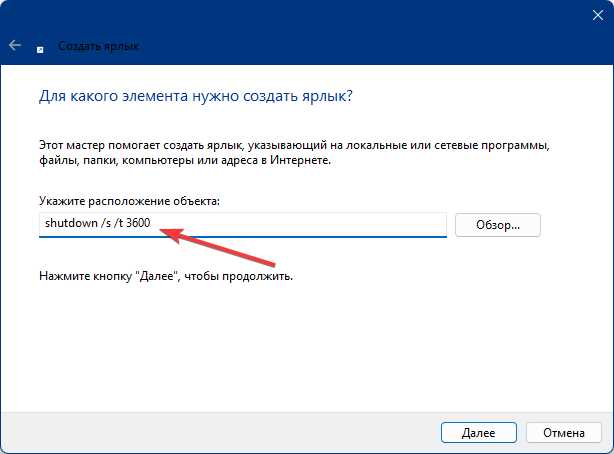
План питания настраивают так: «Панель управления» → «Электропитание» → «Изменить доп. параметры» → раздел сетевого адаптера → режим Maximum Performance для сна. Это снижает риск ухода Wi-Fi/Ethernet в power-save. Гибернацию S4 отключают командой, чтобы система не переводила ПК из S3 в S4 автоматически:
powercfg /hibernate off
php-templateCopy code
Блокировка экрана (Win+L) сохраняет контекст пользователя, а завершение сеанса – нет, поэтому перед сном используют только блокировку.
| Режим | Питание сети | Потребление | Загрузки |
|---|---|---|---|
| S0 (Работа) | Да | 60–180 Вт | Да |
| S3 (Сон) | Да | 2–8 Вт | Да* |
| S4 (Гибернация) | Нет | ~0.5 Вт | Нет |
| S5 (Выключение) | Нет | 0 Вт | Нет |
* при правильной настройке адаптера и плана питания.
Таймер сна при питании от сети ставят 30–60 минут или больше (Параметры → Система → Питание), чтобы ПК не уснул до старта скачивания. Для теста запускают файл 10–50 ГБ, блокируют экран, переводят ПК в S3, ждут 5–10 минут и проверяют в интерфейсе роутера, есть ли link-up и рост счётчиков трафика. Если линк упал или трафик = 0, обновляют драйвер адаптера или корректируют его параметры.
Отключение перехода в гибернацию при закрытии крышки ноутбука
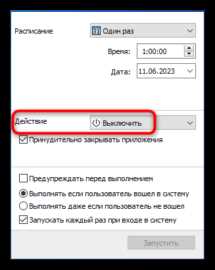
Откройте «Панель управления» → «Электропитание» → «Действие при закрытии крышки».
Для параметров «От батареи» и «От сети» установите значение «Действие не требуется» или «Сон» (не «Гибернация» и не «Завершение работы»).
Нажмите «Изменение параметров, которые сейчас недоступны», чтобы разблокировать расширенные опции, если пункты неактивны.
Дополнительно перейдите в «Настройка схемы электропитания» → «Изменить дополнительные параметры питания» → «Сон» и задайте: «Гибернация после» = 0 (Никогда) для сети и батареи.
В разделе «Кнопки питания и крышка» проверьте «Действие закрытия крышки» – оно должно совпадать с ранее выбранным вариантом и не содержать гибернацию.
Если используется Windows 11/10 Modern Standby (S0), отключение гибернации снижает риск фоновой выгрузки сетевых задач при простое. Для надёжности включите режим «Максимальная производительность» при работе от сети в тех же расширенных параметрах.
Перезагрузите систему для фиксации настроек. После этого закрытие крышки не будет переводить ноутбук в гибернацию, что позволяет сохранять сетевое подключение и фоновые загрузки дольше при питании от адаптера.
Запуск загрузок в торрент-клиенте при блокировке системы
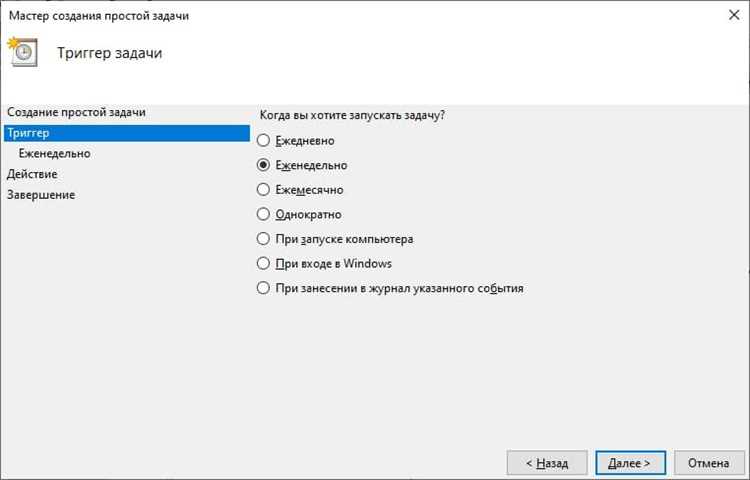
Блокировка системы (Win + L) не останавливает сетевую активность и фоновые процессы, включая работу торрент-клиентов.
В настройках клиента (qBittorrent, μTorrent, Transmission, BitComet) включите автозапуск вместе с ОС и запуск в фоне: «Запускать при старте Windows» = включено, «Сворачивать в трей при запуске» = включено.
Отключите паузу загрузок при простое: параметр «Ограничивать активность при бездействии» или «Pause when user is idle» = выключено.
Задайте пределы подключений, которые стабильнее работают под блокировкой: глобальные соединения = от 200 до 500, слоты раздачи = от 20 до 50, активные торренты = до 30–60 (для систем с 8–16 ГБ RAM и обычным домашним роутером).
Отключите гибернацию и «жёсткий» сон в Windows, чтобы клиент не выгружался из памяти: powercfg -h off в CMD от администратора.
Для обхода ограничений Modern Standby (S0) на ноутбуках используйте принудительный режим работы сети в фоне, если клиент поддерживает: «Prevent sleep while torrents are active» = включено.
Если нужен доступ при заблокированном экране, но без входа в систему, включите сервисный режим/планировщик (там, где есть): запуск загрузки по расписанию или восстановление сессии при старте клиента = включено.
Проверьте параметры роутера: UPnP = включено, переадресация порта клиента = фиксированный порт (например, 49160–65534), тип NAT – Open/Moderate предпочтительнее для стабильных фоновых загрузок.
После блокировки системы клиент продолжит скачивание и раздачу в штатном режиме, пока ПК остаётся включён и сетевой адаптер не переводится системой в энергосбережение.
Включение удалённой загрузки на ПК через клиент-сервер (без активного сеанса)
Удалённая загрузка через клиент-сервер позволяет инициировать скачивание файлов на ПК, даже если пользователь не вошёл в систему.
Для настройки выполните следующие шаги:
- Установите серверную часть торрент-клиента на ПК. Например, qBittorrent-nox, Transmission-daemon или Deluge Daemon.
- В настройках сервера включите автозапуск с системой, чтобы сервис запускался без активного сеанса пользователя.
- Настройте сетевой доступ:
- Включите веб-интерфейс или API сервиса.
- Задайте надёжный порт для удалённого подключения и при необходимости настройте переадресацию на роутере.
- Установите логин и пароль для доступа.
- В клиентской части (на другом устройстве) подключитесь к серверу через IP и порт:
- Проверьте соединение через веб-интерфейс или приложение клиента.
- Добавьте торрент-файлы или magnet-ссылки для загрузки.
- В настройках энергопотребления ПК отключите гибернацию и сон, чтобы сервер оставался активным:
- powercfg -h off в Windows или отключение sleep/suspend в Linux.
- Настройка режима максимальной производительности для сетевых адаптеров.
- Проверьте работу сервиса:
- После блокировки или выхода из системы сервер должен продолжать загрузку.
- Скачанные файлы сохраняются в указанную папку без вмешательства пользователя.
Использование клиент-серверной модели позволяет централизованно управлять загрузками, минимизируя зависимость от активного пользовательского сеанса.
Использование NAS для фоновых загрузок вместо работы ПК

NAS (Network Attached Storage) позволяет организовать загрузку файлов без постоянной работы ПК, экономя электроэнергию и ресурсы системы.
Настройка фоновых загрузок на NAS выполняется по следующим шагам:
- Выбор NAS с поддержкой торрент-клиента или загрузчика (например, Synology, QNAP, ASUSTOR):
- Проверьте наличие встроенного Download Station или аналогичного приложения.
- Убедитесь, что устройство поддерживает автозапуск приложений при включении.
- Настройка сетевого доступа:
- Задайте статический IP для NAS в локальной сети.
- Настройте переадресацию портов для внешнего доступа (если планируется управление извне).
- Включите HTTPS или VPN для безопасного подключения.
- Конфигурация загрузчика:
- Укажите папку назначения для скачанных файлов.
- Установите лимиты скорости загрузки и отдачи для стабильной работы сети.
- Включите планировщик задач для автоматического запуска загрузок по расписанию.
- Управление загрузками:
- Добавляйте торрент-файлы или magnet-ссылки через веб-интерфейс NAS.
- Следите за прогрессом загрузок через мобильное приложение или браузер.
- Оптимизация работы:
- Настройте уведомления о завершении загрузок.
- Регулярно проверяйте состояние дисков и наличие свободного места.
- При необходимости включите резервное копирование загруженных данных на другой диск или облако.
Использование NAS для фоновых загрузок позволяет отключить ПК, при этом файлы будут скачиваться непрерывно и автоматически, с возможностью удалённого контроля.
Настройка планировщика питания, чтобы сеть не отключалась в сне

Откройте «Панель управления» → «Электропитание» → «Схемы электропитания» и выберите активную схему.
Нажмите «Изменить дополнительные параметры питания» и в разделе Сон выполните следующие настройки:
- Разрешить таймеры пробуждения = Включено для сети и батареи.
- Сон после = никогда (или установите максимально допустимое время простоя, если полное отключение сна нежелательно).
- Разрешить подключение к сети в спящем режиме (Wake-on-LAN) = Включено.
- Настройка адаптера сети для экономии энергии:
- Откройте Диспетчер устройств → Сетевые адаптеры → свойства нужного адаптера → вкладка «Управление электропитанием».
- Снимите галочку «Разрешить отключение этого устройства для экономии энергии».
Для Windows 11/10 с Modern Standby убедитесь, что в разделе «Параметры питания и сна» опция «Сохранять активное подключение к сети в спящем режиме» включена.
Перезагрузите систему после изменений. После настройки ПК сохраняет сетевое соединение при переходе в сон, позволяя фоновые загрузки продолжаться.
Проверка сохранения сессий загрузок после перезагрузки и сна
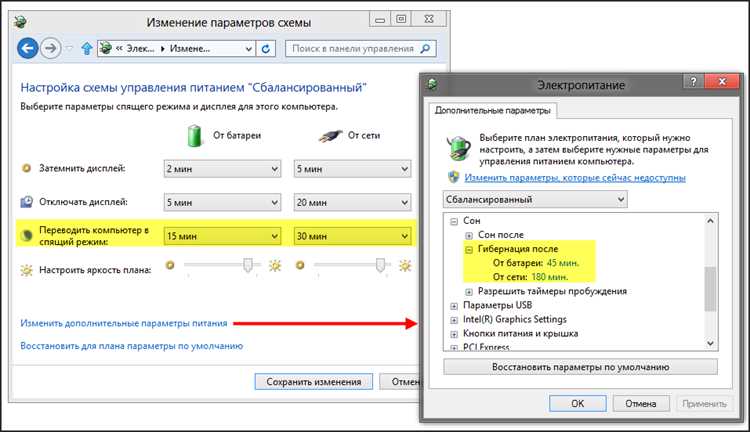
Откройте настройки торрент-клиента и убедитесь, что включены опции:
- Сохранять сессию при выходе или Resume torrents on startup.
- Автозапуск при старте системы для восстановления активных загрузок.
- Сохранять состояние раздач, чтобы информация о прогрессе не терялась.
Для проверки выполните последовательность:
- Запустите несколько загрузок и зафиксируйте их прогресс.
- Перезагрузите ПК, дождитесь автоматического старта клиента.
- Проверьте, что все торренты продолжили загрузку с сохранённого прогресса.
- Активируйте сон или гибернацию, затем пробудите ПК и убедитесь, что загрузки продолжаются.
При использовании NAS или клиент-серверной модели убедитесь, что настройки автозапуска и сохранения сессий активированы на сервере, чтобы загрузки возобновлялись без вмешательства пользователя после перезагрузки или сна системы.
Вопрос-ответ:
Можно ли продолжать загрузку файлов на ПК после его блокировки?
Да, большинство торрент-клиентов и менеджеров загрузок продолжают работу при блокировке системы. Для этого нужно убедиться, что загрузки не ставятся на паузу при бездействии и клиент настроен на автозапуск с Windows. Также важно отключить гибернацию и режим сна, который полностью прекращает сетевую активность.
Как настроить ноутбук, чтобы закрытие крышки не останавливалo загрузки?
Необходимо открыть «Панель управления» → «Электропитание» → «Действие при закрытии крышки» и выбрать «Действие не требуется» для батареи и сети. В расширенных параметрах питания отключите переход в гибернацию и сон для обоих источников питания. Это позволит сохранять сетевое подключение при закрытой крышке и продолжать загрузки.
Можно ли управлять загрузками на выключенном ПК удалённо?
Прямое управление на выключенном ПК невозможно. Для работы без активного сеанса используют клиент-серверные приложения или NAS. Серверная часть клиента запускается вместе с системой, а управление производится через веб-интерфейс или мобильное приложение. Это позволяет добавлять новые файлы для скачивания и отслеживать прогресс без физического доступа к ПК.
Как проверить, что загрузки возобновляются после сна или перезагрузки ПК?
В настройках клиента включите сохранение сессий и автозапуск при старте системы. Для проверки начните несколько загрузок, затем перезагрузите компьютер и дождитесь запуска клиента. Прогресс должен сохраниться, и загрузки продолжатся с прежнего места. Аналогично можно проверить работу после активации сна, убедившись, что сетевое соединение остаётся активным.

 Загрузка...