Содержание статьи
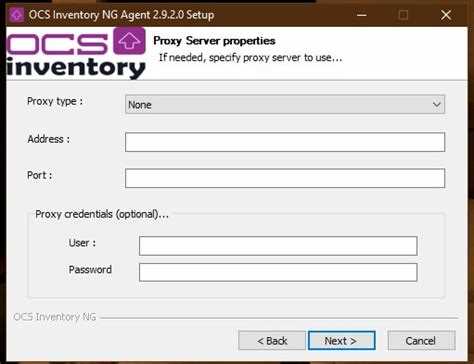
Ocs Inventory Agent – это компонент системы OCS Inventory NG, предназначенный для автоматического сбора информации об аппаратных и программных характеристиках устройств в локальной сети. Агент устанавливается на рабочие станции и серверы, после чего передает данные на центральный сервер, где формируются детализированные отчёты о состоянии инфраструктуры.
Программа фиксирует ключевые параметры системы: модель и серийный номер оборудования, объём оперативной памяти, характеристики процессора, установленные обновления, сетевые настройки и список установленных приложений. Эти сведения позволяют администраторам поддерживать актуальную базу устройств и отслеживать изменения без ручного вмешательства.
Ocs Inventory Agent поддерживает работу на Windows, Linux и macOS. Для корректного взаимодействия с сервером можно указать параметры подключения, частоту обновления данных и уровень детализации отчётов. Это делает инструмент удобным для централизованного контроля корпоративной инфраструктуры и своевременного выявления несоответствий в конфигурациях оборудования.
Назначение и функции Ocs Inventory Agent в системе учёта оборудования
Ocs Inventory Agent используется для автоматизации сбора технических сведений о компьютерах, серверах и сетевых устройствах в корпоративной сети. Его основная задача – передача точных данных о составе оборудования и установленном программном обеспечении на сервер OCS Inventory NG, где они обрабатываются и сохраняются в централизованной базе.
Агент позволяет избавиться от ручного учёта техники и исключить ошибки, связанные с человеческим фактором. После установки программа запускается в фоновом режиме и регулярно обновляет информацию, включая изменения в конфигурации устройств. Это обеспечивает точную инвентаризацию и помогает контролировать использование лицензий, версий программ и доступных ресурсов.
Ниже приведены основные функции Ocs Inventory Agent:
| Функция | Описание |
|---|---|
| Сбор аппаратных данных | Определяет процессор, память, диски, сетевые адаптеры, серийные номера и другие характеристики устройства. |
| Инвентаризация программ | Фиксирует список установленных приложений, версии и издателей, что помогает отслеживать использование лицензий. |
| Мониторинг изменений | Регистрирует обновления компонентов и замену оборудования, позволяя анализировать динамику изменений в инфраструктуре. |
| Передача данных на сервер | Отправляет собранную информацию на сервер OCS Inventory по HTTP(S) или через прокси-сервер. |
| Поддержка плагинов | Расширяет стандартные возможности агента для сбора дополнительных данных, включая информацию о подключённых устройствах и конфигурациях сети. |
Использование Ocs Inventory Agent позволяет сократить время на администрирование и получить актуальные данные о каждом узле сети без необходимости ручного опроса устройств.
Как Ocs Inventory Agent собирает данные о компьютерах и программном обеспечении

Ocs Inventory Agent выполняет сбор информации локально на каждом устройстве, используя встроенные системные интерфейсы и команды операционной системы. После установки агент запускается как служба и периодически выполняет инвентаризацию, не влияя на производительность компьютера.
Процесс сбора данных проходит поэтапно:
- Агент обращается к системным API Windows Management Instrumentation (WMI) на Windows или к утилитам lshw, dmidecode, ifconfig и rpm/dpkg на Linux.
- Полученные параметры сохраняются во временных XML-файлах, где фиксируются сведения об оборудовании и программной среде.
- Информация передаётся на сервер OCS Inventory NG через протокол HTTP или HTTPS в сжатом виде.
Собранные данные охватывают основные категории:
- Характеристики процессора, объём оперативной памяти, данные о накопителях и материнской плате;
- Сетевые параметры: IP-адреса, MAC-адреса, активные интерфейсы, шлюзы и DNS-сервера;
- Список установленных приложений и обновлений, включая версии и дату установки;
- Информацию о подключённых периферийных устройствах – принтерах, USB-накопителях, внешних адаптерах;
- Конфигурацию операционной системы и состояние запущенных служб.
Для повышения точности можно задать интервалы обновления данных и включить плагинное расширение, которое собирает дополнительные сведения – например, о лицензиях, конфигурации BIOS или параметрах виртуальных машин. Такая настройка помогает поддерживать актуальность инвентаризации и выявлять несоответствия между реальной и учётной конфигурацией.
Установка Ocs Inventory Agent на Windows, Linux и macOS

Ocs Inventory Agent устанавливается разными способами в зависимости от используемой операционной системы. Перед установкой рекомендуется проверить доступ к серверу OCS Inventory NG и наличие прав администратора на устройстве.
Установка на Windows:
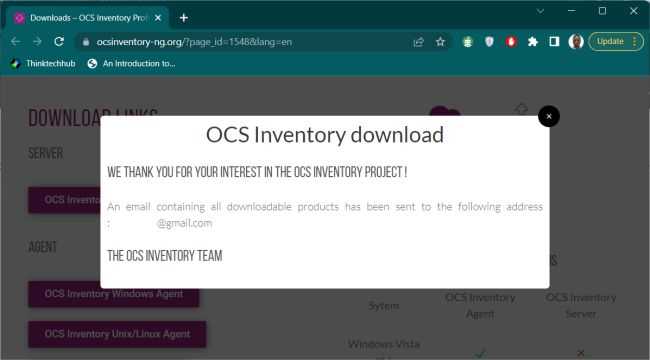
- Скачать установочный пакет с официального сайта проекта OCS Inventory NG.
- Запустить установщик от имени администратора и выбрать язык интерфейса.
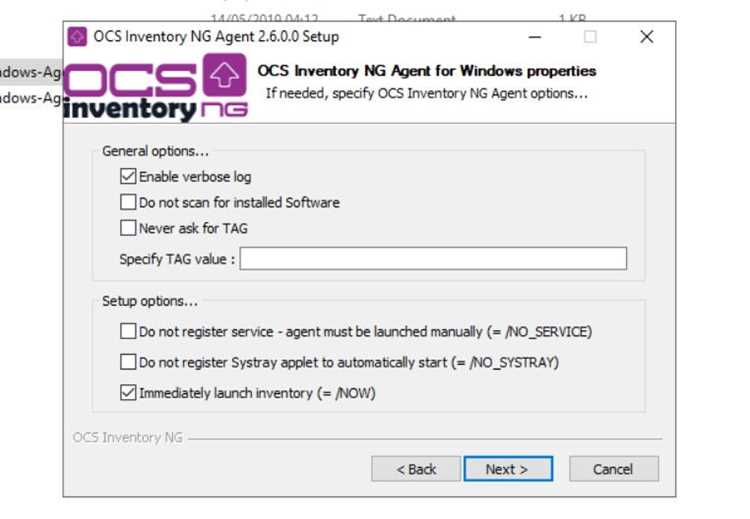
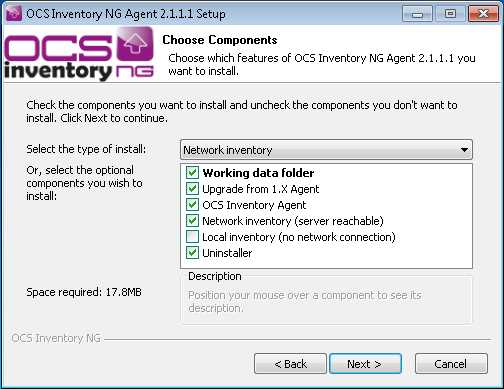
- Указать адрес сервера OCS Inventory в формате http://server/ocsinventory или https://server/ocsinventory.
- Выбрать параметры автоматического запуска службы и завершить установку.
- Проверить, что служба OCS Inventory Service запущена через консоль служб Windows.
Установка на Linux:
- Для систем на базе Debian и Ubuntu выполнить команду:
sudo apt install ocsinventory-agent. - Для CentOS, AlmaLinux или RHEL использовать:
sudo yum install ocsinventory-agent или dnf install ocsinventory-agent. - После установки отредактировать файл конфигурации /etc/ocsinventory/ocsinventory-agent.cfg, указав адрес сервера.
- Выполнить команду ocsinventory-agent для первой регистрации устройства.
Установка на macOS:
- Скачать .pkg-файл агента, совместимый с текущей версией macOS.
- Открыть терминал и установить пакет с помощью команды:
sudo installer -pkg ocsinventory-agent.pkg -target /. - После установки указать адрес сервера в конфигурационном файле /usr/local/etc/ocsinventory/ocsinventory-agent.cfg.
- Запустить первый сбор данных вручную:
sudo ocsinventory-agent.
После установки на любой платформе рекомендуется проверить связь с сервером, убедиться в наличии отчёта о системе в интерфейсе OCS Inventory NG и при необходимости настроить автоматический запуск агента при загрузке системы.
Настройка параметров и подключение агента к серверу Ocs Inventory
Ocs Inventory Agent после установки требует указания параметров подключения к серверу, который будет принимать и хранить данные об устройствах. Все настройки выполняются в конфигурационном файле или через интерфейс установки, в зависимости от операционной системы.
Основные параметры указываются в файле ocsinventory-agent.cfg, расположенном по пути:
- Windows: C:\ProgramData\OCS Inventory NG\Agent\ocsinventory-agent.cfg
- Linux: /etc/ocsinventory/ocsinventory-agent.cfg
- macOS: /usr/local/etc/ocsinventory/ocsinventory-agent.cfg
Ключевые строки для настройки подключения:
- server – адрес сервера OCS Inventory в формате http://имя_сервера/ocsinventory или https://имя_сервера/ocsinventory;
- ssl – значение 1 при использовании HTTPS или 0 при HTTP;
- delaytime – интервал между отправками отчётов (в секундах);
- tag – произвольная метка устройства для группировки в отчётах (например, по отделам или локациям);
- logfile – путь к файлу журнала, где фиксируются события работы агента.
После изменения параметров нужно перезапустить службу агента. Проверка подключения выполняется командой:
ocsinventory-agent —debug (Linux/macOS) или ocsinventory-agent.exe /debug (Windows).
При успешном подключении агент отправит отчёт на сервер, и устройство появится в панели управления OCS Inventory NG. Если связь не установлена, стоит проверить правильность URL, доступность порта 80 или 443 и наличие разрешений на исходящее соединение. Для надёжной работы рекомендуется использовать HTTPS и задать фиксированные интервалы обновления данных в пределах 24 часов.
Проверка работы агента и анализ полученных отчётов
Ocs Inventory Agent после установки и подключения должен регулярно отправлять отчёты на сервер. Проверка корректности его работы выполняется локально и через веб-интерфейс OCS Inventory NG. При необходимости можно запустить агент вручную, чтобы убедиться в успешной передаче данных.
На Windows проверка выполняется через консоль с помощью команды:
ocsinventory-agent.exe /debug.
На Linux и macOS используется аналогичная команда:
sudo ocsinventory-agent —debug.
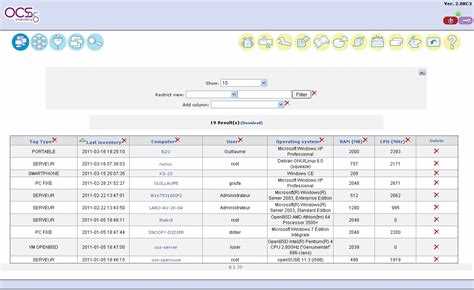
После успешной передачи отчёт можно просмотреть в панели управления OCS Inventory NG. В разделе Computers отображаются все устройства с указанием даты последнего обновления, версии агента, имени узла и IP-адреса. Для анализа данных стоит открыть карточку конкретного устройства, где содержатся:
- Аппаратные параметры: модель процессора, объём памяти, тип накопителя, серийные номера компонентов;
- Информация о программном обеспечении: список приложений, установленные обновления, версии драйверов;
- Сетевые сведения: IP, MAC, конфигурация адаптеров, активные соединения;
- Системные данные: версия ОС, время последней загрузки, активные службы и пользователи.
Для контроля актуальности информации рекомендуется отслеживать поле Last inventory date. Если агент долго не отправляет отчёты, следует проверить состояние службы, сетевые настройки и доступ к серверу. Регулярный анализ отчётов помогает выявлять устаревшее оборудование, несоответствия в конфигурациях и нарушения лицензионной политики.
Типичные ошибки при установке Ocs Inventory Agent и способы их устранения
Ошибка 1: Агент не подключается к серверу
 «>
«>
Чаще всего возникает из-за неверного URL сервера или блокировки портов 80/443. Для устранения проверьте строку server в файле ocsinventory-agent.cfg и убедитесь, что сервер доступен через браузер или команду ping. При необходимости откройте нужные порты в брандмауэре и используйте HTTPS для стабильного соединения.
Ошибка 2: Отчёты не отправляются
Возможные причины – служба агента не запущена или отсутствуют права администратора. На Windows проверьте статус службы OCS Inventory Service и перезапустите её. На Linux/macOS используйте sudo systemctl restart ocsinventory-agent и убедитесь в наличии прав на выполнение скрипта.
Ошибка 3: Некорректные данные в отчётах
Возникает при неполной конфигурации или устаревших плагинах. Проверьте файл ocsinventory-agent.cfg на наличие всех необходимых параметров и обновите плагины до последних версий. Перезапустите агент для формирования нового отчёта.
Ошибка 4: Конфликты с антивирусным или защитным ПО
Антивирус может блокировать создание временных файлов или отправку данных на сервер. Добавьте каталог агента в исключения и убедитесь, что порт сервера открыт для исходящих соединений.
Ошибка 5: Проблемы при установке на Linux/macOS
Частая причина – отсутствие зависимостей (например, perl или curl). Перед установкой выполните обновление пакетов и установку требуемых библиотек через apt, yum или brew. После этого повторите установку агента.
Систематическое применение этих рекомендаций позволяет быстро устранить сбои при установке и обеспечить корректную работу Ocs Inventory Agent в корпоративной сети.
Вопрос-ответ:
Что такое Ocs Inventory Agent и для чего он нужен?
Ocs Inventory Agent — это программа, которая устанавливается на компьютеры и серверы для сбора информации о оборудовании и установленном программном обеспечении. Она передаёт данные на сервер OCS Inventory NG, где формируются отчёты о состоянии сети, составе устройств и версиях ПО.
Какие типы данных собирает агент на устройствах?
Агент фиксирует аппаратные характеристики, включая процессор, объём оперативной памяти, жёсткие диски и серийные номера компонентов. Также он собирает информацию о программном обеспечении, установленных обновлениях, сетевых настройках, активных сервисах и подключённых периферийных устройствах.
Как установить Ocs Inventory Agent на Windows, Linux и macOS?
На Windows агент устанавливается через .exe-файл с указанием адреса сервера и автоматическим запуском службы. На Linux используются пакеты из репозиториев (apt, yum, dnf), после установки редактируется конфигурационный файл и запускается агент. На macOS применяется .pkg-файл с настройкой пути к серверу в конфигурации и ручным запуском агента для первой регистрации.
Как проверить, что агент работает корректно и отправляет данные на сервер?
На Windows и Linux/macOS можно запустить агент с параметром —debug, чтобы увидеть процесс соединения и формирование отчёта. На сервере OCS Inventory NG в панели управления отображается дата последнего обновления устройства, список аппаратных и программных данных. Если информация не появляется, проверяют доступность сервера, настройки конфигурации и состояние службы агента.
Какие ошибки чаще всего возникают при установке агента и как их исправить?
Часто встречаются ошибки подключения к серверу из-за неверного URL или блокировки портов, некорректные данные в отчётах при устаревших плагинах, конфликты с антивирусом, а также проблемы с отсутствием зависимостей на Linux/macOS. Решения включают проверку адреса сервера, открытие портов, обновление конфигурации, добавление агента в исключения антивируса и установку необходимых библиотек.
Как Ocs Inventory Agent собирает данные и какие настройки позволяют контролировать процесс?
Ocs Inventory Agent собирает информацию через системные интерфейсы и утилиты ОС. На Windows используются WMI-запросы для получения сведений о процессоре, памяти, дисках и установленном ПО. На Linux применяются команды lshw, dmidecode, ifconfig, а на macOS — аналогичные системные утилиты. Агент формирует отчёты в XML и отправляет их на сервер OCS Inventory NG по HTTP или HTTPS. Контроль процесса осуществляется через конфигурационный файл ocsinventory-agent.cfg, где можно указать адрес сервера, интервал обновлений, уровень детализации данных и дополнительные параметры плагинов. При необходимости запуск в режиме —debug позволяет отследить этапы соединения и выявить ошибки передачи данных.

 Загрузка...