Содержание статьи
Высокая нагрузка на процессор при работе OBS чаще всего связана с выбранным методом кодирования, разрешением сцены и количеством активных источников. При использовании программного кодирования через x264 процессор обрабатывает каждый кадр вручную, что особенно заметно на слабых системах. Альтернативой может быть аппаратное кодирование с помощью NVENC или AMD AMF, которое переносит основную часть вычислений на видеокарту.
Еще один фактор – избыточное разрешение и частота кадров. Поток в формате 1080p 60 FPS требует значительно больше ресурсов, чем 720p 30 FPS, при этом зрительская разница минимальна. Снижение этих параметров напрямую уменьшает нагрузку на ЦП без ощутимого ухудшения качества трансляции.
Важную роль играет число активных сцен и фильтров. Каждая сцена с несколькими источниками (браузерными вкладками, видеозахватом, плагинами) создает отдельные потоки данных. Отключение неиспользуемых источников, оптимизация фильтров и ограничение количества одновременно обрабатываемых элементов заметно сокращают нагрузку.
Для точной оценки производительности стоит использовать встроенный мониторинг OBS. В разделе Статистика отображаются потери кадров по ЦП и графика времени рендеринга. Регулярный анализ этих показателей позволяет определить, какие параметры оказывают наибольшее влияние на систему и где именно требуется корректировка.
Настройка параметров кодирования и выбор оптимального кодека
Основная нагрузка в OBS формируется при обработке и сжатии видеопотока. Правильная настройка кодека и параметров кодирования позволяет значительно снизить использование процессора без потери качества трансляции или записи.
Если в системе есть видеокарта с поддержкой аппаратного кодирования, предпочтительно выбрать NVENC (для NVIDIA), AMF (для AMD) или QuickSync (для Intel). Эти кодеки разгружают процессор, передавая часть вычислений на GPU. При отсутствии дискретной видеокарты можно использовать x264, но с пониженным пресетом качества.
Основные параметры, влияющие на нагрузку:
| Параметр | Рекомендация |
|---|---|
| Кодек | NVENC, AMF или QuickSync – минимальная нагрузка на ЦП |
| Битрейт | 4000–6000 кбит/с для 1080p 60fps; при меньшем разрешении – 2500–4000 кбит/с |
| Пресет (x264) | “veryfast” или “superfast” – оптимум между качеством и производительностью |
| Профиль кодирования | Main или High для стриминга, Baseline – для слабых систем |
| Ключевой кадр (GOP) | 2 секунды (например, 120 кадров при 60fps) |
При использовании NVENC рекомендуется выбрать новый кодер (New NVENC) и задать режим качества «Quality» или «Performance» в зависимости от возможностей видеокарты. Для экономии ресурсов можно отключить параметр “Look-ahead” и уменьшить “Max B-frames” до 2.
Если система слабая, стоит понизить разрешение видео до 1280×720 и частоту кадров до 30fps. Эти меры снижают нагрузку на ЦП в несколько раз без существенной потери визуального восприятия.
Снижение разрешения и частоты кадров в настройках видео
Разрешение и частота кадров напрямую влияют на загрузку процессора при захвате и кодировании видео в OBS. Уменьшение этих параметров позволяет значительно снизить потребление ресурсов без заметной потери качества для зрителей, особенно при трансляциях на платформах, где видео автоматически перекодируется.
Оптимальный вариант для большинства систем – базовое разрешение (Base Canvas) 1280×720 и выходное (Output Scaled) разрешение 720p с фильтром масштабирования Bicubic. Если процессор слабый, можно снизить разрешение до 854×480. Это уменьшит количество обрабатываемых пикселей почти вдвое и снизит нагрузку на ЦП на 30–40 %.
Частота кадров (FPS) также имеет заметное влияние. Разница между 60 FPS и 30 FPS практически незаметна для большинства зрителей, но уменьшение до 30 FPS сокращает нагрузку на процессор почти на 40 %. Для игр с медленной динамикой подойдёт даже 25 FPS. Важно выбирать стабильную частоту без пропусков кадров, так как нестабильный поток перегружает систему сильнее, чем пониженный, но постоянный FPS.
Рекомендуется протестировать несколько комбинаций разрешения и частоты кадров через вкладку «Настройки → Видео» и наблюдать за показателями загрузки ЦП в окне статистики OBS. При корректном подборе параметров уровень загрузки не должен превышать 70 %, что гарантирует плавное кодирование без задержек и пропусков кадров.
Отключение ненужных источников и фильтров в сценах

Каждый активный источник в сцене OBS потребляет ресурсы процессора, даже если его не видно на экране. Для снижения нагрузки следует отключить или удалить элементы, которые не используются во время записи или трансляции. К ним относятся дублирующиеся видеопотоки, скрытые окна браузера, неактивные камеры, сцены с прозрачными слоями и статическими изображениями, которые можно заранее объединить в один файл.
Фильтры, особенно цветокоррекция, размытие, хромакей и шумоподавление, заметно увеличивают использование процессора. При необходимости их лучше применять только к тем источникам, где это действительно требуется. Если фильтр не влияет на итоговую картинку – его стоит временно отключить через контекстное меню источника. OBS позволяет быстро включать и выключать фильтры, не удаляя настройки, что удобно при переключении сцен.
Для оптимизации можно создать отдельные профили сцен: один – для записи, другой – для стриминга. В них оставить только нужные источники и минимальный набор фильтров. Это снижает количество активных элементов в каждом профиле и уменьшает нагрузку без потери качества трансляции.
При большом числе сцен рекомендуется периодически проверять их состав в разделе «Источники». Нередко старые тестовые или временные элементы продолжают работать в фоновом режиме. Удаление таких источников помогает разгрузить систему и стабилизировать частоту кадров.
Использование аппаратного ускорения при обработке видео

Аппаратное ускорение позволяет передать часть вычислительной нагрузки с центрального процессора на видеокарту. Это особенно полезно при трансляциях и записи видео в OBS, где кодирование занимает значительный объём ресурсов.
При использовании NVENC рекомендуется активировать пресет «Quality» или «Performance» в зависимости от приоритета – качество изображения или минимальная нагрузка. Для Intel Quick Sync нужно включить встроенное графическое ядро в BIOS и установить актуальные драйверы Intel Graphics.
Если система оснащена мощной видеокартой, можно также включить аппаратное ускорение при масштабировании видео в разделе «Видео». Это разгрузит процессор при изменении разрешения потока. Однако при слабом GPU этот параметр лучше отключить, чтобы не создавать избыточную нагрузку на видеокарту.
Перед включением аппаратного ускорения стоит обновить драйверы графического адаптера и OBS до последних версий. Это обеспечивает стабильную работу кодеков и предотвращает артефакты или рассинхронизацию звука и видео.
Оптимизация фоновых процессов и системных ресурсов

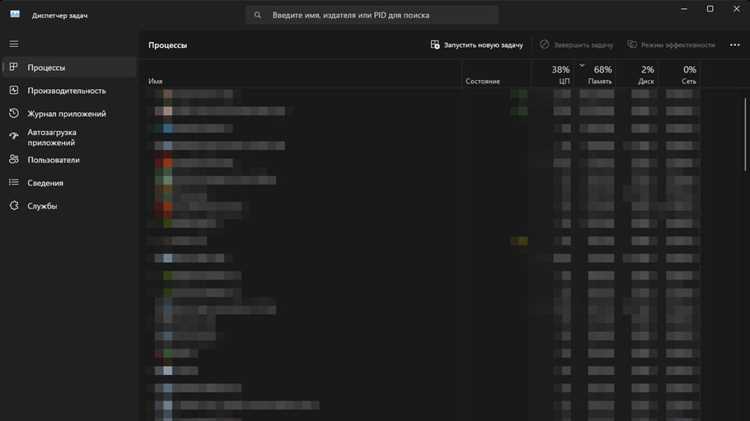
Перед запуском OBS следует закрыть все программы, которые активно используют процессор или оперативную память. К ним относятся браузеры с множеством вкладок, клиенты облачных сервисов, антивирусные сканирования, Discord, Steam и фоновые обновления Windows. Каждый запущенный процесс можно проверить в «Диспетчере задач» во вкладке «Процессы», отсортировав их по загрузке ЦП.
Рекомендуется временно отключать службы и автозагрузку приложений, не участвующих в записи или трансляции. Для этого можно использовать вкладку «Автозагрузка» в «Диспетчере задач» или утилиту msconfig. Уменьшение количества автозапускаемых процессов сокращает нагрузку на систему при старте и освобождает ресурсы для OBS.
Если используется ноутбук, необходимо установить план электропитания «Высокая производительность». Это позволит процессору работать на полной частоте без динамического снижения мощности. Также важно отключить энергосбережение для графического адаптера в настройках драйвера.
Для стабильной работы OBS полезно ограничить активность фоновых обновлений Windows и служб телеметрии. Это можно сделать через «Центр обновления Windows», временно приостановив обновления, и в «Планировщике заданий», отключив ненужные задачи. Освобождение системных ресурсов снижает вероятность пропусков кадров и повышает стабильность записи.
Дополнительно стоит очистить память с помощью диспетчера ресурсов или специальных инструментов, например, PowerShell-команды Clear-Host или сторонних утилит для управления RAM. Чем меньше фоновых процессов активно использует процессор, тем выше будет производительность OBS при кодировании видео.
Мониторинг загрузки ЦП и корректировка настроек в реальном времени
Для точного контроля нагрузки на процессор в OBS важно отслеживать текущую загрузку ЦП в реальном времени. Это позволяет оперативно корректировать параметры трансляции и записи без потери качества.
В OBS встроенный индикатор ЦП отображает процент использования процессора. Для более детальной аналитики можно использовать системные утилиты:
- Диспетчер задач Windows: вкладка «Производительность» показывает загрузку каждого ядра.
- MSI Afterburner или HWMonitor: позволяют отслеживать частоту процессора, температуру и использование ресурсов во время записи или стрима.
- Плагины OBS, такие как
OBS Performance Monitor, отображают нагрузку отдельных сцен и источников.
При превышении порога 70–80% ЦП стоит корректировать настройки:
- Снизить разрешение или FPS в настройках видео. Например, с 1080p60 до 720p60 или 1080p30.
- Перейти на аппаратное кодирование (NVENC, QSV) вместо x264, если это поддерживается вашей видеокартой.
- Отключить или временно убрать ресурсоемкие источники и фильтры, такие как хромакей или сложные сцены с анимацией.
- Настроить предустановки кодека на «быстрее» или «супербыстро», что уменьшает нагрузку на процессор.
Для динамической корректировки можно применять комбинацию этих методов. Например, при резком росте ЦП автоматически снижать FPS или отключать части сцены. Это снижает риск пропусков кадров и зависаний.
Регулярный мониторинг позволяет выявить конкретные источники перегрузки и точечно оптимизировать настройки без ущерба для качества трансляции или записи.
Вопрос-ответ:
Почему при стриме в OBS процессор нагружается почти на 100%?
Высокая загрузка процессора в OBS обычно связана с выбранным кодеком и настройками видео. Программное кодирование (x264) использует ЦП активно, особенно при высоком разрешении и частоте кадров. Дополнительные эффекты, фильтры и источники тоже увеличивают нагрузку. Снижение разрешения, уменьшение FPS и переключение на аппаратное кодирование (NVENC, QuickSync) помогают снизить нагрузку.
Как уменьшить нагрузку на процессор без потери качества трансляции?
Для этого можно переключиться с программного кодирования на аппаратное, которое использует видеокарту вместо процессора. Также стоит ограничить количество активных источников и фильтров, уменьшить частоту кадров до 30 FPS при необходимости и использовать оптимальное разрешение для платформы трансляции. Баланс между качеством и нагрузкой достигается постепенным тестированием настроек.
Насколько критично отключение фоновых приложений для снижения нагрузки в OBS?
Закрытие ненужных программ, особенно ресурсоёмких, позволяет процессору перераспределить мощности на обработку видео в OBS. Это особенно заметно на ПК со средним или слабым ЦП. Полезно отключать обновления, антивирусные сканирования во время стрима и приложения с высокой нагрузкой на графику или диск.
Можно ли контролировать загрузку процессора в реальном времени в OBS?
Да, OBS предоставляет встроенный мониторинг нагрузки ЦП и FPS трансляции. С его помощью можно отслеживать, какие сцены или источники создают пик нагрузки, и корректировать настройки прямо во время стрима. При превышении допустимого уровня стоит уменьшить битрейт, разрешение или отключить некоторые фильтры.
Какие настройки кодирования снижают нагрузку на процессор сильнее всего?
Наиболее лёгкими для ЦП считаются аппаратные кодеки NVENC и QuickSync. Среди программных настроек полезно выбрать профиль «fast» или «veryfast» для x264, снизить пресет качества и битрейт. Чем выше компрессия и меньше детализация сцены, тем меньше требуется ресурсов процессора.
Почему OBS сильно нагружает процессор при записи или трансляции, и как это исправить?
Высокая загрузка ЦП в OBS обычно связана с кодеком и настройками видео. Программное кодирование (x264) использует процессор для сжатия видео, и при высоком разрешении или частоте кадров нагрузка увеличивается. Чтобы снизить её, можно переключиться на аппаратное кодирование (например, NVENC или AMD VCE), уменьшить разрешение и частоту кадров, отключить ненужные сцены и источники, а также оптимизировать фильтры и переходы. Важно следить за температурой процессора и закрывать фоновые программы, которые потребляют ресурсы.

 Загрузка...