Содержание статьи
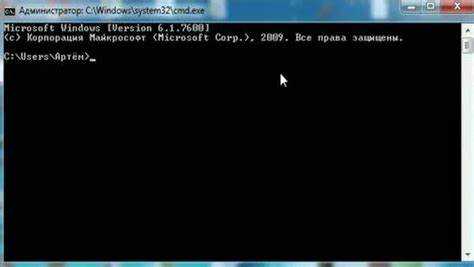
Выключение системы через командную строку используется, когда графическая оболочка не отвечает, требуется автоматизация или администрирование нескольких машин. В Windows для этого применяется встроенная утилита shutdown.exe, доступная во всех версиях системы, начиная с Windows XP и заканчивая актуальными сборками Windows 10 и 11.
Команда shutdown позволяет не только завершать работу компьютера, но и задавать точное время отключения, отменять ранее запланированное действие, перезагружать систему и отправлять команды на удалённые устройства. Параметры передаются через ключи, где каждый отвечает за конкретное действие, например, выключение, таймер задержки или указание имени компьютера.
Работа с командной строкой даёт контроль над процессом завершения работы: можно использовать сценарии, задания планировщика и удалённое администрирование без доступа к рабочему столу пользователя. Это применяется при обслуживании серверов, офисных рабочих станций и тестовых сред.
В статье разобраны реальные команды, требования к правам доступа, особенности выполнения в локальной и сетевой среде, а также ошибки, с которыми сталкиваются пользователи при использовании shutdown в стандартной и повышенной сессии командной строки.
Запуск командной строки с правами администратора
Для выполнения команд выключения с доступом к системным службам требуется запуск командной строки в режиме администратора. Без повышенных прав часть параметров shutdown будет недоступна, особенно при управлении удалёнными компьютерами, работе с журналом событий и остановке активных пользовательских сессий.
В Windows 10 и 11 самый быстрый способ – использование системного меню. Нажатие клавиш Win + X открывает список инструментов, где доступен пункт запуска терминала или командной строки с повышенными правами. В старых версиях системы применяется поиск по меню «Пуск» с ручным подтверждением через контроль учётных записей.
При работе через сценарии и планировщик заданий права администратора задаются на этапе настройки задачи. В противном случае команда выключения будет выполнена частично либо завершится с ошибкой доступа. Это особенно заметно при использовании ключей удалённого управления.
| Способ запуска | Действия | Примечания |
|---|---|---|
| Меню Win + X | Нажать Win + X → выбрать командную строку или терминал администратора | Работает в Windows 10 и 11 |
| Поиск в меню «Пуск» | Ввести cmd → щёлкнуть правой кнопкой → «Запуск от имени администратора» | Подходит для всех версий Windows |
| Диспетчер задач | Файл → Запустить новую задачу → cmd → отметить пункт прав администратора | Полезно при зависшем интерфейсе |
| Планировщик заданий | Создать задачу с отметкой «Выполнять с наивысшими правами» | Используется для автоматического выключения |
Перед вводом команды выключения следует проверить строку заголовка окна. Наличие пометки администратора подтверждает, что сессия имеет нужный уровень доступа и команда shutdown будет выполнена без ограничений.
Команда shutdown для немедленного выключения системы

Для мгновенного завершения работы Windows применяется встроенная консольная утилита shutdown. Стандартная команда shutdown /s /t 0 запускает процесс выключения без задержки, сразу после нажатия Enter. Обратный отсчёт не отображается, система переходит к остановке служб и завершению пользовательских сеансов.
При наличии запущенных программ Windows пытается закрыть их штатно. Если требуется выключение без ожидания реакции приложений, используется ключ /f. Команда shutdown /s /f /t 0 завершает все процессы принудительно, что актуально при зависшем интерфейсе или выполнении команд из сценария.
Команда может выполняться как в обычной сессии, так и с повышенными правами. Для локального выключения административный режим не всегда обязателен, однако при активных других пользователях или работе через сетевые политики возможен отказ без соответствующих разрешений.
После выполнения команда фиксируется в журнале событий Windows с указанием источника и типа завершения работы. Эти данные используются при проверке причин остановки системы, анализе автоматических задач и контроле действий администратора.
Применение принудительного режима допустимо только при осознанной необходимости, так как все несохранённые данные будут утрачены без дополнительных предупреждений.
Настройка отложенного выключения через параметр таймера
Для планирования завершения работы Windows через командную строку используется ключ /t команды shutdown. Он задаёт задержку в секундах перед выключением. Например, shutdown /s /t 600 инициирует отключение через 10 минут.
При использовании таймера можно добавлять принудительное закрытие приложений с ключом /f, чтобы избежать зависаний: shutdown /s /f /t 600. В таком виде система завершит работу автоматически, даже если открыты несохранённые файлы.
Для уведомления пользователей о предстоящем отключении применяется параметр /c, который позволяет добавить комментарий, отображаемый в системном уведомлении. Пример: shutdown /s /t 300 /c «Запланированное выключение через 5 минут».
Отложенное выключение удобно использовать в скриптах и планировщике заданий. Команды сохраняют совместимость с локальными и удалёнными компьютерами при наличии соответствующих прав администратора.
Чтобы отменить запланированное выключение до истечения таймера, используется команда shutdown /a. Она прерывает процесс и снимает уведомления для всех активных сеансов на текущем компьютере.
Отмена запланированного выключения компьютера
Если в системе задано отложенное завершение работы с помощью команды shutdown /s /t, его можно отменить через консоль. Для этого используется ключ /a, который прерывает текущий таймер и снимает уведомления пользователей.
Примеры применения:
- shutdown /a – отменяет любое текущее отложенное выключение на локальном компьютере.
- shutdown /a /m \\ИмяКомпьютера – отменяет запланированное выключение на удалённой машине при наличии прав администратора.
Особенности работы:
- Команда /a действует только до момента запуска выключения. Если таймер истёк, отмена невозможна.
- При выполнении отмены система отображает уведомление о прекращении процесса, которое видят все активные пользователи.
- Команду удобно интегрировать в скрипты и автоматические задачи, чтобы при изменении планов выключение можно было быстро остановить.
Рекомендуется проверять активные таймеры перед вводом отмены, чтобы избежать конфликтов с другими задачами автоматизации или сценариями обслуживания.
Выключение удалённого компьютера через командную строку
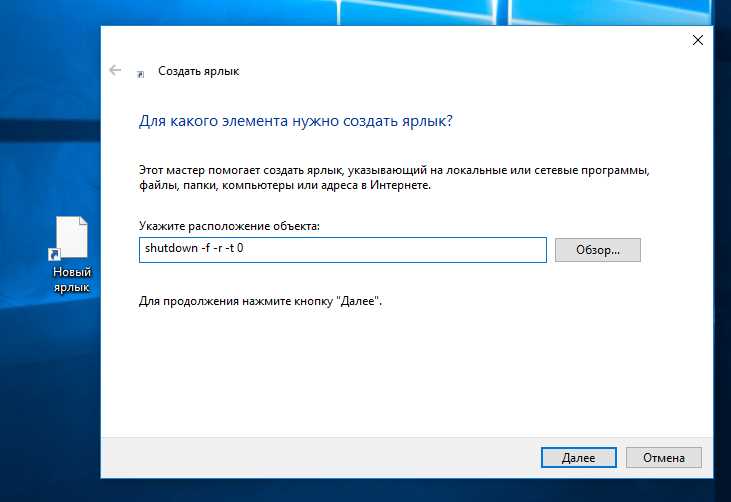
Для управления удалёнными машинами в Windows применяется команда shutdown с ключом /m, указывающим имя целевого компьютера. Формат команды: shutdown /s /m \\ИмяКомпьютера /t 0. Параметр /s инициирует завершение работы, /t 0 задаёт немедленное отключение.
Требования для выполнения:
- Доступ к удалённой системе по сети и корректная настройка разрешений.
- Права администратора на целевом компьютере.
- Включённая служба удалённого управления (Remote Registry) и корректные настройки брандмауэра.
Для принудительного закрытия всех приложений используется ключ /f, что позволяет избежать зависаний: shutdown /s /f /m \\ИмяКомпьютера /t 0. Включение комментариев для уведомления пользователей выполняется через /c «Сообщение».
Для отмены запланированного выключения на удалённой машине применяется команда: shutdown /a /m \\ИмяКомпьютера. Она прерывает таймер и снимает уведомления с активных сеансов.
Использование удалённого выключения эффективно для обслуживания рабочих станций и серверов без физического доступа, при массовых обновлениях или автоматизированных сценариях администрирования.
Типичные ошибки команды shutdown и способы их устранения
Другой тип ошибки связан с некорректным указанием имени удалённого компьютера. Сообщение Network path not found указывает на неправильный синтаксис или недоступность машины. Следует проверить правильность записи \\ИмяКомпьютера, сетевое соединение и работу служб удалённого управления.
Если таймер задан отрицательным значением или превышает допустимые 315360000 секунд, команда завершится с ошибкой Invalid argument. Необходимо использовать значение в диапазоне от 0 до 315360000 секунд (10 лет).
Принудительное завершение работы через /f иногда вызывает зависание приложений с заблокированными ресурсами. Рекомендуется проверять активные процессы и при необходимости закрывать их вручную перед выполнением команды.
Ошибка Access is denied на удалённой машине возникает также при отсутствии разрешений на службы Remote Registry или при включённом брандмауэре, блокирующем входящие команды. Решение – включить службу и добавить исключения для порта TCP 445.
Систематическая проверка синтаксиса, прав администратора и сетевых параметров позволяет устранить большинство проблем и обеспечить корректное выполнение команды shutdown как локально, так и удалённо.
Вопрос-ответ:
Как выполнить немедленное выключение компьютера через командную строку?
Для немедленного выключения используется команда shutdown /s /t 0. Параметр /s запускает процесс завершения работы, а /t 0 задаёт нулевую задержку. Если требуется принудительное закрытие всех приложений, добавляется ключ /f: shutdown /s /f /t 0. Команда должна выполняться с правами администратора для корректной работы в случае активных пользователей или служб.
Можно ли отменить запланированное выключение компьютера и как это сделать?
Да, отменить отложенное выключение позволяет команда shutdown /a. Она прерывает текущий таймер и снимает уведомления для всех активных сеансов. Для удалённых машин используется ключ /m с указанием имени компьютера: shutdown /a /m \\ИмяКомпьютера. Команда работает только до того момента, пока таймер не истёк.
Какие ошибки чаще всего возникают при использовании shutdown и как их исправлять?
Частая ошибка — Access is denied, возникающая при отсутствии прав администратора. Решение — запуск командной строки с повышенными правами. При управлении удалёнными компьютерами может появиться Network path not found, что связано с неверным именем машины или недоступной сетью. Также ошибка Invalid argument появляется при некорректном значении таймера. Проверка синтаксиса, прав и сетевых настроек устраняет большинство проблем.
Как выключить удалённый компьютер через командную строку Windows?
Для выключения удалённого компьютера используется команда shutdown /s /m \\ИмяКомпьютера /t 0. Ключ /m указывает целевую машину, /s завершает работу, а /t 0 задаёт мгновенное отключение. Для принудительного закрытия приложений добавляется /f. Перед выполнением убедитесь, что есть права администратора, включена служба Remote Registry и настроены правила брандмауэра.
Как настроить отложенное выключение через таймер и уведомить пользователя?
Отложенное завершение работы задаётся через ключ /t, указывающий время в секундах. Пример: shutdown /s /t 300 выключит компьютер через 5 минут. Для уведомления пользователя добавляется /c «Сообщение», которое отобразится на экране: shutdown /s /t 300 /c «Компьютер будет выключен через 5 минут». Если необходимо принудительно закрыть приложения, добавляется /f.

 Загрузка...