Содержание статьи
Ситуации, когда мышка перестаёт работать, возникают чаще, чем кажется: сбой драйвера, разряженные батарейки, зависшее приложение или удалённое подключение без доступа к курсору. В таких случаях знание клавиатурных команд позволяет корректно завершить работу Windows и избежать потери данных.
Операционная система поддерживает сразу несколько способов выключения без участия мыши. Часть из них подходит для обычного рабочего стола, другие – для случаев, когда интерфейс не отвечает или экран блокировки остаётся единственным доступным окном. Некоторые комбинации работают одинаково в Windows 10 и Windows 11, а другие имеют отличия, которые важно учитывать.
В статье разобраны конкретные комбинации клавиш, команды и сценарии применения: от стандартного завершения работы через меню до принудительного выключения при зависании системы. Каждый способ можно выполнить вслепую, ориентируясь только на клавиатуру, что особенно полезно при технических сбоях или работе на ноутбуке без тачпада.
Открытие меню завершения работы с помощью Alt F4
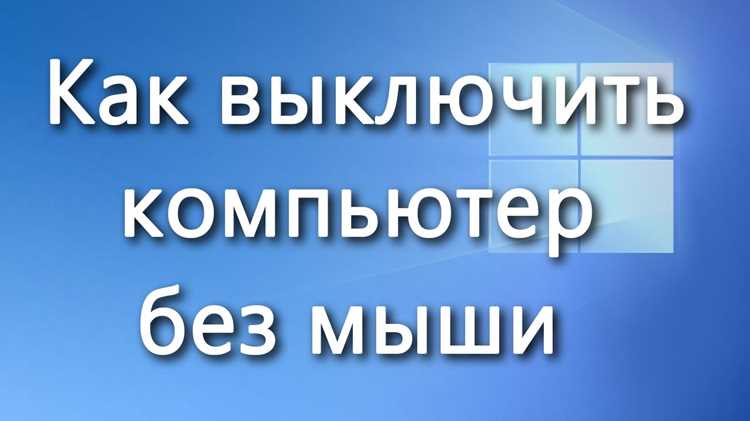
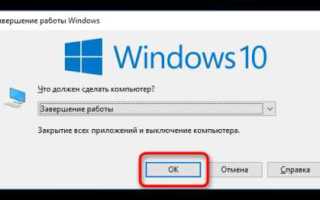
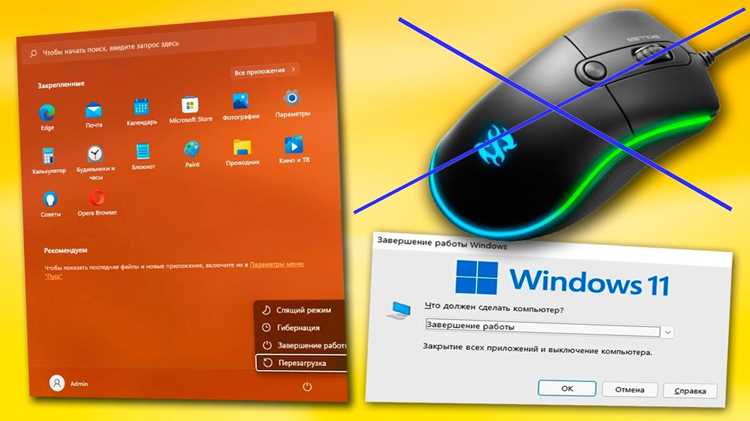
Комбинация клавиш Alt + F4 вызывает окно завершения работы Windows, если активен рабочий стол. Для этого нажмите Win + D, чтобы свернуть все окна, либо используйте Win + M, затем удерживайте Alt и нажмите F4. На экране появится диалог с выбором действия.
В выпадающем списке доступны варианты: «Завершение работы», «Перезагрузка», «Сон», «Смена пользователя». Переключение между пунктами выполняется стрелками вверх и вниз. Для подтверждения выбранного действия нажмите Enter. По умолчанию обычно установлен пункт выключения, что позволяет выполнить действие без дополнительных нажатий.
Если Alt + F4 нажать при активном окне программы, команда закроет только это приложение. При наличии несохранённых данных система выведет запрос на подтверждение. В таком случае используйте Alt + Tab для перехода к рабочему столу или сочетание Win + D, после чего повторите вызов меню.
Способ работает в Windows 10 и Windows 11, включая ситуации с неработающей мышью или тачпадом. Метод не требует прав администратора и подходит для штатного завершения работы без риска повреждения системы.
Выключение компьютера через меню Пуск с клавиатуры
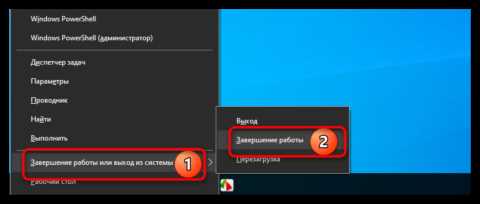
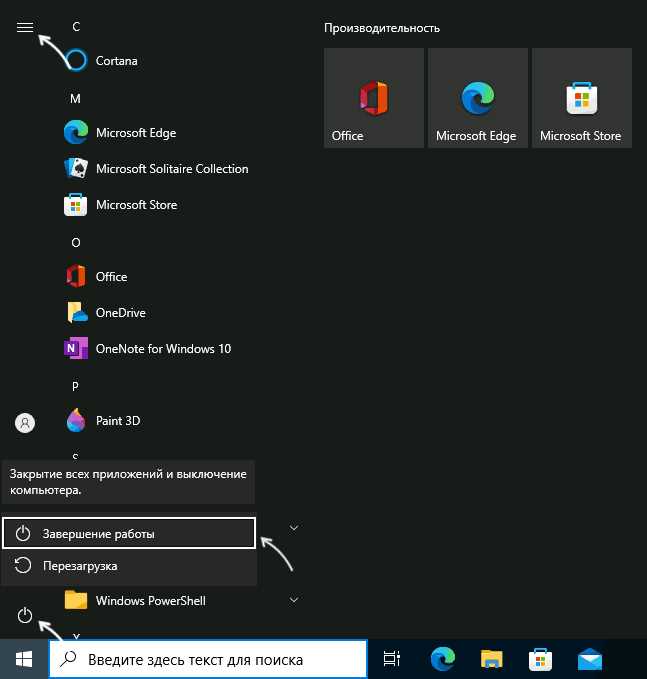
Откройте меню Пуск, нажав клавишу Win. В Windows 10 и Windows 11 фокус сразу переходит на элементы интерфейса, что позволяет продолжить работу без мыши. Для доступа к кнопке питания используйте клавишу Tab, пока не будет выделен пункт управления питанием.
После активации кнопки питания нажмите Enter, затем стрелками выберите «Завершение работы» и подтвердите действие повторным нажатием Enter. В Windows 11 переход к кнопке питания может потребовать нескольких нажатий Tab, так как элементы меню расположены иначе, чем в Windows 10.
Альтернативный вариант – открыть Пуск клавишей Win, затем нажать Alt + F4, если фокус уже находится на рабочем столе меню. В этом случае сразу появится окно выбора действия без перехода по пунктам.
Метод подходит для стандартного завершения работы при корректно отвечающей системе и позволяет закрыть активные сеансы без использования командной строки или дополнительных сочетаний.
Использование сочетания Ctrl Alt Del для завершения работы
Сочетание Ctrl + Alt + Del открывает системный экран, который работает независимо от состояния запущенных программ. Этот способ подходит, если интерфейс частично не отвечает или невозможно перейти на рабочий стол.
- Нажмите Ctrl + Alt + Del.
- Дождитесь появления синего экрана с набором действий.
- Нажмите Tab или используйте стрелки для перехода к значку питания.
- Нажмите Enter для открытия списка вариантов.
- Выберите «Завершение работы» стрелками и подтвердите Enter.
Если фокус не переходит к значку питания автоматически, используйте клавишу Tab до выделения нужного элемента. Порядок обхода элементов может отличаться в Windows 10 и Windows 11, но логика навигации сохраняется.
- Метод не закрывает программы напрямую, система завершает сеанс корректно.
- Подходит для ситуаций с зависшим проводником.
- Работает при заблокированном экране пользователя.
При наличии несохранённых данных Windows может показать предупреждение после выбора действия. Подтверждение выполняется клавишей Enter без участия мыши.
Выключение через командную строку с клавиатуры

Командная строка позволяет выключить компьютер напрямую, минуя графический интерфейс. Откройте её сочетанием Win + R, введите cmd и нажмите Enter. Окно откроется с фокусом на вводе, что удобно при отсутствии мыши.
Для завершения работы используется встроенная команда shutdown. Она поддерживает параметры, которые задают тип действия и задержку. После ввода команды нажмите Enter, выполнение начинается сразу либо через указанное время.
| Команда | Действие |
|---|---|
| shutdown /s | Выключение компьютера |
| shutdown /r | Перезагрузка системы |
| shutdown /s /t 0 | Мгновенное выключение без задержки |
| shutdown /a | Отмена запланированного выключения |
Параметр /t задаёт задержку в секундах. Например, значение 60 даёт минуту на сохранение файлов перед отключением питания. Команда shutdown /a работает только до момента фактического завершения работы.
Способ подходит для Windows 10 и Windows 11, не требует прав администратора при обычном выключении и остаётся доступным даже при нестабильной работе оболочки.
Создание команды shutdown для быстрого выключения
Для ускорения выключения можно заранее создать собственную команду на основе shutdown и вызывать её с клавиатуры без ввода параметров каждый раз. Проще всего использовать ярлык с привязанным сочетанием клавиш.
Нажмите Win + D, затем Shift + F10 для вызова контекстного меню рабочего стола. Стрелками выберите «Создать» → «Ярлык» и нажмите Enter. В поле расположения объекта введите команду shutdown /s /t 0 и подтвердите.
После создания ярлыка откройте его свойства клавишами Alt + Enter. Перейдите к полю «Быстрый вызов», нажмите нужное сочетание, например Ctrl + Alt + Q, и сохраните изменения клавишей Enter. С этого момента выключение будет выполняться по заданной комбинации.
| Команда | Назначение |
|---|---|
| shutdown /s /t 0 | Немедленное выключение |
| shutdown /s /t 30 | Выключение с задержкой 30 секунд |
| shutdown /r /t 0 | Перезагрузка без ожидания |
| shutdown /a | Отмена отложенного действия |
Ярлык можно запускать и через поиск: нажмите Win, начните ввод имени и подтвердите Enter. Способ подходит для Windows 10 и Windows 11 и позволяет полностью обойти графическое меню.
Завершение работы через окно Выполнить без мышки
Окно Выполнить позволяет быстро выключить компьютер с помощью клавиатуры. Для его открытия нажмите Win + R. Фокус сразу окажется в поле ввода, готовом к набору команды.
Для выключения используйте команду shutdown /s /t 0 и нажмите Enter. Система инициирует немедленное завершение работы без дополнительных подтверждений. Если требуется задержка, укажите её через параметр /t, например shutdown /s /t 60 для выключения через минуту.
Для перезагрузки компьютера вводите shutdown /r /t 0. Отменить отложенное действие можно командой shutdown /a. Все команды работают без мыши и доступны на Windows 10 и Windows 11.
Метод удобен при заблокированном интерфейсе или зависшей мышке, поскольку окно Выполнить вызывается мгновенно и не требует перехода по меню.
Выключение зависшего компьютера только клавишами
Если система не реагирует на действия и мышь не работает, безопаснее всего использовать сочетания клавиш для завершения работы:
- Нажмите Ctrl + Alt + Del для вызова экрана безопасности.
- Используйте стрелки или Tab для перехода к значку питания.
- Выберите Завершение работы и подтвердите Enter.
Если экран Ctrl + Alt + Del не отображается, можно вызвать окно Выполнить Win + R и ввести shutdown /s /f /t 0. Параметр /f принудительно завершает работающие программы.
- Метод подходит для зависших приложений или проводника.
- Использование /f может привести к потере несохранённых данных, поэтому применять при необходимости.
- Сочетание клавиш работает на Windows 10 и Windows 11 без дополнительных инструментов.
Для ноутбуков без мыши также можно использовать Alt + F4 на рабочем столе или команду shutdown через окно Выполнить для мгновенного завершения работы.
Различия клавиатурных способов в Windows 10 и Windows 11
В Windows 10 меню Пуск и экран Ctrl + Alt + Del имеют классическую структуру: кнопка питания всегда выделяется после нажатия Tab или стрелок. В Windows 11 расположение элементов изменено, поэтому требуется больше нажатий Tab для перехода к значку питания.
Комбинация Alt + F4 на рабочем столе работает одинаково, но в Windows 11 окно завершения работы отображается с обновлённым интерфейсом, где порядок пунктов может отличаться.
Команда shutdown через окно Выполнить (Win + R) не меняется между версиями и обеспечивает мгновенное выключение, что особенно полезно при зависшей системе.
При использовании Ctrl + Alt + Del в Windows 11 меню доступно быстрее при активной блокировке экрана, но требует более точной навигации по элементам. В Windows 10 достаточно минимального количества Tab для выделения кнопки питания.
Для быстрого выключения в обоих версиях рекомендуются заранее созданные ярлыки с привязкой сочетаний клавиш. Это исключает зависимость от расположения элементов в интерфейсе.
Вопрос-ответ:
Можно ли выключить компьютер без мышки, если проводник завис?
Да, в таких случаях удобно использовать сочетание клавиш Ctrl + Alt + Del или окно Выполнить (Win + R) с командой shutdown /s /f /t 0. Параметр /f принудительно завершает все приложения, включая зависший проводник, и запускает выключение.
Как быстро выключить ноутбук без мышки через меню Пуск?
Нажмите Win для открытия меню Пуск, затем Tab или стрелки для перехода к кнопке питания. После выбора Завершение работы подтвердите Enter. В Windows 11 потребуется несколько дополнительных нажатий Tab из-за изменённого интерфейса меню.
В чём разница использования Alt + F4 и команды shutdown через Выполнить?
Alt + F4 вызывает стандартное окно завершения работы на рабочем столе и подходит для обычного выключения или перезагрузки. Команда shutdown через окно Выполнить позволяет мгновенно выключить систему, задать задержку или принудительно завершить все приложения, что полезно при зависших программах.
Можно ли назначить сочетание клавиш для мгновенного выключения компьютера?
Да, создайте ярлык с командой shutdown /s /t 0, откройте свойства ярлыка Alt + Enter и задайте поле «Быстрый вызов». Например, Ctrl + Alt + Q позволит выключать систему без перехода по меню и командной строке.

 Загрузка...