Содержание статьи
В Скайпе стандартное нажатие клавиши Enter сразу отправляет сообщение, что делает невозможным простое создание нового абзаца. Для добавления переноса строки необходимо использовать комбинацию клавиш Shift + Enter. Этот метод работает в настольной версии приложения на Windows, macOS и Linux, а также в большинстве веб-версий Скайпа.
В мобильных приложениях Скайпа кнопка Enter обычно заменена значком отправки. Чтобы вставить перенос строки на телефоне или планшете, нужно зажать клавишу Return или выбрать опцию переноса в меню клавиатуры, в зависимости от операционной системы. Это позволяет структурировать текст без преждевременной отправки сообщения.
При работе с длинными сообщениями в групповых чатах или корпоративных каналах правильное использование переносов строк повышает читаемость текста. Разделение абзацев и списков с помощью Shift + Enter помогает избежать ошибок восприятия и обеспечивает точную передачу информации.
Перед отправкой сообщений рекомендуется проверить, как переносы отображаются у получателей, особенно если они используют мобильную версию Скайпа. Иногда форматирование может отличаться, и корректное использование абзацев гарантирует, что структура текста сохранится.
Использование клавиши Enter для отправки сообщений
В Скайпе клавиша Enter по умолчанию используется для мгновенной отправки сообщения. При нажатии Enter текст отправляется в чат без возможности добавления нового абзаца.
Рекомендации по работе с клавишей Enter:
- Для обычного сообщения просто набирайте текст и нажимайте Enter для отправки.
- Если требуется быстрый ответ, не используйте комбинации клавиш – стандартный Enter обеспечит мгновенную отправку.
- Следите за длиной сообщений: слишком длинные тексты без переносов могут быть неудобны для чтения.
В веб-версии Скайпа поведение клавиши Enter можно изменить в настройках:
- Откройте раздел Настройки → Чаты.
- Выберите вариант «Shift + Enter для новой строки», чтобы Enter продолжал отправку сообщений.
- Сохраните изменения, чтобы клавиша Enter возвращала привычное действие.
Использование Enter без модификаторов подходит для коротких сообщений и быстрых ответов, но для форматирования текста в несколько абзацев следует применять Shift + Enter.
Перенос строки с помощью Shift + Enter

Для создания новой строки в Скайпе без отправки сообщения используется комбинация клавиш Shift + Enter. Она работает во всех настольных версиях приложения на Windows, macOS и Linux, а также в большинстве веб-версий.
Инструкции по использованию:
- Наберите текст в окне чата.
- Чтобы добавить перенос строки, удерживайте Shift и нажмите Enter.
- Текст перейдет на новую строку, при этом сообщение останется в черновике.
Комбинация Shift + Enter полезна для:
- Разделения абзацев в длинных сообщениях.
- Создания списков и упорядоченных блоков информации.
- Сохранения структуры текста при отправке в групповые чаты или каналы.
После завершения набора текста нажмите обычный Enter для отправки сообщения с сохранением всех переносов строк.
Перенос текста в мобильной версии Скайпа
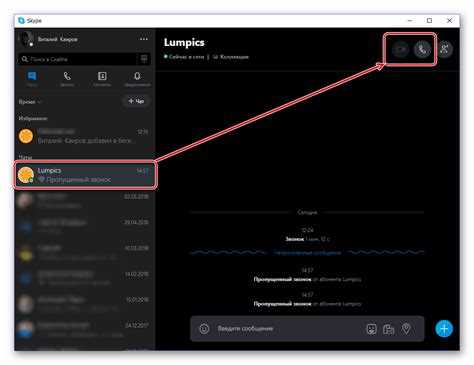
В мобильной версии Скайпа клавиша Enter чаще всего заменена значком отправки сообщения. Для создания новой строки необходимо использовать встроенные возможности клавиатуры.
Методы добавления переноса строки на мобильных устройствах:
| Операционная система | Действие для переноса строки |
|---|---|
| iOS | Нажмите и удерживайте Return на экранной клавиатуре или используйте кнопку переноса строки, если она отображается. |
| Android | Выберите значок перевода строки на клавиатуре или используйте комбинацию клавиш в сторонних клавиатурах для создания нового абзаца. |
Для длинных сообщений в чатах рекомендуется проверять видимость переносов перед отправкой. Иногда форматирование может отличаться в зависимости от версии приложения и модели устройства.
Использование переноса строки на мобильных устройствах позволяет структурировать текст, создавать списки и отделять абзацы, что повышает читаемость сообщений в групповых и личных чатах.
Перенос строк в групповых чатах
В групповых чатах Скайпа правильное использование переносов строк помогает улучшить читаемость сообщений и структурировать информацию для всех участников.
Рекомендации по созданию переносов:
- Используйте Shift + Enter для добавления новой строки без отправки сообщения.
- Разделяйте длинные сообщения на абзацы, чтобы участники чата могли быстрее воспринимать информацию.
- При перечислении пунктов создавайте каждый элемент списка с новой строки для удобного визуального разделения.
Для систематизации текста в групповых чатах можно применять нумерованные или маркированные списки:
- Начните сообщение с общей темы или вопроса.
- Добавьте детали или подзадачи на отдельных строках с использованием Shift + Enter.
Перед отправкой убедитесь, что переносы отображаются корректно у всех участников, особенно если кто-то использует мобильное приложение или веб-версию Скайпа.
Создание абзацев в длинных сообщениях
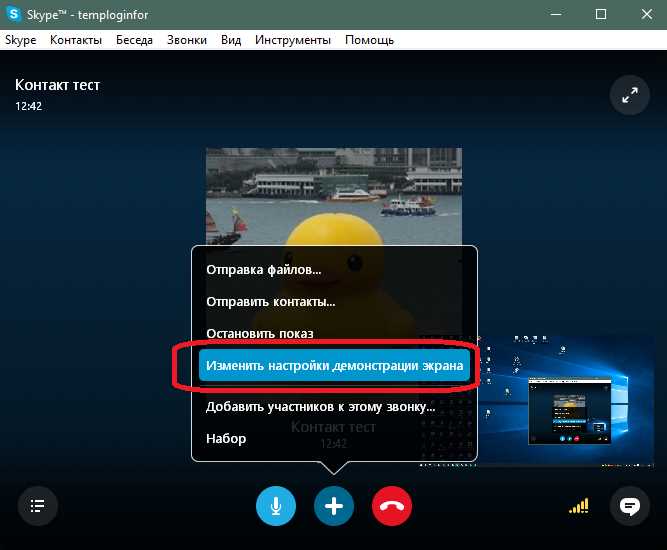
Для удобного восприятия длинных сообщений в Скайпе необходимо разделять текст на абзацы. Основной инструмент для этого – комбинация клавиш Shift + Enter, которая добавляет новую строку без отправки сообщения.
Рекомендации по структурированию текста:
- Каждую новую мысль начинайте с отдельного абзаца.
- Используйте пустую строку между абзацами для визуального разделения блоков информации.
- Для списков и пошаговых инструкций применяйте последовательные переносы строк с отступами.
В длинных сообщениях рекомендуется проверять видимость абзацев на разных устройствах. В мобильной версии Скайпа и веб-версии структура текста может слегка изменяться, поэтому стоит предварительно просмотреть сообщение перед отправкой.
Систематизация текста с помощью абзацев облегчает чтение, снижает вероятность пропуска важных деталей и делает сообщение более понятным для группы или собеседника.
Использование буфера обмена для вставки разрыва строки

В Скайпе можно использовать буфер обмена для добавления разрывов строк, если стандартные методы Shift + Enter недоступны или текст копируется из других источников.
Пошаговая инструкция:
- Скопируйте текст с нужными переносами строк из документа или заметки, где абзацы уже разделены.
- Вставьте текст в окно чата Скайпа с помощью Ctrl + V на Windows или Cmd + V на macOS.
- После вставки проверьте, что все переносы строки сохранены и текст отображается корректно.
Буфер обмена позволяет вставлять готовые списки, инструкции и структурированные сообщения без повторного форматирования. Это особенно полезно при отправке длинных сообщений в групповые чаты или корпоративные каналы.
При использовании мобильных устройств текст с переносами также можно вставлять из буфера обмена, однако необходимо убедиться, что переносы видны на экране перед отправкой.
Проверка отображения переносов у получателей
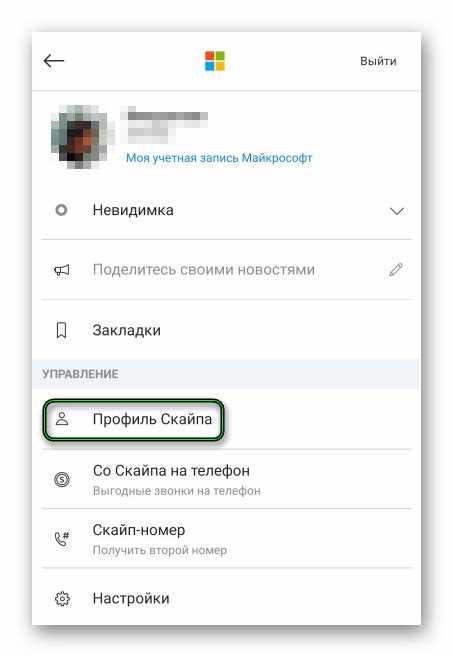
После создания переносов строк в Скайпе важно убедиться, что они правильно отображаются у всех участников чата. Разные версии приложения и устройства могут интерпретировать форматирование по-разному.
Рекомендации для проверки:
- Отправьте тестовое сообщение с несколькими абзацами и списками, чтобы увидеть, как оно отображается на мобильных устройствах и веб-версии.
- Если сообщение используется в рабочем или групповом чате, попросите одного из участников подтвердить, что структура текста видна корректно.
- Используйте простые переносы с Shift + Enter, избегая сложных символов и нестандартных пробелов, которые могут нарушить отображение.
Проверка отображения помогает сохранить читаемость и правильную структуру сообщений, особенно при отправке инструкций, списков или длинных текстов.
Вопрос-ответ:
Как сделать перенос строки в Скайпе без отправки сообщения?
Для создания новой строки без отправки сообщения используйте комбинацию Shift + Enter. Это работает в настольных версиях Скайпа на Windows, macOS и Linux, а также в большинстве веб-версий. При этом текст переносится на следующую строку, но сообщение остаётся в черновике до нажатия Enter.
Можно ли вставить перенос строки при использовании мобильного Скайпа?
В мобильных приложениях кнопка Enter чаще всего отправляет сообщение. На устройствах с iOS удерживайте клавишу Return или используйте клавиатурный значок переноса строки. На Android можно воспользоваться специальным значком на клавиатуре или сторонней клавиатурой для вставки новой строки.
Почему переносы строк иногда не отображаются у получателей?
Отображение переносов зависит от версии Скайпа и устройства получателя. Например, мобильная версия может объединять абзацы в один блок. Чтобы проверить форматирование, отправьте тестовое сообщение с несколькими абзацами и уточните у получателей, видят ли они переносы корректно.
Как сделать структурированный список в Скайпе?
Для списка используйте перенос строки с Shift + Enter после каждого элемента. Можно также вставить готовый список из буфера обмена, чтобы сохранить нумерацию и отступы. Это удобно при передаче инструкций или разделении длинного текста на отдельные пункты.

 Загрузка...