Содержание статьи
В Microsoft Word 2003 настройка ориентации страницы выполняется через параметры разметки документа. Эта версия программы использует классическое меню, поэтому нужные команды находятся в разделе «Файл» → «Параметры страницы». Именно здесь можно переключить формат листа с книжного на альбомный.
Альбомная ориентация удобна при создании таблиц с большим количеством столбцов, схем, графиков или изображений, не помещающихся на вертикальном листе. Важно понимать, что в Word 2003 можно изменить ориентацию как для всего документа, так и для отдельных его страниц, используя разделы и разрывы.
Перед изменением настроек рекомендуется проверить границы печати и выбранный принтер. Некоторые модели не поддерживают печать без полей, поэтому правильная установка отступов поможет избежать обрезания текста и элементов на странице. В процессе работы полезно включить предварительный просмотр, чтобы убедиться, что макет отображается корректно.
Как открыть параметры страницы в Word 2003
В Microsoft Word 2003 параметры страницы задаются через меню, которое отвечает за разметку листа, поля и ориентацию документа. Чтобы открыть эти настройки, выполните следующие действия:
- Запустите Word 2003 и откройте нужный документ или создайте новый.
- На панели меню выберите пункт Файл.
- В выпадающем списке нажмите Параметры страницы.
После этого откроется окно с несколькими вкладками:
- Поля – установка верхнего, нижнего, левого и правого отступов, а также выбор ориентации листа (книжная или альбомная).
- Размер бумаги – выбор формата листа, например A4 или Letter.
- Источник бумаги – назначение лотка принтера для печати разных разделов.
- Макет – параметры верхнего и нижнего колонтитулов, а также разделение текста на главы или части.
Чтобы применить изменения ко всему документу, в нижней части окна выберите пункт Применить ко всему документу и нажмите ОК.
Выбор ориентации листа и настройка альбомного режима
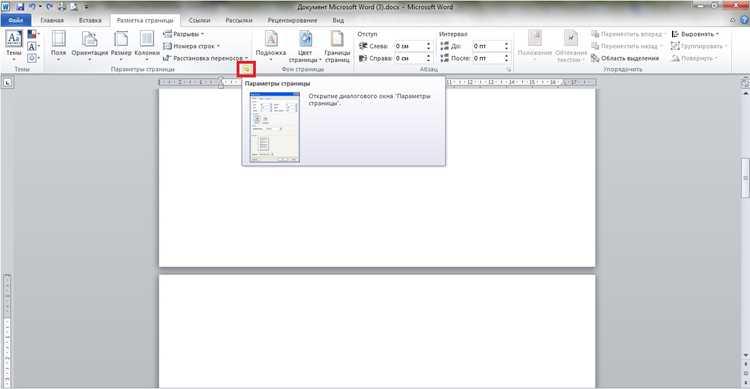
Ориентация определяет положение страницы при печати и отображении. В Word 2003 переключение между книжным и альбомным форматами выполняется в параметрах страницы.
- Откройте меню Файл и выберите пункт Параметры страницы.
- На вкладке Поля найдите блок Ориентация.
- Выберите вариант Альбомная.
- В поле Применить укажите – ко всему документу или только к выделенному фрагменту.
- Подтвердите изменения кнопкой ОК.
Если требуется использовать разные ориентации в одном документе, выделите нужный раздел текста перед изменением параметров страницы.
| Параметр | Назначение |
|---|---|
| Книжная | Текст располагается вертикально, используется по умолчанию. |
| Альбомная | Страница развёрнута горизонтально, подходит для таблиц, диаграмм и изображений. |
| Применить к | Позволяет задать ориентацию для всего документа или выделенного раздела. |
После установки альбомного режима рекомендуется проверить положение колонтитулов и полей, чтобы избежать смещения при печати.
Как применить альбомную ориентацию ко всему документу
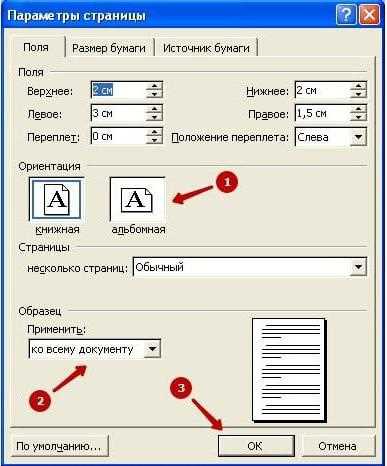
Чтобы задать альбомную ориентацию для всего документа в Word 2003, выполните следующие действия:
- Откройте нужный файл или создайте новый документ.
- В верхнем меню выберите пункт Файл.
- В списке команд нажмите Параметры страницы.
- На вкладке Поля в разделе Ориентация установите флажок Альбомная.
- В поле Применить выберите значение Ко всему документу.
- Подтвердите изменения кнопкой ОК.
После применения параметра все страницы документа будут отображаться горизонтально. Если в документе присутствовали разные разделы, они также перейдут в альбомный формат.
Для проверки результата используйте режим Предварительный просмотр через меню Файл, чтобы убедиться, что все страницы отображаются корректно.
Создание альбомной ориентации только для отдельных страниц
Чтобы задать альбомную ориентацию не для всего документа, а только для выбранных страниц в Word 2003, нужно использовать разделы документа.
- Поместите курсор в начале фрагмента, который должен быть в альбомной ориентации.
- Откройте меню Вставка и выберите Разрыв.
- В появившемся окне отметьте пункт Разрыв раздела – со следующей страницы и нажмите ОК.
- Повторите то же действие в конце фрагмента, чтобы выделить отдельный раздел.
- На панели меню откройте Файл → Параметры страницы.
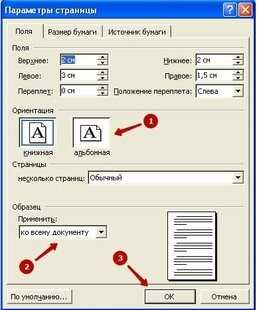
- На вкладке Поля выберите Альбомная в разделе Ориентация.
- В поле Применить установите К выделенному разделу и подтвердите кнопку ОК.
В результате только выбранный раздел примет альбомную ориентацию, а остальные страницы сохранят книжный формат. Для возврата к исходной ориентации создайте новый разрыв раздела и установите параметр Книжная.
Настройка полей для альбомного листа
После переключения страницы в альбомную ориентацию в Word 2003 необходимо откорректировать поля, чтобы текст и объекты размещались равномерно.
- Откройте меню Файл и выберите Параметры страницы.
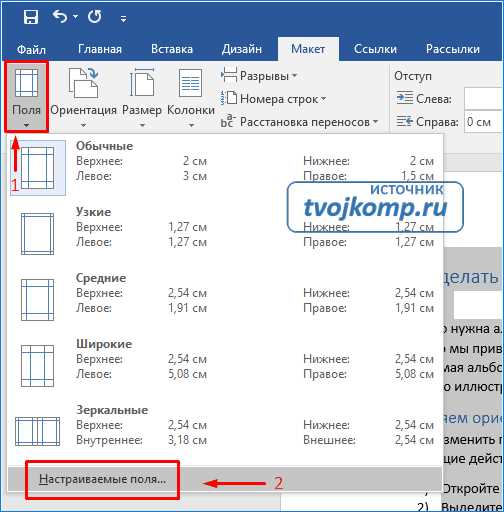
- На вкладке Поля задайте значения в миллиметрах или сантиметрах для каждого поля.
- Для альбомного формата удобно использовать следующие пропорции:
- Верхнее – 20–25 мм
- Нижнее – 20 мм
- Левое – 25–30 мм (для подшивки)
- Правое – 15–20 мм
- Если требуется разное расположение полей для первой страницы, отметьте пункт Разные колонтитулы для первой страницы на вкладке Макет.
- В поле Применить выберите нужный диапазон – ко всему документу или только к выделенному разделу.
- Нажмите ОК для сохранения параметров.
Перед печатью используйте функцию Предварительный просмотр, чтобы убедиться, что поля не выходят за границы области печати и текст не обрезается.
Проверка разметки перед печатью
Перед печатью альбомного листа в Word 2003 необходимо убедиться, что все элементы документа правильно выровнены и не выходят за границы печати.
- Откройте меню Файл и выберите Предварительный просмотр.
- Проверьте расположение текста, таблиц и изображений на странице. При необходимости вернитесь в Параметры страницы для корректировки полей или ориентации.
- Если элементы документа обрезаются, уменьшите поля или масштаб через пункт Файл → Печать → Масштаб по размеру бумаги.
- Включите отображение границ текста через меню Сервис → Параметры → вкладка Вид и отметьте пункт Границы текста.
- Для многостраничных документов проверьте нумерацию страниц и расположение колонтитулов в альбомных разделах.
- После проверки выберите Печать и убедитесь, что в параметрах принтера указана альбомная ориентация.
Сохранение документа с альбомной ориентацией
После настройки альбомной ориентации в Word 2003 нужно сохранить документ, чтобы параметры разметки не сбросились при следующем открытии.
- Убедитесь, что все страницы отображаются в альбомном формате через меню Файл → Предварительный просмотр.
- Откройте меню Файл и выберите пункт Сохранить как.
- Укажите папку для хранения документа.
- В поле Имя файла введите название.
- В списке Тип файла выберите Документ Word (*.doc), чтобы сохранить совместимость с Word 2003.
- Нажмите Сохранить.
При сохранении Word фиксирует все параметры страницы, включая ориентацию, поля и размеры бумаги. При повторном открытии документ сохраняет ту же разметку.
- Если требуется копия с другими параметрами, используйте команду Сохранить как и выберите новое имя файла.
- Для передачи файла на другой компьютер убедитесь, что используется формат .doc, а не шаблон .dot.
- Перед печатью проверьте настройки принтера – они должны соответствовать альбомной ориентации, указанной в документе.
Вопрос-ответ:
Как включить альбомную ориентацию в Word 2003, если меню «Параметры страницы» неактивно?
Откройте документ, убедитесь, что он не защищён от изменений: в меню Сервис выберите пункт Защита документа и снимите ограничения. После этого пункт Файл → Параметры страницы станет доступен, и можно будет переключить ориентацию на альбомную.
Можно ли сделать только одну страницу альбомной, а остальные оставить книжными?
Да. Для этого нужно использовать разрывы разделов. Поставьте курсор перед страницей, которую нужно повернуть, откройте Вставка → Разрыв и выберите Разрыв раздела — со следующей страницы. Затем в Параметрах страницы установите Альбомная и примените только к текущему разделу.
Почему при печати альбомная страница выходит обрезанной?
Причина обычно в настройках принтера. В окне Печать нажмите Свойства и убедитесь, что в ориентации бумаги установлено значение Альбомная. Также проверьте, чтобы поля в документе не превышали доступную область печати, особенно при использовании нестандартных форматов бумаги.
Как задать разные поля для альбомных и книжных страниц в одном документе?
Создайте разрывы разделов между страницами с разной ориентацией. Затем откройте Файл → Параметры страницы, настройте поля и в поле Применить выберите К выделенному разделу. Таким образом можно задать индивидуальные отступы для каждой группы страниц.
Сохраняется ли альбомная ориентация после закрытия документа?
Да, если документ сохранён в формате .doc. Word 2003 фиксирует все параметры страницы — ориентацию, поля и размер бумаги. При повторном открытии файл будет отображаться точно в том виде, в каком был сохранён.
Почему после установки альбомной ориентации текст смещается и часть содержимого не видна?
После переключения ориентации на альбомную может измениться область печати, особенно если поля заданы вручную. Откройте меню Файл → Параметры страницы и проверьте размеры полей. Установите стандартные значения: верхнее — 20 мм, нижнее — 20 мм, левое — 25 мм, правое — 15 мм. Если документ содержит таблицы или изображения, уменьшите их ширину, чтобы они помещались в рабочей области страницы.
Можно ли сделать альбомный лист в шаблоне документа Word 2003, чтобы не менять настройки каждый раз?
Да. Настройте альбомную ориентацию и поля один раз, затем сохраните файл как шаблон. Для этого откройте меню Файл → Сохранить как и в поле Тип файла выберите Шаблон документа (*.dot). После сохранения создавайте новые файлы на его основе через пункт Файл → Создать → Мои шаблоны. Все параметры страницы сохранятся автоматически.

 Загрузка...