Содержание статьи
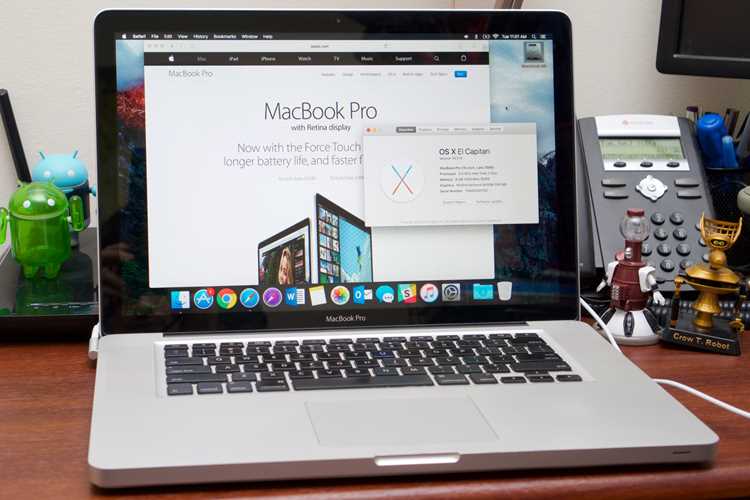
MacBook поддерживает несколько вариантов подключения к интернету, включая Wi‑Fi, проводное соединение через Ethernet и использование мобильного устройства как модема. Каждый способ подходит для разных условий работы и доступности сетей.
Для стабильного беспроводного соединения важно выбирать сеть с высоким уровнем сигнала. В macOS доступно управление списком сохранённых сетей и приоритетами подключения, что помогает автоматически подключаться к проверенным точкам доступа.
Проводное подключение через адаптер Ethernet обеспечивает минимальные задержки и стабильную скорость до 1 Гбит/с при использовании современного кабеля CAT6 или выше. Этот способ рекомендуется для задач, требующих постоянного соединения без перебоев.
Мобильный интернет через iPhone позволяет использовать MacBook в любом месте, где есть сотовая связь. Настройка включает включение «Режима модема» на iPhone и подключение MacBook через Wi‑Fi, USB или Bluetooth.
Перед подключением важно проверять корректность настроек сети, наличие обновлений macOS и актуальные драйверы сетевых адаптеров. Это снижает риск проблем с подключением и повышает стабильность работы.
Подключение к Wi‑Fi через меню состояния
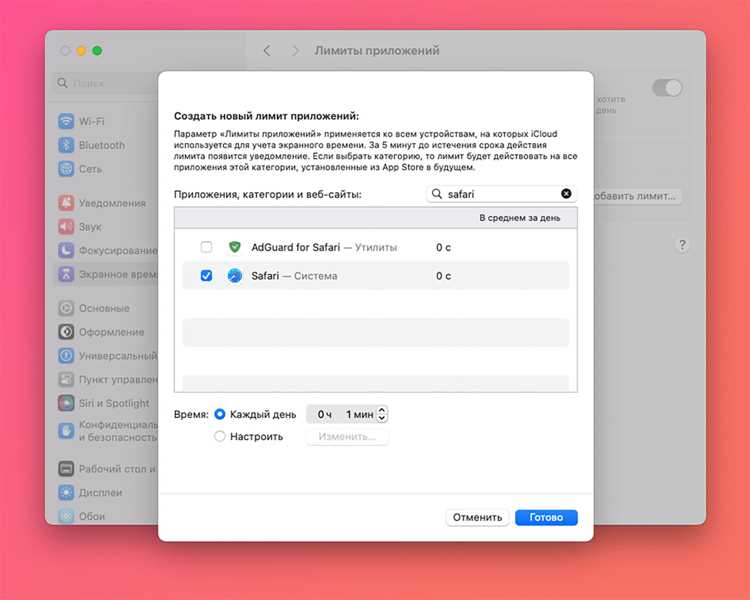
Для подключения к Wi‑Fi на MacBook откройте меню состояния в правом верхнем углу экрана и нажмите на значок Wi‑Fi. Список доступных сетей отображается в выпадающем меню.
Выберите нужную сеть и при первом подключении введите пароль. Если сеть скрыта, используйте опцию «Подключиться к другой сети» и вручную введите имя сети и тип безопасности.
macOS автоматически запоминает введённые пароли и подключается к сохранённым сетям при их обнаружении. При необходимости можно изменить приоритет сетей через Системные настройки → Сеть → Wi‑Fi → Дополнительно.
Для устранения проблем с подключением проверьте уровень сигнала, перезапустите Wi‑Fi или удалите старые записи сетей, вызывающие конфликты. Использование современных стандартов 802.11ac или 802.11ax повышает скорость и стабильность соединения.
Использование Ethernet кабеля для проводного подключения

Для стабильного проводного интернета на MacBook потребуется адаптер USB-C или Thunderbolt к Ethernet, так как современные модели не имеют встроенного порта Ethernet.
Пошаговое подключение:
- Подключите адаптер к MacBook.
- Вставьте кабель Ethernet в адаптер и роутер или модем.
- Откройте Системные настройки → Сеть и убедитесь, что Ethernet активен.
Рекомендации для оптимального соединения:
- Используйте кабель CAT6 или выше для скорости до 1 Гбит/с.
- Проверяйте отсутствие повреждений на кабеле и контактах разъёмов.
- Если MacBook не получает IP-адрес, вручную настройте его через TCP/IP в настройках сети.
- Для работы с локальной сетью отключите Wi‑Fi, чтобы избежать конфликтов между адаптерами.
Проводное соединение снижает задержки, подходит для онлайн-игр, видеоконференций и загрузки больших файлов. Стабильность и скорость зависят от качества кабеля и маршрутизатора.
Настройка мобильного интернета через iPhone

MacBook можно подключить к интернету через iPhone, используя функцию Режим модема. Это позволяет использовать сотовую сеть для работы в местах без Wi‑Fi.
Пошаговая настройка:
- На iPhone откройте Настройки → Сотовая связь → Режим модема и включите его.
- Выберите способ подключения: Wi‑Fi, USB или Bluetooth.
- Если выбран Wi‑Fi, введите пароль для сети, отображаемый на iPhone.
- На MacBook откройте меню Wi‑Fi и подключитесь к сети iPhone.
Рекомендации по использованию:
- Следите за зарядом iPhone, мобильный интернет расходует батарею быстрее.
- При подключении через USB скорость будет выше и связь стабильнее, чем по Wi‑Fi или Bluetooth.
- Проверяйте тариф и лимит трафика, чтобы избежать перерасхода данных.
- Если MacBook не видит iPhone, обновите iOS и macOS и проверьте кабель или включение Bluetooth.
Мобильное подключение подходит для работы в дороге, видеозвонков и скачивания небольших файлов, но для больших объёмов данных лучше использовать Wi‑Fi или проводное соединение.
Подключение через точку доступа Wi‑Fi
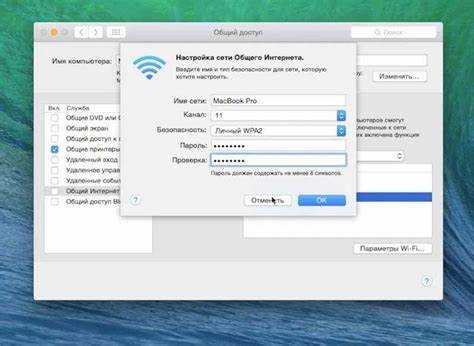
MacBook можно подключить к интернету через точку доступа Wi‑Fi, создаваемую роутером, другим устройством или мобильным телефоном. Это позволяет получить доступ к сети в местах, где прямое подключение невозможно.
Пошаговое подключение:
- На MacBook откройте меню Wi‑Fi в правом верхнем углу экрана.
- Выберите доступную точку доступа из списка или введите имя сети вручную.
- Введите пароль точки доступа, если требуется.
- Убедитесь, что соединение активно через значок Wi‑Fi в меню состояния.
Рекомендации для стабильной работы:
- Держите MacBook в зоне сильного сигнала, чтобы избежать разрывов соединения.
- Используйте стандарты 802.11ac или 802.11ax для высокой скорости передачи данных.
- Если сеть перегружена, смените канал на роутере или выберите менее загруженную точку доступа.
- Регулярно проверяйте обновления macOS и прошивки точки доступа для корректной работы соединения.
Подключение через точку доступа подходит для временного доступа к интернету и работы с интернет-приложениями без необходимости прямого подключения к роутеру.
Решение проблем с обнаружением сети

Если MacBook не видит доступные сети Wi‑Fi, начните с проверки включённого адаптера в меню состояния. Убедитесь, что Wi‑Fi включен и находится в зоне действия сети.
Пошаговое устранение проблем:
- Перезапустите MacBook и роутер для сброса возможных сбоев.
- Удалите старые сети, вызывающие конфликты, через Системные настройки → Сеть → Wi‑Fi → Дополнительно.
- Обновите macOS до последней версии, чтобы исключить ошибки драйверов.
- Сбросьте настройки сети: Системные настройки → Сеть → Ethernet/Wi‑Fi → Сброс.
Если проблема сохраняется, проверьте маршрутизатор и убедитесь, что он использует поддерживаемый стандарт 802.11a/b/g/n/ac/ax. В сложных случаях рекомендуется подключение через Ethernet для проверки работоспособности сети.
Проверка скорости и стабильности соединения
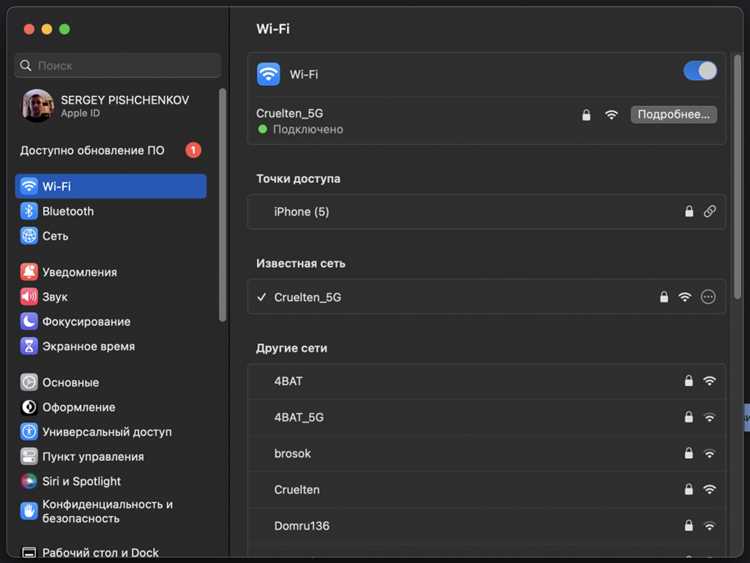
Для оценки качества интернет-соединения на MacBook важно измерять скорость загрузки, выгрузки и задержку. Это помогает определить причины медленной работы приложений или перебоев в сети.
Проверка выполняется через онлайн-сервисы или встроенные инструменты macOS. Основные параметры измерения:
| Параметр | Что показывает | Рекомендация |
|---|---|---|
| Скорость загрузки | Объем данных, принимаемых MacBook в секунду | Для потокового видео минимум 10 Мбит/с, для крупных файлов 50+ Мбит/с |
| Скорость выгрузки | Объем данных, отправляемых с MacBook | Для видеоконференций минимум 5 Мбит/с |
| Пинг (задержка) | Время отклика сервера | Для игр и видеозвонков менее 50 мс |
| Стабильность | Колебания скорости и потеря пакетов | Менее 1% потерь пакетов, минимальные скачки скорости |
Для улучшения показателей проверьте качество кабеля Ethernet, расположение роутера и наличие фоновых загрузок. Использование современных стандартов Wi‑Fi и регулярное обновление macOS повышает стабильность соединения.
Вопрос-ответ:
Как подключить MacBook к Wi‑Fi, если сеть не отображается в списке?
Если сеть не видна, сначала убедитесь, что Wi‑Fi на MacBook включен. Затем попробуйте вручную добавить сеть через Системные настройки → Сеть → Wi‑Fi → Подключиться к другой сети, указав имя сети и тип безопасности. Также проверьте настройки роутера и стандарт Wi‑Fi, чтобы MacBook поддерживал используемый протокол.
Можно ли использовать iPhone для постоянного интернета на MacBook?
Да, через функцию Режим модема на iPhone MacBook может получать интернет. Для стабильного соединения рекомендуется подключение через USB, так как Wi‑Fi и Bluetooth могут давать нестабильную скорость. Следите за расходом трафика и зарядом телефона.
Как проверить скорость соединения на MacBook?
Скорость и стабильность соединения измеряется через онлайн-сервисы, например, speedtest.net, или встроенные утилиты macOS. Важно проверять скорость загрузки, выгрузки и пинг. Для потокового видео достаточно 10 Мбит/с загрузки, для видеозвонков — не менее 5 Мбит/с выгрузки, а пинг должен быть ниже 50 мс для комфортной работы.
Что делать, если MacBook не получает IP-адрес при подключении через Ethernet?
Сначала проверьте кабель и адаптер. Если оборудование исправно, откройте Системные настройки → Сеть → Ethernet → TCP/IP и попробуйте получить адрес автоматически. При необходимости можно ввести статический IP, маску сети и шлюз вручную, указав данные роутера.
Как повысить стабильность соединения через точку доступа Wi‑Fi?
Для стабильного подключения держите MacBook в зоне сильного сигнала и используйте современные стандарты Wi‑Fi, такие как 802.11ac или 802.11ax. При перегруженной сети смените канал на роутере, отключите лишние устройства и убедитесь, что macOS и прошивка точки доступа обновлены.
Почему MacBook не подключается к Wi‑Fi после ввода пароля?
Если MacBook не подключается после ввода пароля, сначала убедитесь, что пароль введён правильно с учётом регистра символов. Проверьте, поддерживает ли MacBook используемый стандарт Wi‑Fi (например, 802.11ac). Удалите сохранённую сеть через Системные настройки → Сеть → Wi‑Fi → Дополнительно и попробуйте подключиться заново. При сохранении ошибки перезагрузите роутер и MacBook.
Можно ли одновременно использовать Wi‑Fi и Ethernet на MacBook?
Да, MacBook позволяет одновременно подключаться через Wi‑Fi и Ethernet, но приоритет обычно отдаётся проводному соединению. Это можно настроить в Системные настройки → Сеть → значок шестерёнки → Установить порядок сервисов. Такой подход позволяет использовать Wi‑Fi для локальных сетей или резервного подключения, сохраняя стабильность основного соединения через кабель.

 Загрузка...