Содержание статьи
Гибридный режим управления графикой сочетает интегрированную и дискретную видеокарты, автоматически переключая их для экономии энергии. На практике это может приводить к снижению производительности в играх и профессиональных приложениях. Для ноутбуков с видеокартами NVIDIA это режим Optimus, для AMD – Dynamic Switchable Graphics.
Выключение гибридного режима позволяет использовать только дискретную карту, что повышает стабильность и скорость обработки графики. Перед изменением настроек важно проверить версию BIOS и драйверов видеокарт, так как устаревшее ПО может блокировать нужные опции.
Настройка выполняется через BIOS/UEFI или специализированные панели управления графикой. Процесс требует последовательного выполнения шагов: вход в систему настройки, выбор нужного режима, сохранение параметров и перезагрузка. Точное соблюдение последовательности минимизирует риск ошибок и повреждения конфигурации.
После отключения гибридного режима рекомендуется протестировать ноутбук в ресурсоёмких задачах и проверить температуру процессора и видеокарты. Это помогает убедиться, что система стабильно работает в режиме полной нагрузки на дискретное ядро.
Проверка текущего состояния гибридного режима
Определить, активен ли гибридный режим, можно через диспетчер устройств и панель управления графикой. В Windows откройте Диспетчер устройств и найдите раздел «Видеоадаптеры». Если отображаются одновременно интегрированная и дискретная видеокарта, вероятно включён гибридный режим.
Для видеокарт NVIDIA откройте NVIDIA Control Panel, перейдите в раздел «Управление параметрами 3D» и проверьте настройки переключения графики. Для AMD используйте Radeon Settings или Catalyst Control Center и убедитесь, что активна опция Switchable Graphics.
Дополнительно можно использовать команду dxdiag через «Выполнить» (Win + R). В разделе «Дисплей» будет указано, какая видеокарта используется по умолчанию и какие активны для конкретных приложений. Эти данные помогают оценить, насколько гибридный режим влияет на производительность.
Если система поддерживает BIOS/UEFI с настройками графики, стоит проверить параметры питания и режима переключения видеокарты. В современных ноутбуках опция может называться «Discrete Graphics», «Switchable Graphics» или «Optimus». Фиксирование текущих значений позволяет корректно перейти к отключению гибридного режима без потери настроек.
Подготовка ноутбука к изменению настроек

Следующий этап – обновление драйверов графических адаптеров. Для NVIDIA используйте GeForce Experience, для AMD – Radeon Software. Убедитесь, что установлены последние версии BIOS и UEFI, так как старые прошивки могут блокировать переключение режимов.
Важно проверить подключение к сети и уровень заряда аккумулятора. Изменение параметров графики требует стабильного питания. Рекомендуется подключить ноутбук к зарядке и завершить все фоновые задачи, чтобы минимизировать нагрузку на систему.
Для наглядности подготовка может быть оформлена в таблице:
| Шаг | Действие | Цель |
|---|---|---|
| 1 | Создание точки восстановления | Возможность возврата системы к рабочему состоянию |
| 2 | Обновление драйверов графики | Совместимость с изменением режима |
| 3 | Обновление BIOS/UEFI | Доступ к нужным опциям в настройках |
| 4 | Подключение к сети и завершение фоновых задач | Стабильное питание и минимальная нагрузка |
Доступ к BIOS или UEFI на разных моделях

Вход в BIOS или UEFI позволяет изменять параметры работы видеокарт и отключать гибридный режим. На разных моделях ноутбуков комбинации клавиш и методы запуска отличаются.
Наиболее распространённые варианты:
- HP: при включении удерживайте клавишу Esc или F10 до появления меню BIOS.
- Dell: нажимайте F2 сразу после включения питания.
- Lenovo: используйте клавишу F1 или маленькую кнопку Novo рядом с кнопкой питания.
- Acer: удерживайте Del или F2 при старте системы.
- ASUS: нажимайте F2 или Del сразу после включения ноутбука.
Если система поддерживает быстрый запуск Windows, доступ к BIOS может быть ограничен. В этом случае:
- Откройте «Параметры» → «Обновление и безопасность» → «Восстановление».
- Выберите «Перезагрузить сейчас» в разделе «Особые варианты загрузки».
- Перейдите в «Поиск и устранение неисправностей» → «Дополнительные параметры» → «Параметры встроенного ПО UEFI» и перезагрузите ноутбук.
После входа в BIOS/UEFI необходимо найти раздел, связанный с графикой, обычно называемый Advanced или Configuration. В нём находятся настройки гибридного режима и дискретной видеокарты.
Навигация по разделам питания и управления графикой
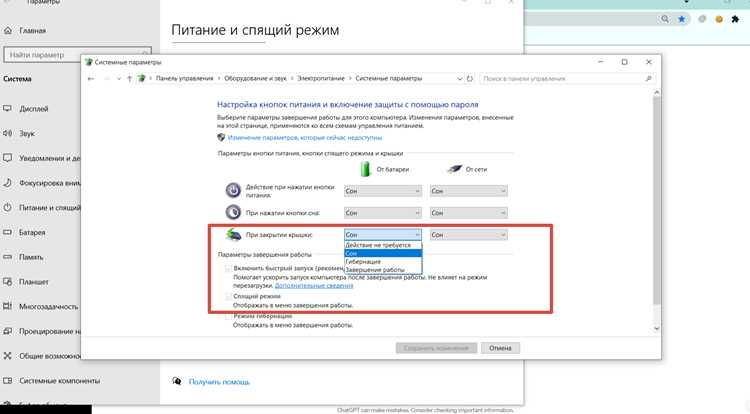
После входа в BIOS или UEFI необходимо найти разделы, отвечающие за питание и управление графикой. Они могут называться Advanced, Power, Configuration или Video Settings в зависимости от производителя.
В разделе питания ищите опции, связанные с энергосбережением видеокарты. Часто они обозначены как Switchable Graphics, Optimus или Dynamic GPU. Эти параметры контролируют автоматическое переключение между интегрированной и дискретной картой.
В разделе управления графикой можно установить приоритет использования видеокарты для всей системы или конкретных приложений. Для ноутбуков с NVIDIA ищите опцию Discrete Only или GPU Priority. Для AMD – Fixed Mode или High Performance.
Рекомендуется записывать исходные значения всех параметров перед изменением. Это позволяет вернуть прежнюю конфигурацию при ошибках или нестабильной работе после отключения гибридного режима.
Отключение гибридного режима для дискретной и интегрированной графики
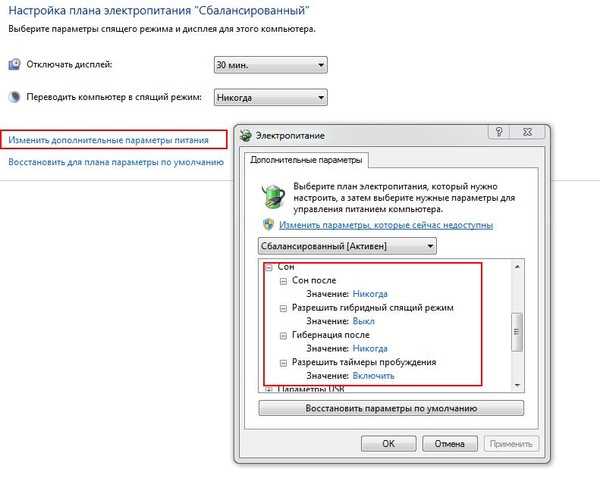
В BIOS/UEFI перейдите в раздел управления графикой. Для отключения гибридного режима ищите опцию Switchable Graphics, Optimus или Dynamic GPU. В зависимости от модели ноутбука она может находиться в подразделе Advanced или Video Configuration.
Чтобы использовать только дискретную видеокарту, выберите параметр Discrete Only или Fixed Mode. Для интегрированной графики – Integrated Only. После изменения значения гибридный режим перестанет управлять автоматическим переключением карт.
На некоторых моделях ноутбуков доступна настройка приоритетов для отдельных приложений. Установите дискретную карту для требовательных программ и игр, чтобы система не возвращалась к интегрированной графике без необходимости.
После внесения изменений важно проверить совместимость драйверов. Обновите программное обеспечение видеокарты и перезагрузите ноутбук, чтобы изменения вступили в силу.
Сохранение изменений и перезагрузка ноутбука
После отключения гибридного режима в BIOS/UEFI необходимо сохранить внесённые изменения. Обычно для этого используется клавиша F10 с подтверждением через Yes или пункт меню Save & Exit. Несохранённые параметры будут сброшены при перезагрузке.
Перед выходом убедитесь, что все значения графики и питания установлены правильно. Неправильная конфигурация может привести к невозможности загрузки системы или снижению производительности.
После сохранения ноутбук перезагрузится и применит новые настройки. Рекомендуется наблюдать процесс загрузки и проверить отображение графики в диспетчере устройств. Это позволит убедиться, что система использует только выбранную видеокарту и гибридный режим отключён.
Проверка работы ноутбука после отключения режима
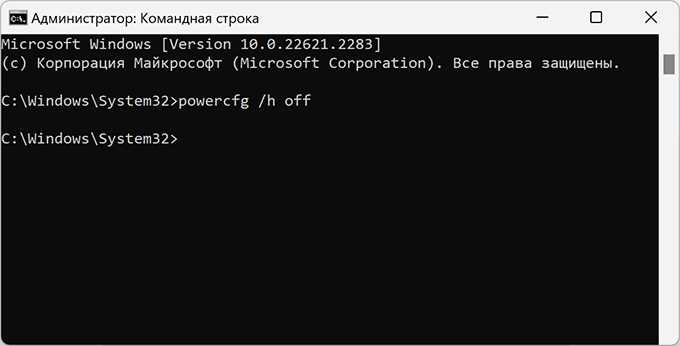
После перезагрузки ноутбука проверьте активную видеокарту через Диспетчер устройств и панели управления графикой. Убедитесь, что система использует только дискретную или интегрированную карту в зависимости от выбранной настройки.
Запустите ресурсоёмкие приложения или игры и отслеживайте стабильность работы. Обратите внимание на плавность изображения, отсутствие артефактов и корректное распределение нагрузки на видеокарту.
Проверьте температуру процессора и видеокарты с помощью утилит типа HWMonitor или GPU-Z. Значения должны оставаться в допустимых пределах, без перегрева и резкого скачка нагрузки.
Если система работает стабильно, гибридный режим отключён корректно. В случае сбоев вернитесь к исходным настройкам через точку восстановления или BIOS и повторно проверьте параметры графики и питания.
Возможные ошибки и способы их устранения
При отключении гибридного режима могут возникнуть проблемы с загрузкой системы, отображением графики или стабильностью работы приложений. Основные ошибки и методы их решения:
- Не отображается дискретная видеокарта: проверьте правильность выбора режима в BIOS/UEFI и обновите драйверы видеокарты через официальные утилиты NVIDIA или AMD.
- Система не загружается после изменений: восстановите настройки через созданную точку восстановления или сброс BIOS до стандартных параметров.
- Приложения работают нестабильно или падают: убедитесь, что выбранная видеокарта совместима с программным обеспечением и установлены последние обновления драйверов.
- Температура процессора или видеокарты повышена: проверьте работу системы охлаждения и убедитесь, что ноутбук подключён к сети и находится на твёрдой поверхности.
- Графические артефакты на экране: выполните проверку видеокарты с помощью GPU-Z или тестов стабильности и при необходимости верните режим гибридного управления для диагностики.
Регулярная проверка состояния системы после отключения гибридного режима снижает риск повреждений и позволяет корректно выявлять причину возникающих сбоев.
Вопрос-ответ:
Как узнать, активен ли гибридный режим на моём ноутбуке?
Проверить состояние гибридного режима можно через Диспетчер устройств и панели управления графикой. Если одновременно отображаются интегрированная и дискретная видеокарта, режим включён. Для NVIDIA откройте NVIDIA Control Panel и проверьте настройки переключения графики, для AMD — Radeon Settings или Catalyst Control Center. Также команда dxdiag в Windows покажет, какая видеокарта используется по умолчанию для приложений.
Какие шаги нужно выполнить перед отключением гибридного режима?
Перед изменением настроек создайте точку восстановления Windows, чтобы при ошибках можно было вернуть систему к исходному состоянию. Обновите драйверы видеокарт через официальные утилиты и убедитесь, что BIOS/UEFI имеют последнюю версию. Подключите ноутбук к сети и закройте фоновые программы, чтобы избежать перегрузки системы во время изменения параметров графики.
Что делать, если после отключения гибридного режима ноутбук не загружается?
В случае, если система не запускается, сначала попробуйте сбросить BIOS к стандартным настройкам или восстановить точку восстановления Windows. Если проблема сохраняется, проверьте правильность выбора видеокарты в BIOS/UEFI и совместимость драйверов. Иногда помогает подключение к внешнему монитору для проверки сигнала видеокарты и диагностики конфигурации графики.
Как проверить, что ноутбук стабильно работает после отключения гибридного режима?
После перезагрузки откройте диспетчер устройств и панели управления графикой, чтобы убедиться, что активна только выбранная видеокарта. Запустите требовательные программы или игры и отслеживайте плавность изображения и температуру процессора и видеокарты с помощью HWMonitor или GPU-Z. Стабильная работа без перегрева и артефактов указывает на корректное отключение гибридного режима.

 Загрузка...