Содержание статьи
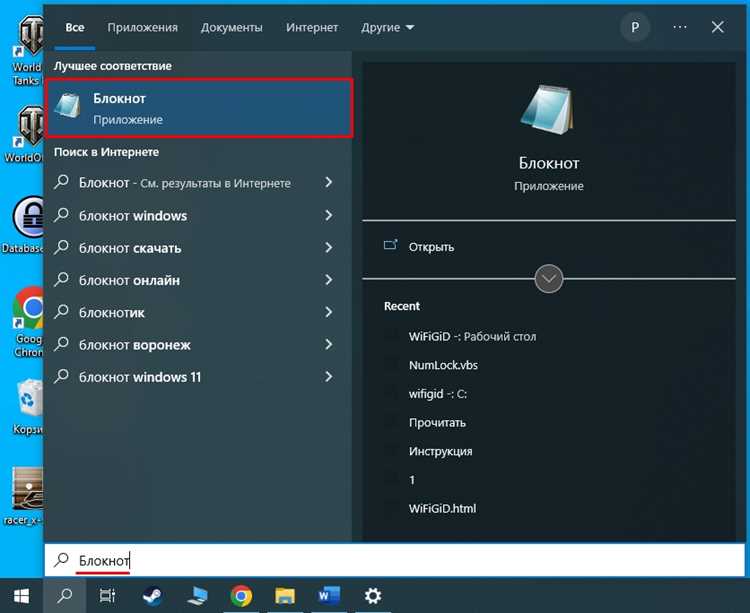
Выключение экрана ноутбука без перехода в сон или завершения работы требуется в разных ситуациях: при подключении внешнего монитора, воспроизведении музыки, удалённой работе или необходимости снизить яркость в тёмном помещении. Во многих моделях экран можно погасить за несколько секунд, не закрывая крышку и не меняя активные программы.
В операционных системах Windows и macOS предусмотрены комбинации клавиш, системные параметры и поведение кнопки питания, которые позволяют управлять экраном отдельно от состояния системы. Также существуют команды, отключающие подсветку дисплея через консоль, и сторонние утилиты, создающие ярлык для мгновенного гашения экрана.
Отдельного внимания требуют различия между моделями ноутбуков. На устройствах с клавишей Fn сочетания зависят от производителя и назначения функционального ряда. На macOS используются собственные комбинации, не влияющие на запущенные процессы. В статье разобраны конкретные способы для разных систем, а также настройки, которые стоит проверить, если экран не выключается ожидаемым образом.
Материал ориентирован на практическое применение: каждый метод описывает, что именно происходит с ноутбуком после выключения экрана, какие ограничения существуют и как избежать перехода в сон или блокировки сеанса.
Сочетания клавиш для отключения экрана в Windows без сна
В Windows нет универсальной комбинации клавиш, которая напрямую выключает экран на всех ноутбуках, однако существуют рабочие варианты, зависящие от клавиатуры и настроек системы. На большинстве моделей используется сочетание Fn + одна из функциональных клавиш (F1–F12) с иконкой экрана или лампы. Чаще всего это Fn + F6, Fn + F7 или Fn + F8. При нажатии подсветка дисплея гаснет, при этом система продолжает работать.
Если функциональные клавиши управляют яркостью или мультимедиа, проверь параметры BIOS или UEFI. В разделе, связанном с режимом клавиш Action Keys или Hotkey Mode, можно изменить поведение ряда F-клавиш, чтобы сочетания с Fn работали корректно.
Дополнительный вариант – системная комбинация Win + X, затем клавиши U и I. Она переводит компьютер в режим блокировки, после чего экран отключается через несколько секунд без завершения процессов. Этот способ подходит, если требуется быстро погасить дисплей, не закрывая программы.
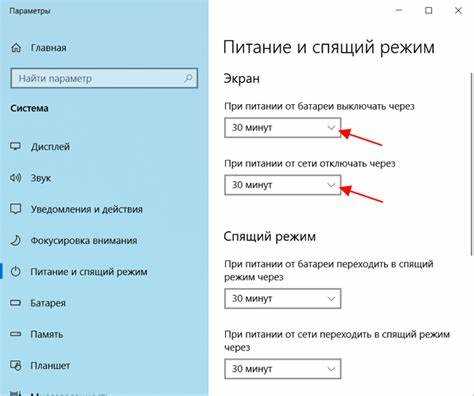
Для ноутбуков с поддержкой Modern Standby полезно отключить автоматический сон в параметрах питания. В противном случае даже при использовании клавиш экран может выключаться вместе с переходом системы в спящий режим.
Если ни одно сочетание не работает, причина чаще всего связана с отсутствием фирменных драйверов производителя. Установка утилит Lenovo Hotkeys, HP System Event Utility, ASUS ATK или аналогичных возвращает поддержку аппаратных комбинаций для управления экраном.
Комбинации клавиш для выключения экрана на ноутбуках с macOS
В macOS предусмотрены отдельные сочетания клавиш, которые гасят подсветку дисплея без остановки программ и сетевых процессов. Самый быстрый вариант – Control + Command + Q. Экран блокируется, подсветка выключается почти сразу, а все приложения остаются в памяти.
Для мгновенного отключения экрана без экрана входа используется сочетание Control + Shift + Power. На моделях без физической кнопки питания применяется Control + Shift + Touch ID. После нажатия дисплей гаснет, система продолжает работать, аудио и фоновые задачи не прерываются.
Если требуется отключить экран вместе с переходом в режим ожидания, применяется комбинация Command + Option + Power. Этот вариант полезен при длительном простое, но не подходит, когда нужно сохранить активное соединение или воспроизведение.
На ноутбуках с внешней клавиатурой Apple допускается использование клавиши Eject. Сочетание Control + Shift + Eject выключает экран аналогично кнопке питания, без завершения сеанса пользователя.
Корректная работа комбинаций зависит от настроек безопасности. В разделе «Системные настройки → Защита и безопасность» стоит проверить параметры запроса пароля после блокировки, если требуется мгновенный доступ после повторного включения дисплея.
Использование кнопки питания для гашения экрана без завершения работы
Кнопка питания может использоваться для отключения экрана без завершения сеанса и остановки программ, если корректно задать её поведение в системе. На ноутбуках с Windows это настраивается через параметры электропитания, на macOS – задано по умолчанию и зависит от сочетаний клавиш.
В Windows необходимо открыть раздел параметров питания и назначить действию кнопки питания вариант, при котором система не переходит в сон и не выключается. После этого короткое нажатие гасит экран, а все запущенные процессы продолжают работу.
На macOS одиночное нажатие кнопки питания не выключает экран напрямую, однако при использовании дополнительных клавиш дисплей можно погасить без завершения сеанса. Такой подход удобен на моделях с Touch ID, где кнопка питания совмещена со сканером.
| Система | Действие с кнопкой питания | Результат |
|---|---|---|
| Windows | Короткое нажатие при заданном действии «Отключение экрана» | Экран гаснет, система продолжает работу |
| Windows | Долгое нажатие | Принудительное выключение (не рекомендуется) |
| macOS | Control + Shift + Power / Touch ID | Экран выключается без закрытия программ |
Перед использованием кнопки питания стоит проверить, не назначено ли на неё завершение работы или сон. Это особенно актуально для ноутбуков, подключённых к внешнему монитору, где требуется оставить систему активной при погашенном встроенном дисплее.
Настройка закрытия крышки ноутбука для отключения экрана
Закрытие крышки ноутбука может использоваться как способ погасить экран без остановки системы, если изменить стандартное поведение в параметрах питания. По умолчанию многие модели переходят в сон, что прерывает сетевые соединения и фоновые задачи.
В Windows нужная настройка находится в параметрах электропитания. Для каждого режима питания можно задать отдельное действие при закрытии крышки.
- Откройте параметры электропитания через панель управления.
- Перейдите в раздел действий кнопок питания.
- Найдите пункт, связанный с закрытием крышки.
- Выберите вариант, при котором система продолжает работу.
- Сохраните изменения для работы от батареи и от сети.
После этого при закрытой крышке гаснет встроенный экран, а ноутбук остаётся активным. Этот режим удобен при подключении внешнего монитора, клавиатуры и мыши.
На macOS отдельного переключателя для закрытия крышки нет. Экран отключается автоматически, а работа продолжается только при подключённом внешнем дисплее и источнике питания. Для корректной работы требуется подключить монитор до закрытия крышки.
- Подключите внешний монитор к ноутбуку.
- Подсоедините адаптер питания.
- Закройте крышку после определения внешнего экрана системой.
Если ноутбук отключается или теряет соединение после закрытия крышки, стоит проверить параметры энергосбережения и поддержку работы с внешними дисплеями в текущей конфигурации.
Выключение экрана через параметры электропитания системы
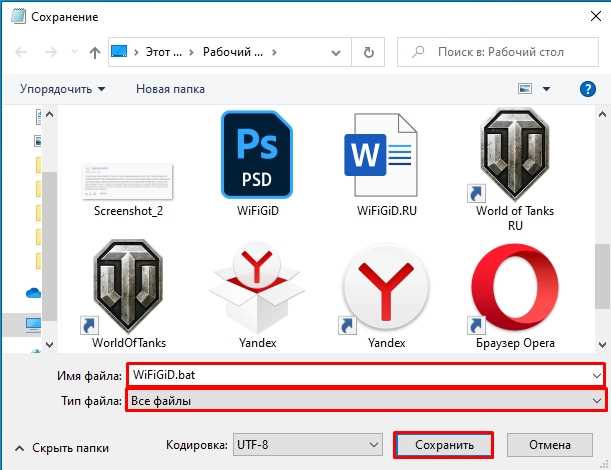
Windows позволяет настроить автоматическое выключение экрана через параметры электропитания. Это удобный способ снизить энергопотребление без перехода в спящий режим. Для настройки откройте «Панель управления → Электропитание → Настройка схемы электропитания».
В меню схемы выберите «Изменить параметры схемы», затем установите время отключения дисплея для работы от батареи и при подключённом питании. Значение можно задавать от 1 минуты до нескольких часов.
Для более точного контроля откройте «Дополнительные параметры электропитания». В разделе «Дисплей» доступны следующие настройки:
- Отключать дисплей через заданное время простоя.
- Регулировать яркость экрана при питании от батареи.
- Настроить адаптивную яркость для поддержания подсветки в зависимости от освещения.
После применения изменений экран будет гаснуть автоматически по истечении заданного времени, при этом ноутбук продолжит выполнять фоновые задачи и сохранять активные программы.
На macOS аналогичные действия выполняются через «Системные настройки → Энергосбережение». Для ноутбуков с подключённым внешним монитором можно задать отключение встроенного дисплея при сохранении работы системы.
Отключение экрана с помощью встроенных средств командной строки
В Windows можно гасить экран через встроенные команды, используя PowerShell или командную строку. Команда nircmd.exe monitor off отключает дисплей мгновенно, при этом все программы продолжают работать. Для её использования потребуется скачать утилиту NirCmd и поместить её в каталог с системными переменными PATH.
Альтернативный вариант без сторонних утилит – скрипт на PowerShell с использованием вызова API:
Add-Type '[DllImport("user32.dll")]public static extern int SendMessage(int hWnd, int hMsg, int wParam, int lParam);'
[User32]::SendMessage(-1, 0x112, 0xF170, 2)
Этот метод гасит экран мгновенно без блокировки системы и без перевода в сон. Скрипт можно сохранить в файл .ps1 и запускать двойным кликом или через сочетание клавиш, если настроить ярлык с запуском PowerShell.
На macOS встроенных команд для мгновенного отключения экрана нет, но через терминал можно перевести дисплей в спящий режим командой pmset displaysleepnow. После выполнения экран гаснет, а все фоновые процессы продолжают работу.
Использование командной строки удобно для автоматизации действий, например, создания ярлыков или сценариев, которые гаснут экран в заданное время или при запуске определённых приложений.
Программы для выключения экрана одним нажатием клавиш
Сторонние утилиты позволяют мгновенно гасить экран ноутбука через простое сочетание клавиш. Они полезны, если стандартные комбинации не работают или требуется быстрый доступ к отключению дисплея.
Популярные программы для Windows:
- DisplayOff – лёгкая утилита с возможностью назначить собственное сочетание клавиш для отключения экрана.
- Turn Off Monitor – простой ярлык, который сразу гасит экран при запуске.
- NirCmd – многофункциональная утилита, позволяет создавать скрипты и ярлыки для мгновенного выключения дисплея.
Для macOS доступны встроенные решения через автоматизацию или сторонние приложения:
- Hot Corners – позволяет назначить угол экрана для быстрого отключения дисплея.
- Keyboard Maestro – создаёт макросы с назначением сочетаний клавиш для гашения экрана.
- Скачайте и установите выбранную программу.
- Назначьте сочетание клавиш для мгновенного отключения дисплея.
- Проверьте работу на активных приложениях и воспроизведении мультимедиа.
Использование таких программ экономит время и снижает нагрузку на батарею, оставляя все процессы активными и доступными для работы в фоне.
Частые проблемы при отключении экрана и способы их устранения
Экран может выключаться вместе с переходом в спящий режим. В Windows необходимо проверить параметры электропитания и убедиться, что действия при закрытии крышки или нажатии кнопки питания установлены на «Отключение экрана» или «Не переходить в сон». На macOS отключение дисплея отдельно доступно только при подключённом внешнем мониторе и источнике питания.
Сочетания клавиш иногда гаснут экран лишь на короткое время или частично. На Windows проверьте активность режима Action Keys в BIOS/UEFI. На macOS важно использовать правильные комбинации: Control + Shift + Power или Control + Command + Q.
Сторонние программы для отключения экрана могут не работать из-за конфликтов с системными процессами или антивирусом. Рекомендуется запускать их с правами администратора и проверять совместимость с версией операционной системы.
При подключении внешнего монитора встроенный экран ноутбука может оставаться активным. Решение: настроить работу с внешними дисплеями в системных настройках или использовать специализированные утилиты для отключения внутреннего дисплея.
Вопрос-ответ:
Можно ли выключить экран ноутбука сочетанием клавиш без перехода в сон?
Да, в Windows и macOS есть сочетания клавиш, которые гаснут экран, не завершая работу программ. В Windows это обычно Fn + F6/F7/F8 в зависимости от модели, в macOS — Control + Shift + Power или Control + Command + Q. На некоторых ноутбуках может потребоваться установка фирменных драйверов или утилит для корректной работы.
Что делать, если экран не выключается после нажатия горячих клавиш?
Причиной может быть отсутствие поддержки горячих клавиш или устаревшие драйверы. Решение: проверить и обновить драйверы чипсета, установить утилиты производителя, например Lenovo Hotkeys, ASUS ATK или HP System Event Utility. Также стоит убедиться, что настройки BIOS/UEFI для функциональных клавиш соответствуют требуемому режиму.
Можно ли использовать кнопку питания для отключения экрана без завершения работы?
Да. В Windows это настраивается через «Панель управления → Электропитание → Действия кнопок питания». Нужно выбрать действие «Отключение экрана» при коротком нажатии. На macOS используется сочетание Control + Shift + Power или Control + Shift + Touch ID, которое гасит дисплей, сохраняя активные приложения.
Как настроить отключение экрана при закрытии крышки ноутбука?
В Windows нужно открыть параметры электропитания, перейти к действиям при закрытии крышки и выбрать вариант «Не переходить в сон» или «Отключение экрана». После этого при закрытии крышки дисплей гаснет, а ноутбук остаётся активным. На macOS такой функции нет, но при подключённом внешнем мониторе и питании внутренний экран отключается автоматически.
Какие программы позволяют выключать экран ноутбука одним нажатием клавиш?
Для Windows доступны утилиты DisplayOff, Turn Off Monitor и NirCmd. Они позволяют назначить любое сочетание клавиш для мгновенного отключения экрана. На macOS можно использовать Hot Corners или Keyboard Maestro, чтобы создавать макросы и управлять экраном через заданные сочетания. Все эти решения сохраняют работу фоновых процессов и активных приложений.
Какие существуют способы выключить экран ноутбука с помощью сочетания клавиш?
Для отключения экрана ноутбука существуют несколько способов, которые зависят от модели устройства и операционной системы. Один из наиболее распространённых методов — использование сочетания клавиш. Например, на большинстве ноутбуков с операционной системой Windows, можно использовать комбинацию клавиш **Win + X** или **Fn + F7/F8/F10** (в зависимости от модели), чтобы выключить экран. В некоторых случаях для отключения экрана может быть настроено другое сочетание клавиш, которое можно найти в документации устройства. Для пользователей Mac, сочетания клавиш могут различаться, но часто используются комбинации вроде **Ctrl + Shift + Eject** или **Ctrl + Shift + Power**. Если встроенные сочетания не работают, можно использовать сторонние программы для настройки горячих клавиш.

 Загрузка...