Содержание статьи
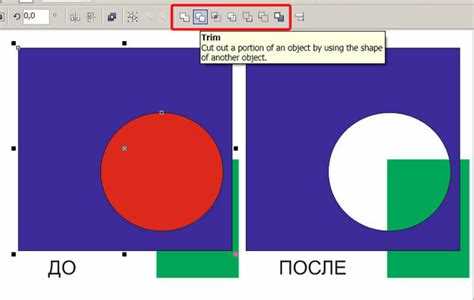
Обводка в CorelDRAW применяется для выделения элементов, создания акцентов и подготовки макетов к печати. Контурная линия помогает визуально отделить объект от фона и добавить чёткость композиции. Функция доступна для любых фигур, текста и даже растровых изображений после трассировки.
Для создания обводки можно использовать инструмент «Контур» (Contour Tool) или задать параметры линии через панель свойств. Программа позволяет регулировать толщину, цвет, тип линии и направление – внутрь, наружу или по центру объекта. Эти параметры определяют, как именно будет выглядеть обводка при экспорте и печати.
При работе с группами и сложными элементами важно понимать, как объединяются или разделяются контуры. От корректной настройки зависит точность вырезки на плоттере и соответствие макета требованиям типографии. Поэтому полезно разбирать не только базовые приёмы, но и способы редактирования или преобразования обводки в самостоятельный объект.
Создание копии объекта для обводки
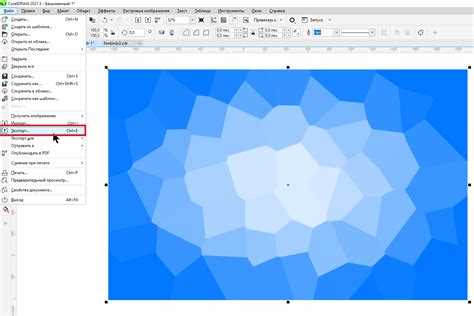
Перед применением контура рекомендуется создать копию объекта, чтобы сохранить исходную форму без изменений. Это особенно полезно при работе с логотипами, сложными иллюстрациями или элементами, где требуется несколько вариантов обводки.
Для дублирования объекта выделите его и нажмите Ctrl + D. Копия появится поверх исходного элемента со смещением, заданным в настройках программы. Чтобы убрать сдвиг, откройте меню Инструменты → Параметры → Правка и установите смещение копии в ноль.
После создания копии можно использовать её как основу для будущего контура. Например, нижний объект оставить без линии, а верхний – обвести нужным цветом и толщиной. Такой подход даёт больше контроля при наложении элементов и позволяет быстро менять визуальный акцент без искажения исходного макета.
Если копия требуется с точным позиционированием, можно воспользоваться инструментом Преобразование → Положение или задать координаты вручную на панели свойств. Это гарантирует идеальное совпадение контуров при масштабировании и печати.
Использование инструмента «Контур» в панели инструментов

Инструмент «Контур» в CorelDRAW позволяет создавать последовательные копии объекта с равномерным смещением внутрь или наружу. Он находится на панели инструментов слева и обозначается пиктограммой с концентрическими фигурами.
Для применения инструмента выполните следующие шаги:
- Выделите объект, который нужно обвести.
- Нажмите и удерживайте кнопку Интерактивные инструменты, затем выберите пункт «Контур».
- Перетащите курсор от центра фигуры наружу или внутрь, чтобы задать направление и количество контуров.
- Настройте параметры в верхней панели: шаг, количество копий, направление и соединения углов.
Чтобы задать точные значения, используйте поля ввода в панели свойств. Параметр Шаг определяет расстояние между линиями, а Количество шагов – сколько контуров создастся. При необходимости можно применить обводку к нескольким объектам одновременно, если они объединены в группу.
Для цветовой настройки кликните по образцу цвета в панели Свойства контура. В этом окне доступны режимы заливки между шагами, тип соединения углов и прозрачность. После завершения редактирования нажмите Применить – контуры станут отдельными элементами, которые можно раскрашивать и изменять независимо.
При работе с текстом или кривыми перед созданием контура желательно преобразовать объект в кривые (Ctrl + Q), чтобы избежать искажений в местах соединений.
Настройка толщины и цвета линии обводки
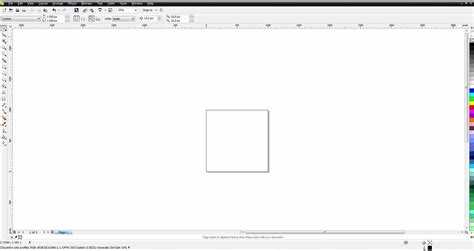
Чтобы изменить толщину, выделите объект и введите нужное значение в поле Толщина линии на панели свойств. Единицы измерения можно переключать между миллиметрами, пунктами или пикселями в зависимости от проекта. Для крупных макетов удобно использовать значения от 0,5 до 2 мм, для мелких – от 0,1 до 0,3 мм.
Цвет обводки выбирается кликом правой кнопкой мыши по палитре. Для прозрачных линий используется параметр Нет цвета, обозначаемый крестиком в окне палитры. Если требуется точное соответствие фирменным цветам, откройте палитру CMYK или RGB и введите числовые значения вручную.
Дополнительные параметры доступны через окно Инструменты → Контур пера. Здесь можно задать тип линии (сплошная, пунктирная, штриховая), форму концов и соединений, а также положение линии относительно контура – по центру, внутри или снаружи. Эти настройки влияют на толщину при экспорте и печати, особенно в векторных форматах.
Для ускорения работы удобно сохранять часто используемые параметры как стиль контура. Это позволяет применять одинаковую толщину и цвет к нескольким элементам без повторного ввода значений.
Применение внешнего и внутреннего контура
Инструмент «Контур» в CorelDRAW позволяет создавать обводку не только по центру линии, но и с направлением наружу или внутрь объекта. Выбор типа контура влияет на восприятие формы и точность совмещения элементов при печати или резке.
Внешний контур используется, когда нужно визуально увеличить объект или добавить обрамление без перекрытия внутреннего содержимого. Для его создания выберите элемент, активируйте инструмент «Контур», перетащите курсор наружу и задайте количество шагов и расстояние между ними. На панели свойств установите направление – наружу.
Внутренний контур применяется для создания тиснения, утолщения внутренней границы или подготовки шаблонов под вырезку. Чтобы получить внутреннюю обводку, выполните те же действия, но перетащите курсор к центру объекта и выберите направление внутрь.
При комбинировании обоих типов можно создать сложный декоративный эффект. Например, внешний контур сделать цветным, а внутренний – тонким и полупрозрачным. Для точной настройки параметров используйте поля Шаг и Количество в панели свойств.
После создания контуров их можно преобразовать в отдельные объекты через команду Упорядочить → Разделить контурную группу. Это позволит менять цвета, толщину и форму каждого слоя независимо.
Обводка сложных фигур и групп объектов
При работе с составными элементами CorelDRAW важно учитывать, что контур применяется к каждому объекту отдельно. Чтобы получить обводку вокруг всей композиции, необходимо объединить элементы через команду Упорядочить → Группировать (Ctrl + G).
Если требуется единая линия вокруг сложной формы, объекты лучше предварительно объединить в один контур. Для этого выделите их и используйте команду Объект → Объединить. После объединения обводка будет повторять общие границы без наложений и разрывов.
При обводке фигур с внутренними отверстиями (например, букв “О” или “Р”) стоит проверить, правильно ли определены замкнутые области. Для этого откройте панель Диспетчер объектов и убедитесь, что внутренние кривые входят в состав основной фигуры. Если они отделены, соедините их вручную инструментом Форма.
Чтобы избежать искажений при масштабировании, контур можно преобразовать в отдельный объект с помощью команды Упорядочить → Преобразовать контур в объект. Это сохраняет толщину линии независимо от изменения размера композиции.
При групповой обводке элементов, содержащих растровые изображения, контур корректно отображается только при включённой опции Контур поверх в панели свойств. Это предотвращает перекрытие линии частями изображения.
Преобразование обводки в отдельный объект
После создания контура его можно превратить в самостоятельный объект, чтобы редактировать линии независимо от исходной фигуры. В CorelDRAW это выполняется командой Упорядочить → Преобразовать контур в объект.
Преобразование полезно, когда необходимо изменить толщину, цвет или форму обводки без воздействия на исходный объект. Полученный объект становится отдельной кривой, которую можно перемещать, объединять с другими элементами или использовать для наложений.
Если контур содержит несколько шагов, каждый шаг можно преобразовать в отдельный объект через опцию Разделить контурную группу. Это позволяет индивидуально редактировать каждый слой линии, задавать разные цвета или применять эффекты.
Для точного позиционирования нового объекта рекомендуется использовать панель свойств и включить привязку к объектам. Это обеспечит совпадение линий с исходной фигурой при изменении размеров или копировании на другие слои макета.
После преобразования обводки можно применять стандартные инструменты редактирования кривых: Форма, Уточнение узлов и Соединение линий. Это расширяет возможности дизайна и позволяет создавать сложные декоративные элементы из простых контуров.
Удаление или редактирование созданного контура
После создания контура в CorelDRAW его можно изменять или удалять без воздействия на исходный объект. Панель Свойства контура предоставляет все необходимые инструменты для корректировки.
Для редактирования контура выполните следующие действия:
- Выделите объект с контуром.
- Откройте панель Свойства контура.
- Измените Толщину, Цвет, Тип линии или направление (внутрь/наружу).
- Используйте поле Шаг и количество, чтобы добавить или убрать промежуточные линии.
- Для сложных фигур примените опцию Разделить контурную группу, чтобы редактировать каждый шаг отдельно.
Для полного удаления контура выделите объект и нажмите Удалить контур в панели инструментов или через контекстное меню. Это оставит исходный объект без обводки, сохранив его форму и свойства заливки.
Если контур уже преобразован в отдельный объект, редактирование выполняется стандартными инструментами работы с кривыми: Форма, Уточнение узлов и Соединение линий. Это позволяет изменять отдельные сегменты линии или удалять лишние части без воздействия на основной объект.
Обводка текста и комбинированных элементов

В CorelDRAW текст и сложные композиции требуют особого подхода при создании контура. Прямое применение инструмента «Контур» к тексту не всегда даёт желаемый результат из-за особенностей шрифтов и внутренних форм букв.
Для корректной обводки текста рекомендуется предварительно преобразовать его в кривые (Ctrl + Q). Это превращает буквы в векторные объекты, сохраняя точную форму и позволяя применять внешние или внутренние контуры без искажений.
Комбинированные элементы, состоящие из фигур и текста, лучше объединять в группу или соединять через Объект → Объединить. Это позволяет создавать единый контур вокруг всей композиции и управлять толщиной и цветом линии как одним объектом.
Пример настройки обводки для текста и комбинированных элементов представлен в таблице:
| Тип элемента | Рекомендации | Примечания |
|---|---|---|
| Обычный текст | Преобразовать в кривые, затем применить контур | Сохраняются формы всех букв |
| Смешанные фигуры и текст | Объединить в группу или с помощью команды Объединить, затем создать контур | Контур будет повторять внешние границы всей композиции |
| Текст с внутренними элементами (буквы «О», «Р») | Проверить замкнутые области и включить их в общий контур | Внутренние области не перекрываются обводкой |
После применения контуров к тексту или комбинированным объектам их можно преобразовать в отдельные объекты для редактирования каждой линии отдельно, задавать разные цвета и толщину или использовать для декоративных эффектов.
Вопрос-ответ:
Как создать контур вокруг объекта в CorelDRAW без изменения исходной фигуры?
Для сохранения исходного объекта рекомендуется сначала создать его копию (Ctrl + D). После этого к верхней копии применяется инструмент «Контур», где можно задать направление, количество шагов и расстояние между линиями. Исходный объект останется нетронутым, а обводка станет отдельным визуальным элементом.
Можно ли сделать обводку текста в CorelDRAW, чтобы не терялась форма букв?
Да, для корректной обводки текст сначала преобразуется в кривые (Ctrl + Q). После этого к полученным векторным буквам можно применить инструмент «Контур» с настройкой толщины, цвета и направления линии. Такой подход сохраняет точную форму всех символов и позволяет редактировать обводку отдельно.
Какие параметры контура влияют на визуальное восприятие объекта?
Основные параметры — это толщина линии, цвет, тип соединения углов и направление (внутрь или наружу). Толщина определяет акцент, цвет — контраст с фоном, а направление и соединения углов влияют на аккуратность линий вокруг сложных фигур и текстов.
Как обвести группу объектов так, чтобы получился единый контур вокруг всех элементов?
Сначала объекты объединяют в группу (Ctrl + G). Если требуется, их можно соединить через команду Объект → Объединить. После объединения инструмент «Контур» создаёт линию, повторяющую внешние границы всей композиции, без наложений и разрывов.
Можно ли редактировать или удалить уже созданный контур?
Да, выделите объект с контуром и откройте панель Свойства контура. Здесь можно изменить толщину, цвет, тип линии и направление. Для удаления контура используется кнопка Удалить контур в панели или контекстное меню. Если контур был преобразован в отдельный объект, редактирование выполняется стандартными инструментами работы с кривыми, включая изменение узлов и сегментов.
Как в CorelDRAW обвести объект по контуру и сохранить возможность редактировать исходную фигуру?
Для того чтобы обвести объект без изменения его исходной формы, сначала создайте копию выделенного объекта с помощью Ctrl + D. Копию используйте для применения контура через инструмент «Контур», задав направление (внутрь или наружу), шаг и количество линий. Исходный объект останется нетронутым, а контур можно настроить отдельно — менять цвет, толщину, тип линии и преобразовать в отдельный объект для дальнейшей работы.

 Загрузка...