Содержание статьи
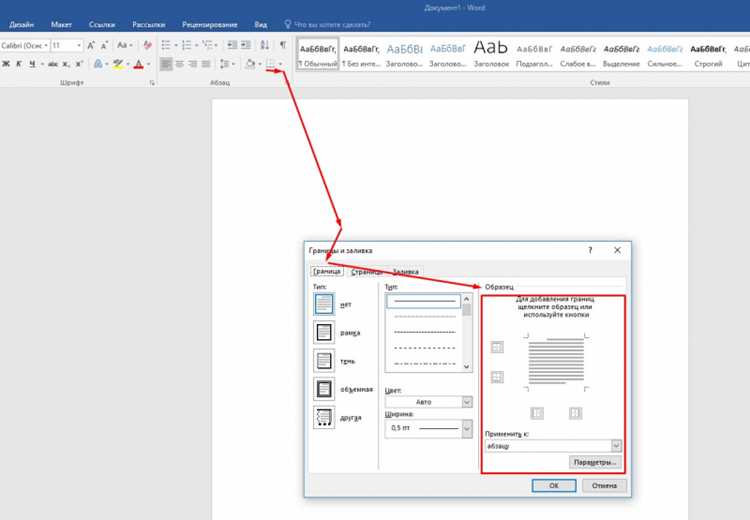
Работа с таблицами в Microsoft Word требует умения быстро выделять ячейки. Это базовый навык, который необходим для редактирования и форматирования данных в таблицах. Существует несколько способов выделения ячеек, каждый из которых подходит для различных ситуаций. Важно понимать, как выбрать оптимальный метод в зависимости от задачи, чтобы сэкономить время и увеличить точность работы.
Использование мыши – это самый очевидный и быстрый способ. Для выделения одной ячейки достаточно щелкнуть по ней левой кнопкой мыши. Для выделения нескольких ячеек, кликните и, удерживая кнопку, перетащите указатель мыши по нужным ячейкам. Это удобно, когда нужно выделить небольшие фрагменты таблицы, не используя клавиатуру.
Другим вариантом является использование клавиш. Для более точного выделения можно воспользоваться клавишами стрелок на клавиатуре. Чтобы выделить ячейку, достаточно нажать клавишу «Tab» для перемещения между ячейками и использовать «Shift» в комбинации с стрелками для выделения диапазонов. Этот способ полезен, когда работа с документом требует точности и быстроты, без необходимости перемещения мыши.
Каждый из этих методов позволяет работать с ячейками в таблицах, но знание всех вариантов значительно улучшает продуктивность и дает возможность выбирать тот, который подходит под конкретную задачу.
Выделение ячейки с помощью мыши

Выделение ячейки в документе Word с помощью мыши – самый простой и интуитивно понятный способ. Он идеально подходит для быстрого взаимодействия с таблицами, особенно при работе с небольшими объемами данных. Важно правильно освоить несколько базовых действий для повышения удобства работы.
Чтобы выделить одну ячейку, выполните следующие шаги:
- Щелкните левой кнопкой мыши по нужной ячейке таблицы.
Для выделения нескольких ячеек используйте следующий метод:
- Кликните левой кнопкой мыши на первую ячейку.
- Удерживайте левую кнопку мыши и перетащите курсор, чтобы выделить нужные ячейки.
Этот метод идеально подходит для работы с небольшими таблицами, где нужно быстро выбрать несколько ячеек для редактирования или форматирования.
Когда необходимо выделить все ячейки в таблице, выполните следующие шаги:
- Щелкните в любой ячейке таблицы.
- Перейдите в верхний левый угол таблицы, где появится небольшой квадратик для выделения всей таблицы. Нажмите на него.
Особенность выделения с помощью мыши заключается в точности и гибкости. Например, вы можете выделить несколько отдельных ячеек, просто удерживая клавишу Ctrl (для Windows) или Command (для macOS) при щелчке по нужным ячейкам. Это позволяет не выделять целые строки или столбцы, а выбрать конкретные ячейки.
Использование клавиш для выделения ячейки
Для точного и быстрого выделения ячеек в таблицах Word можно использовать клавиатуру. Этот метод полезен, когда требуется работать с таблицами без частых перемещений мыши, что ускоряет выполнение задач.
Чтобы выделить одну ячейку с помощью клавиш, выполните следующие шаги:
- Переместитесь в нужную ячейку с помощью клавиш Tab (для перехода вперед) или Shift + Tab (для перехода назад).
- Для выделения используйте Shift + Стрелка вправо или Shift + Стрелка вниз для выделения соседних ячеек.
Для выделения нескольких ячеек в строках или столбцах:
- Для выделения всей строки используйте Shift + Стрелка вправо (или влево) для строк, которые находятся слева или справа от текущей ячейки.
- Для выделения столбца используйте Shift + Стрелка вниз (или вверх) для столбцов выше или ниже текущей ячейки.
Когда нужно выделить все ячейки в таблице, выполните следующие действия:
- Переместитесь в любую ячейку таблицы.
- Нажмите Ctrl + A для выделения всей таблицы.
Использование клавиш Ctrl в комбинации с клавишами стрелок позволяет выделять отдельные ячейки, не выбирая целые строки или столбцы. Это удобно, когда необходимо выделить ячейки, расположенные в разных частях таблицы:
- Удерживая Ctrl, кликайте по нужным ячейкам, чтобы выбрать их, а затем применяйте команду выделения с помощью клавиш.
Как выделить несколько ячеек одновременно
Выделение нескольких ячеек в таблице Word позволяет эффективно работать с большими объемами данных, применять форматирование или редактировать содержимое сразу в нескольких ячейках. Есть несколько способов выделить сразу несколько ячеек в строках, столбцах или блоках.
Чтобы выделить несколько ячеек подряд, выполните следующие действия:
- Щелкните по первой ячейке.
- Удерживайте левую кнопку мыши и перетащите курсор по нужным ячейкам, пока не выделите весь необходимый диапазон.
Если необходимо выделить несколько ячеек, находящихся в разных строках или столбцах:
- Щелкните на первую ячейку.
- Удерживайте клавишу Ctrl (на Windows) или Command (на Mac) и щелкайте по другим
Выделение ячейки в таблице с помощью контекстного меню

Контекстное меню в Word предоставляет дополнительные возможности для работы с ячейками таблицы. Этот способ выделения особенно удобен, когда требуется быстро получить доступ к функциям таблицы, таким как изменение размера ячейки или вставка новых строк и столбцов.
Для выделения ячейки через контекстное меню выполните следующие шаги:
- Щелкните правой кнопкой мыши по ячейке, которую хотите выделить.
- В появившемся контекстном меню выберите команду Выделить ячейку. Это выделит только одну ячейку, на которой вы кликнули.
Если вам нужно выделить несколько ячеек, используйте контекстное меню для выбора других операций:
- Щелкните правой кнопкой мыши на первую ячейку, затем удерживайте клавишу Shift и продолжайте щелкать по другим ячейкам. После этого в контекстном меню можно выбрать дополнительные действия, например, Копировать или Вставить.
Также через контекстное меню можно быстро выделить целые строки или столбцы. Для этого нужно:
- Щелкнуть правой кнопкой мыши на ячейке в нужной строке или столбце.
- В контекстном меню выбрать команду Выделить строку или Выделить столбец, что позволит выделить всю строку или столбец, соответствующий выбранной ячейке.
Контекстное меню упрощает работу с таблицами, позволяя выполнять операции по выделению ячеек и другим действиям без использования клавиатуры или поиска команд на панели инструментов.
Как выделить ячейку с помощью комбинации клавиш на Mac
На Mac выделение ячеек в таблицах Word можно выполнять с помощью клавиатуры, что позволяет ускорить работу и сделать её более удобной. Существуют различные комбинации клавиш для выделения отдельных ячеек, строк и столбцов.
Для выделения одной ячейки используйте следующие шаги:
- Переместитесь в нужную ячейку с помощью клавиш Tab (для перехода вправо) или Shift + Tab (для перехода влево).
- Для выделения этой ячейки просто нажмите Space (пробел), чтобы активировать её.
Если нужно выделить несколько ячеек подряд:
- Переместитесь в первую ячейку.
- Удерживайте клавишу Shift и используйте стрелки на клавиатуре для расширения выделения по строкам или столбцам.
Для выделения нескольких ячеек в разных строках или столбцах, удерживайте клавишу Command (⌘) и щелкайте по каждой нужной ячейке с помощью клавиш Space или стрелок, что позволяет выделить ячейки в разных частях таблицы.
Чтобы выделить весь столбец или строку, выполните следующие шаги:
- Переместитесь в любую ячейку в строке или столбце.
- Для выделения всей строки нажмите Shift + Space.
- Для выделения всего столбца используйте комбинацию Command + Space.
Эти комбинации клавиш позволяют быстро и эффективно работать с таблицами, не отрывая рук от клавиатуры, что делает процесс редактирования более продуктивным.
Выделение ячеек в таблице с помощью панели инструментов
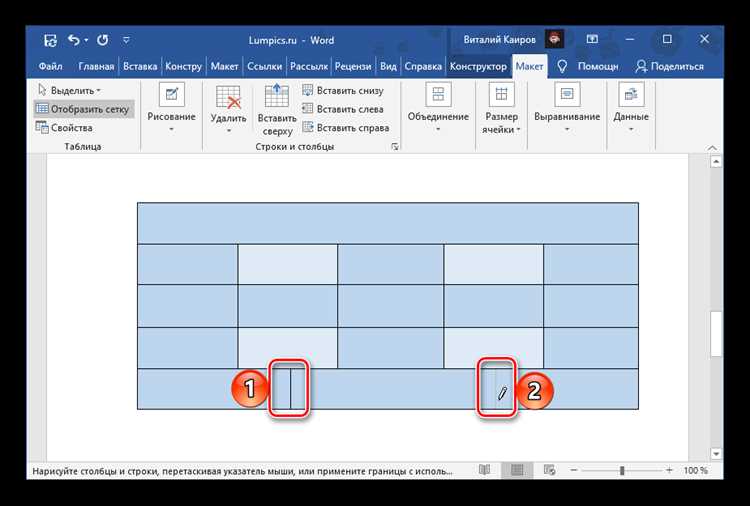
Панель инструментов в Microsoft Word предлагает дополнительные функции для работы с таблицами, включая выделение ячеек. Этот метод удобен, когда требуется быстро применить форматирование или другие операции, не используя мышь или клавиатуру.
Чтобы выделить ячейки с помощью панели инструментов, выполните следующие действия:
- Щелкните в любой ячейке таблицы, чтобы активировать её.
- Перейдите в верхнюю часть окна и откройте вкладку Макет на панели инструментов.
- В разделе Таблица найдите кнопку Выделить, которая даст доступ к параметрам для выделения строк, столбцов или отдельных ячеек.
Для выделения целой строки или столбца:
- Находясь в нужной ячейке, нажмите кнопку Выделить строку или Выделить столбец на панели инструментов.
Чтобы выделить несколько ячеек, которые находятся в разных частях таблицы, используйте комбинацию выделения с помощью клавиш и панели инструментов. Например, выделите первую ячейку с помощью клавиш, а затем используйте кнопку на панели для выделения других ячеек или строк.
Этот метод позволяет быстро манипулировать ячейками таблицы, применяя форматирование и другие действия через интерфейс Word, что полезно для работы с большими таблицами.
Как отменить выделение ячейки в Word
Иногда в процессе работы с таблицами необходимо отменить выделение ячейки или группы ячеек. В Word для этого предусмотрены несколько простых способов, которые позволят быстро вернуть курсор в нормальное состояние.
Чтобы отменить выделение ячейки, выполните следующие шаги:
- Щелкните в любую ячейку таблицы, чтобы снять выделение с текущей ячейки или диапазона ячеек.
- Для отмены выделения всей таблицы достаточно щелкнуть в пустое пространство документа вне таблицы.
- Если выделение не снимается, нажмите Esc на клавиатуре, чтобы отменить любые активные выделения.
При использовании мыши или клавиш для выделения, просто щелкните в любое место документа, чтобы снять активное выделение.
Также можно отменить выделение с помощью контекстного меню:
- Щелкните правой кнопкой мыши на выделенной ячейке и в контекстном меню выберите Отменить выделение, если такая опция доступна.
Эти методы позволяют легко отменить выделение, если требуется продолжить работу без активных ячеек или изменить дальнейшие действия с таблицей.
Метод Описание Щелчок мыши Щелкните в любой ячейке или вне таблицы, чтобы снять выделение. Клавиша Esc Нажмите Esc, чтобы отменить выделение. Контекстное меню Щелкните правой кнопкой мыши и выберите Отменить выделение. Вопрос-ответ:
Как выделить несколько ячеек в таблице Word?
Чтобы выделить несколько ячеек, используйте мышь. Щелкните на первую ячейку, затем, удерживая левую кнопку мыши, перетащите курсор, чтобы выбрать нужные ячейки. Для выделения ячеек, которые находятся не подряд, удерживайте клавишу Ctrl (для Windows) или Command (для Mac) и щелкайте по каждой ячейке по очереди.
Как выделить строку или столбец в таблице Word?
Для выделения целой строки щелкните правой кнопкой мыши на любой ячейке в строке и в контекстном меню выберите опцию Выделить строку. Для выделения столбца используйте аналогичную команду Выделить столбец. Эти действия можно также выполнять с помощью панели инструментов на вкладке Макет.
Можно ли выделить ячейку в Word без использования мыши?
Да, можно. Используйте клавиши на клавиатуре для перемещения по таблице. Для выделения ячейки используйте клавишу Tab для перемещения вперед и Shift + Tab для перемещения назад. После того как курсор окажется в нужной ячейке, нажмите Shift + Стрелка вправо или Стрелка вниз для выделения соседних ячеек.
Как выделить ячейку с помощью контекстного меню?
Для выделения ячейки с помощью контекстного меню щелкните правой кнопкой мыши по нужной ячейке. В открывшемся меню выберите команду Выделить ячейку. Это позволит быстро выделить одну ячейку или использовать дополнительные опции для работы с таблицей, например, для выделения строк или столбцов.
Как отменить выделение ячейки в Word?
Чтобы отменить выделение ячейки, достаточно щелкнуть в любую пустую ячейку таблицы или кликнуть вне таблицы. Если выделение не снимается, нажмите клавишу Esc на клавиатуре. Это отменит выделение и вернет курсор в нормальное состояние.

 Загрузка...