Содержание статьи

Функция экономии данных на айпаде помогает снизить трафик при использовании мобильной сети. Однако, в некоторых случаях она может ограничивать доступ к определённым функциям интернета, замедлять загрузку контента или не загружать обновления. Для пользователей, которые часто работают с большими файлами или используют приложения, требующие постоянного подключения к интернету, отключение этой функции может значительно улучшить работу устройства.
Экономия данных на айпаде может быть полезной для тех, кто хочет сэкономить на мобильном трафике, однако, для многих пользователей, особенно в условиях стабильного Wi-Fi, эта функция становится излишней. В этой статье мы рассмотрим, как и когда можно отключить экономию данных, а также как это влияет на производительность и скорость интернета.
Отключение экономии данных на айпаде несложно, но важно понимать, что это может повлиять на использование мобильной сети и загрузку данных через Wi-Fi. Например, включённая экономия данных может ограничить скорость загрузки видео в высоком качестве или тормозить синхронизацию почты и облачных сервисов. Если вы регулярно сталкиваетесь с такими проблемами, отключение экономии может стать нужным шагом.
Как найти функцию экономии данных на айпаде?
Функция экономии данных на айпаде доступна через настройки устройства. Она находится в разделе мобильных данных, где можно активировать или деактивировать её в зависимости от потребностей пользователя.
Чтобы найти эту настройку, выполните следующие шаги:
- Откройте приложение Настройки на главном экране айпада.
- Прокрутите вниз и выберите раздел Сотовая связь (или Мобильные данные, в зависимости от версии iOS).
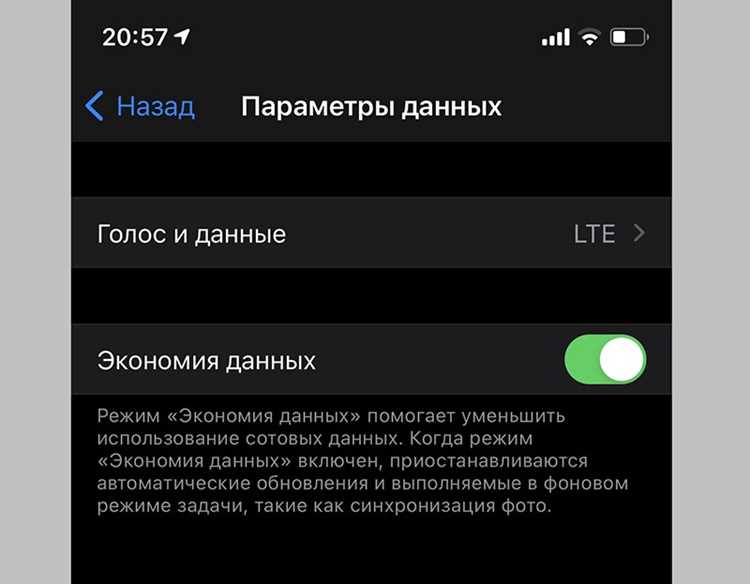
- В разделе Сотовая связь или Мобильные данные найдите переключатель Экономия данных.
- Если экономия данных включена, рядом с этим переключателем будет активен индикатор. Чтобы отключить функцию, просто переместите переключатель в положение выкл.
После выполнения этих шагов, функция экономии данных будет отключена, и ваше устройство начнёт использовать полный потенциал мобильного интернета и Wi-Fi без ограничений.
Важно: Если вы используете iPad с Wi-Fi + Cellular, функция экономии данных может быть активной только при подключении к мобильной сети. На Wi-Fi эта опция не влияет на производительность.
Что происходит при включении экономии данных?
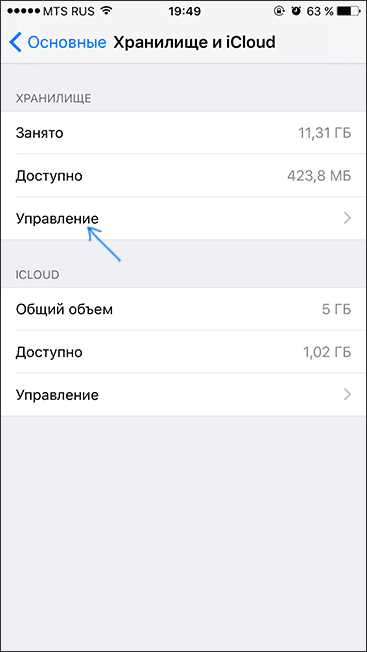
При активации функции экономии данных на айпаде устройство ограничивает использование мобильного интернета, чтобы снизить расход трафика. Это может проявляться в нескольких аспектах работы устройства.
- Снижение качества мультимедийного контента: Видео и изображения могут загружаться в пониженном качестве, чтобы сэкономить данные. Например, видео на YouTube будет автоматически проигрываться в более низком разрешении.
- Ограничение фонових обновлений: Некоторые приложения, такие как почтовые клиенты или облачные сервисы, могут прекратить синхронизацию данных в фоновом режиме, пока устройство не подключится к Wi-Fi.
- Отключение автоматических загрузок и обновлений: Приложения и системы перестают автоматически обновляться через мобильную сеть. Обновления для приложений будут загружаться только при подключении к Wi-Fi.
- Уменьшение скорости загрузки: Сайты и онлайн-сервисы могут загружаться медленнее, так как устройство оптимизирует потребление трафика, уменьшая скорость загрузки.
Эти изменения помогают сэкономить мобильный трафик, но могут замедлить работу устройства и уменьшить качество контента. Для пользователей, часто работающих с большими файлами или потоковыми сервисами, это может стать проблемой, особенно при слабом Wi-Fi-соединении.
Шаги для отключения экономии данных на айпаде

Чтобы отключить экономию данных на айпаде, выполните следующие действия:
- Откройте приложение Настройки на главном экране айпада.
- Прокрутите вниз и выберите раздел Сотовая связь (или Мобильные данные для старых версий iOS).
- В разделе Сотовая связь найдите переключатель с надписью Экономия данных.
- Переместите переключатель в положение выкл, чтобы отключить экономию данных.
После этого айпад больше не будет ограничивать использование данных и позволит приложениями и сервисам работать на полную мощность, используя доступную сеть для мобильных данных или Wi-Fi.
Примечание: Если вы используете айпад с Wi-Fi + Cellular, функция экономии данных будет работать только при подключении к мобильной сети. На Wi-Fi эта опция не влияет на производительность.
Проблемы, возникающие после отключения экономии данных
После отключения функции экономии данных на айпаде могут возникнуть следующие проблемы:
- Увеличение расхода мобильного трафика: Без ограничения данных устройства начнут активно использовать мобильный интернет для загрузки обновлений, приложений и мультимедийного контента, что может привести к быстрому исчерпанию тарифного лимита данных.
- Снижение скорости интернета: В условиях слабого сигнала мобильной сети, отсутствие экономии данных может привести к ухудшению скорости соединения, так как устройство будет пытаться использовать весь доступный трафик, не оптимизируя его использование.
- Проблемы с батареей: Активное использование мобильных данных и непрерывная синхронизация приложений могут повлиять на автономность устройства, сокращая время работы айпада от аккумулятора.
- Низкое качество контента: В случае, если приложение не поддерживает автоматическое регулирование качества на основе сети, отключение экономии данных может привести к загрузке контента в высоком качестве, что, например, может вызвать длительные загрузки видео или изображений в плохих условиях связи.
Для минимизации этих проблем рекомендуется контролировать использование мобильных данных, подключая Wi-Fi при возможности и избегая больших загрузок и обновлений через мобильную сеть, если это не требуется.
Как отключение экономии данных влияет на скорость интернета?
Отключение функции экономии данных может существенно повлиять на скорость интернета в зависимости от состояния мобильной сети и Wi-Fi соединения. Без ограничений на расход трафика устройство будет использовать всю доступную полосу пропускания для загрузки данных, что может повысить скорость в определённых условиях.
При включённой экономии данных айпад может ограничивать использование трафика, что снижает скорость интернета. Отключение экономии позволяет устройству использовать полную скорость мобильного интернета или Wi-Fi, но также может привести к перегрузке сети при слабом сигнале.
| Условие | Скорость интернета с включенной экономией данных | Скорость интернета с отключенной экономией данных |
|---|---|---|
| Сильный сигнал Wi-Fi | Максимальная скорость по Wi-Fi, но с ограничениями для приложений и обновлений | Полная скорость Wi-Fi без ограничений |
| Мобильная сеть с хорошим покрытием | Ограниченная скорость для приложений и фонових обновлений | Полная скорость мобильного интернета |
| Мобильная сеть с плохим покрытием | Минимальная скорость, оптимизированная для экономии трафика | Увеличение расхода трафика при слабом сигнале и, возможно, снижение скорости |
Если сеть слабая или нестабильная, отключение экономии данных может не привести к увеличению скорости, а даже наоборот – ухудшить качество соединения из-за переполненной полосы пропускания.
Как избежать повторного включения экономии данных?
После отключения функции экономии данных на айпаде, она может снова включиться по нескольким причинам. Чтобы избежать этого, следуйте простым рекомендациям:
- Отключите функцию «Автономный режим»: Некоторые приложения могут включать экономию данных автоматически при переходе в автономный режим, что может привести к повторному включению этой функции. Убедитесь, что автономный режим не активен, если вы хотите полностью контролировать расход данных.
- Проверьте настройки оператора связи: Некоторые операторы мобильной связи автоматически активируют экономию данных в случае превышения лимита трафика. Это можно отключить через личный кабинет оператора или настроить уведомления, чтобы отслеживать использование данных.
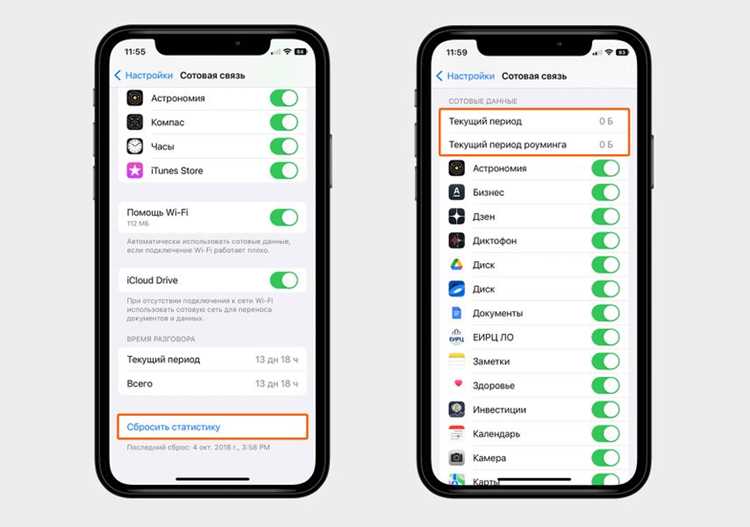
- Регулярно проверяйте настройки: Периодически заглядывайте в раздел «Мобильные данные» или «Сотовая связь» в настройках айпада, чтобы убедиться, что функция экономии данных не была случайно включена.
- Используйте сторонние приложения для мониторинга данных: Установите приложения, которые позволяют отслеживать использование мобильных данных и контролировать, когда включается экономия данных.
Эти шаги помогут вам избежать случайного повторного включения функции экономии данных и контролировать её использование в зависимости от потребностей.
Можно ли настроить экономию данных для отдельных приложений?
На айпаде нет встроенной функции, которая бы позволяла настроить экономию данных для каждого приложения индивидуально. Однако, есть несколько способов минимизировать использование данных для определённых приложений, не влияя на весь девайс:
- Ограничение фонових обновлений: Перейдите в настройки устройства и отключите фоновую синхронизацию для приложений, которые не требуют постоянного подключения. Это можно сделать в разделе Настройки > Основные > Обновление контента. Здесь можно выбрать, какие приложения могут обновляться в фоновом режиме, а какие нет.
- Ограничение использования данных для конкретных приложений: В разделе Настройки > Мобильные данные можно выбрать, какие приложения будут использовать мобильный интернет. Отключите мобильные данные для приложений, которые не требуют постоянного подключения или используют большой объём трафика, например, потоковые сервисы или социальные сети.
- Настройки качества видео: Для некоторых приложений, таких как YouTube или Netflix, можно вручную настроить качество воспроизведения контента. Уменьшение разрешения видео поможет сэкономить трафик без влияния на работу других приложений.
Используя эти методы, вы сможете настроить экономию данных для отдельных приложений, что поможет сэкономить трафик без отключения общей функции экономии на устройстве.
Вопрос-ответ:
Как отключить экономию данных на айпаде?
Для того чтобы отключить экономию данных на айпаде, перейдите в раздел Настройки и выберите пункт Сотовая связь (или Мобильные данные). Внизу страницы найдите переключатель Экономия данных и отключите его. После этого айпад будет использовать все доступные данные без ограничений.
Какие последствия могут быть при отключении экономии данных на айпаде?
После отключения экономии данных айпад будет использовать весь доступный интернет-трафик для загрузки обновлений, видео и других данных. Это может привести к более быстрому расходу мобильного трафика, особенно при использовании приложений, которые требуют большого объёма данных, таких как потоковые сервисы или игры. Также могут возникнуть проблемы с батареей, так как более активное использование данных требует больше энергии.
Можно ли настроить экономию данных для отдельных приложений на айпаде?
На айпаде нет возможности включать экономию данных для каждого приложения отдельно. Однако, вы можете отключить фоновое обновление для некоторых приложений через настройки в разделе Основные > Обновление контента или ограничить использование мобильных данных для отдельных приложений в разделе Мобильные данные. Это позволит уменьшить расход трафика для тех приложений, которые используют слишком много данных.
Как экономия данных влияет на скорость интернета на айпаде?
При включении функции экономии данных на айпаде скорость интернета может быть ограничена. Это связано с тем, что система оптимизирует использование трафика, снижая качество видео, изображений и ограничивая автоматические обновления. После отключения экономии данных, айпад будет использовать полную скорость интернета, что может привести к более быстрой загрузке контента, но также увеличит расход данных.
Что делать, если экономия данных снова включается автоматически?
Если экономия данных снова включается автоматически, проверьте настройки оператора мобильной связи. Некоторые операторы могут автоматически активировать экономию данных при превышении лимита трафика. Также убедитесь, что автономный режим не включен на айпаде, так как это может привести к активации экономии данных для некоторых приложений. Регулярно проверяйте настройки устройства, чтобы убедиться, что функция не включена без вашего ведома.
Как отключить экономию данных на айпаде, если она включена автоматически?
Чтобы отключить экономию данных на айпаде, откройте Настройки и перейдите в раздел Сотовая связь или Мобильные данные. Прокрутите вниз до опции Экономия данных и выключите её, переместив переключатель в положение «выкл». Если экономия данных включается снова, проверьте настройки оператора связи, так как некоторые операторы могут автоматически активировать эту функцию при достижении определённого лимита трафика.
Почему после отключения экономии данных интернет может быть медленнее?
После отключения экономии данных айпад может использовать всю доступную полосу пропускания для загрузки контента, что может замедлить работу интернета в случае слабого сигнала. При включённой экономии данных система ограничивает использование трафика и регулирует скорость, чтобы не перегружать сеть. Когда функция отключена, устройства начинают использовать полный доступный интернет, что может привести к перегрузке сети и, как следствие, снижению скорости.

 Загрузка...