Содержание статьи
Выключение устройства – важный процесс, который помогает сохранить его работоспособность и продлить срок службы батареи. Айпад Про 11, как и другие устройства Apple, имеет несколько способов выключения, которые зависят от состояния устройства и настроек. В этой статье мы рассмотрим все возможные методы выключения и перезагрузки Айпад Про 11, чтобы вы могли выбрать наиболее подходящий вариант в любой ситуации.
Основной метод выключения – это использование кнопки питания и кнопки громкости. Для этого необходимо одновременно нажать и удерживать кнопку питания и одну из кнопок громкости. Когда на экране появится ползунок, его нужно будет провести, чтобы выключить устройство. Это стандартный способ, который подходит для большинства ситуаций и удобен для быстрого отключения планшета.
Если кнопки не работают или экран не реагирует на ваши действия, возможно, потребуется перезагрузка устройства. Айпад Про 11 имеет специальную функцию принудительного перезапуска, которая помогает в случае, если устройство зависло или не отвечает. Этот процесс осуществляется через кнопки питания и громкости, но отличается от обычного выключения, требуя других комбинаций.
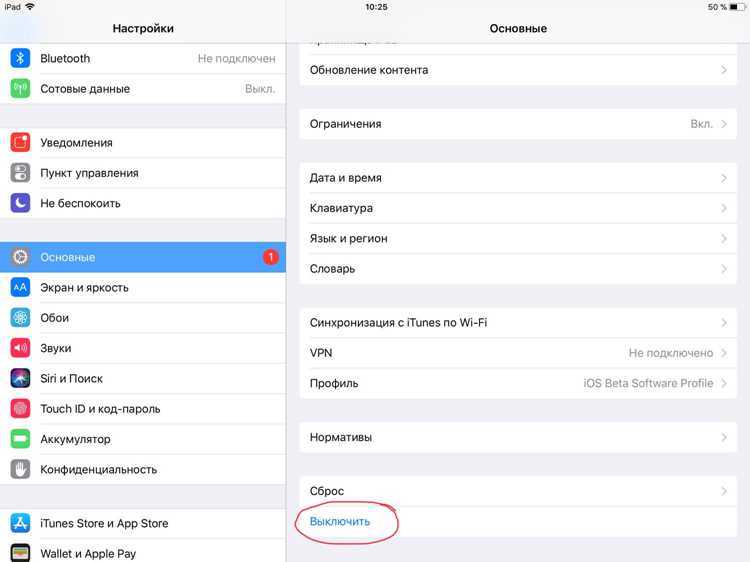
Кроме того, в случае с Айпад Про 11 можно выключить устройство через настройки. Это может быть полезно, если у вас не работают физические кнопки, и вы хотите выполнить безопасное выключение через программное обеспечение. В разделе «Настройки» найдите вкладку «Основные» и выберите опцию для выключения устройства. Такой способ подходит, если экран и сенсоры работают нормально, а кнопки не активны.
Подготовка устройства к выключению
Перед выключением Айпад Про 11 рекомендуется завершить все активные процессы, чтобы избежать потери данных. Для этого проверьте, не работают ли в фоновом режиме приложения, которые могут потребовать внимания, например, открытые документы или активные загрузки. Закройте все ненужные приложения, чтобы система могла корректно завершить работу.
Если на устройстве были установлены обновления или загрузки, дождитесь их завершения. Важно, чтобы не прерывать этот процесс, так как он может повлиять на стабильность работы устройства после перезагрузки. Проверьте индикаторы состояния, такие как завершение загрузки в App Store или в настройках обновлений системы.
Очистите кеш приложений перед выключением. Это поможет избежать накопления временных файлов, которые могут замедлить работу устройства в будущем. Для этого перейдите в настройки, выберите раздел «Хранилище» и удалите ненужные файлы и кеш.
Внимание: перед выключением устройства отключите все активные соединения, такие как Wi-Fi, Bluetooth и мобильные данные. Это поможет ускорить процесс выключения и предотвратить возможные ошибки при переходе устройства в режим сна или полного выключения.
Как использовать кнопки для выключения Айпада Про 11
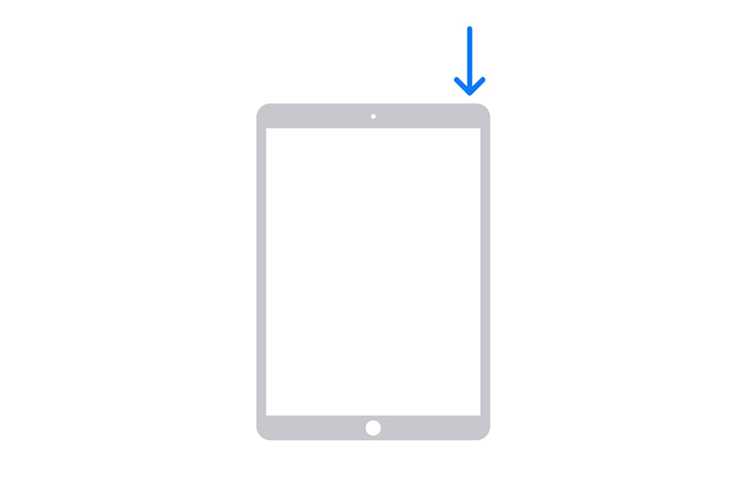
Для выключения Айпад Про 11 с помощью кнопок необходимо одновременно нажать и удерживать кнопку питания (на правом торце устройства) и одну из кнопок громкости (на левой стороне). Удерживайте обе кнопки до появления на экране ползунка для выключения устройства.
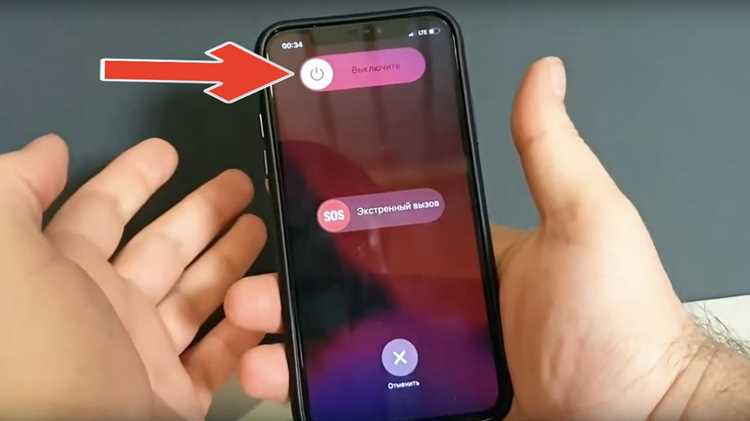
После появления ползунка переместите его влево, чтобы начать процесс выключения. Когда Айпад завершит выключение, экран потемнеет, и устройство перейдет в режим выключенного состояния.
Если при удержании кнопок не появляется ползунок, попробуйте проверить, не зажаты ли кнопки, и убедитесь, что экран чувствителен к касаниям. Иногда нужно немного подождать, прежде чем система отреагирует на комбинацию кнопок.
Этот метод подходит для большинства ситуаций, когда нужно быстро выключить устройство. Однако, если кнопки не отвечают или экран не реагирует, можно использовать другие методы выключения, которые мы рассмотрим далее.
Метод выключения через настройки
Если кнопки не работают или вы предпочитаете использовать программное решение, можно выключить Айпад Про 11 через настройки. Для этого откройте приложение «Настройки» на вашем устройстве.
Перейдите в раздел «Основные». В нижней части экрана будет доступна опция «Выключить». Нажмите на неё, и на экране появится ползунок для выключения устройства.
Чтобы выключить Айпад, переместите ползунок влево. Этот способ подходит, если экран и сенсоры работают нормально, но физические кнопки неактивны или повреждены.
Метод через настройки удобен, если вы хотите выполнить выключение более «мягким» способом, не прибегая к физическому воздействию на кнопки устройства.
Что делать, если Айпад не реагирует на нажатие кнопок
Если Айпад Про 11 не реагирует на нажатие кнопок для выключения, первым шагом будет попытка принудительного перезапуска устройства. Для этого одновременно нажмите и быстро отпустите кнопку увеличения громкости, затем кнопку уменьшения громкости, после чего удерживайте кнопку питания, пока не появится логотип Apple. Это поможет устройству завершить зависшие процессы и восстановить нормальную работу.
Если принудительная перезагрузка не помогает, убедитесь, что кнопки не зажаты или не имеют механических повреждений. Если Айпад использовался в условиях высокой влажности или падений, это может повлиять на работу кнопок. В таком случае стоит проверить устройство в сервисном центре.
Также попробуйте подключить Айпад к зарядному устройству. Иногда, при низком уровне заряда, устройства могут не реагировать на команды, и подключение к источнику питания поможет нормализовать работу устройства.
Если проблема сохраняется, и устройство не реагирует ни на физическое нажатие, ни на экран, можно попробовать восстановить Айпад через iTunes (или Finder на macOS). Для этого подключите устройство к компьютеру и следуйте инструкциям для восстановления системы.
Как перезагрузить Айпад, если он не выключается
Если Айпад Про 11 не выключается через стандартный метод, можно выполнить принудительную перезагрузку. Этот процесс помогает в случае зависания устройства или проблем с его откликом.
Для принудительной перезагрузки выполните следующие шаги:
- Нажмите и быстро отпустите кнопку увеличения громкости.
- Нажмите и быстро отпустите кнопку уменьшения громкости.
- Удерживайте кнопку питания до появления логотипа Apple, затем отпустите её.
Айпад перезагрузится, и устройство снова начнёт работать как обычно. Этот метод помогает при различных сбоях, когда экран не отвечает или устройство не выключается обычным способом.
Если перезагрузка не решает проблему, попробуйте подключить Айпад к зарядному устройству и выполнить повторную попытку перезагрузки. Иногда низкий заряд батареи может мешать устройству корректно выключаться.
Если Айпад продолжает не выключаться и не перезагружается, обратитесь в сервисный центр для диагностики устройства.
Режим энергосбережения и выключение устройства

Режим энергосбережения на Айпад Про 11 активируется автоматически, когда уровень заряда батареи падает ниже определённого порога. Этот режим ограничивает работу некоторых функций, таких как яркость экрана и фоновые обновления приложений, чтобы продлить срок службы батареи. Важно помнить, что включение этого режима не влияет на возможность выключения устройства – процесс выключения остаётся таким же, как и при обычной работе устройства.
Если вы хотите активировать режим энергосбережения вручную перед выключением устройства, перейдите в «Настройки» > «Батарея» и включите опцию «Энергосбережение». Это поможет сэкономить заряд в случае, если вы планируете выключить устройство позже, но оно всё ещё активно используется.
Режим энергосбережения не отключает Айпад и не влияет на процесс выключения. Он лишь уменьшает нагрузку на батарею, что может быть полезно при недостаточном заряде. Для полного выключения Айпада нужно использовать стандартные методы: через кнопки или через настройки.
Если Айпад не выключается, несмотря на включенный режим энергосбережения, следуйте рекомендациям по перезагрузке устройства. Энергосбережение не мешает принудительному перезапуску или выключению через кнопки.
Выключение Айпада через голосовое управление
Для выключения Айпад Про 11 с помощью голосового управления можно использовать функцию «Сири». Для этого нужно активировать виртуального ассистента, который поддерживает команды на русском языке.
Чтобы выключить Айпад через голосовое управление, выполните следующие шаги:
- Активируйте Siri, удерживая кнопку питания или скажите «Привет, Сири» (если эта функция включена).
- После активации скажите: «Выключи Айпад» или «Выключи устройство».
Сири подтвердит вашу команду и предложит подтверждение. На экране появится ползунок для выключения устройства, который необходимо провести влево для завершения процесса.
Если команда не срабатывает, убедитесь, что функция Siri активирована в настройках. Для этого перейдите в «Настройки» > «Siri и поиск» и включите соответствующие параметры.
Этот метод удобен, если ваши руки заняты, но не всегда подходит для всех ситуаций, поскольку ползунок для выключения устройства требует физического взаимодействия с экраном.
Как выключить Айпад Про 11 при неисправности экрана

Если экран Айпад Про 11 не отвечает на касания или повреждён, существует несколько способов выключить устройство без его использования. В таких случаях можно использовать физические кнопки или подключение устройства к компьютеру для дальнейших действий.
Для выключения Айпад с неисправным экраном используйте принудительный перезапуск:
- Нажмите и быстро отпустите кнопку увеличения громкости.
- Нажмите и быстро отпустите кнопку уменьшения громкости.
- Удерживайте кнопку питания до появления логотипа Apple, затем отпустите её.
Если этот метод не помогает, и устройство продолжает не отвечать, подключите Айпад к компьютеру с помощью кабеля. Используя iTunes (или Finder на macOS), можно выполнить перезагрузку или восстановление устройства. Для этого:
| Шаг | Действие |
|---|---|
| 1 | Подключите Айпад к компьютеру с помощью USB-кабеля. |
| 2 | Запустите iTunes или Finder, в зависимости от операционной системы. |
| 3 | Выберите Айпад в списке устройств. |
| 4 | Если Айпад не отвечает, выполните процедуру восстановления устройства или обновления. |
Если экран повреждён физически и не работает, и другие методы не дают результата, рекомендуется обратиться в сервисный центр для диагностики и ремонта устройства.
Вопрос-ответ:
Как правильно выключить Айпад Про 11?
Для выключения Айпад Про 11 нужно одновременно нажать и удерживать кнопку питания и одну из кнопок громкости. Когда на экране появится ползунок, переместите его влево, чтобы выключить устройство. Это стандартный способ, который подходит для большинства ситуаций.
Что делать, если кнопки на Айпад Про 11 не работают?
Если кнопки не отвечают, попробуйте перезагрузить Айпад с помощью принудительного перезапуска. Для этого нажмите и быстро отпустите кнопку увеличения громкости, затем кнопку уменьшения громкости и удерживайте кнопку питания до появления логотипа Apple. Это поможет в случае зависания устройства или неработающих кнопок.
Можно ли выключить Айпад Про 11 через настройки?
Да, можно. Перейдите в «Настройки», выберите «Основные» и прокрутите до опции «Выключить». Нажмите на неё, и на экране появится ползунок для выключения устройства. Этот метод полезен, если кнопки не работают или если вы предпочитаете использовать программное управление.
Как выключить Айпад, если экран не реагирует на касания?
Если экран не отвечает, используйте метод принудительного перезапуска: нажмите и быстро отпустите кнопку увеличения громкости, затем кнопку уменьшения громкости и удерживайте кнопку питания до появления логотипа Apple. Этот способ поможет перезагрузить устройство, даже если экран повреждён или не работает.
Что делать, если Айпад Про 11 не выключается?
Если Айпад не выключается, попробуйте выполнить принудительный перезапуск. Для этого используйте комбинацию кнопок: сначала нажмите и отпустите кнопку увеличения громкости, затем кнопку уменьшения громкости, и удерживайте кнопку питания до появления логотипа Apple. Если это не помогает, подключите устройство к компьютеру через iTunes или Finder для восстановления или обновления системы.
Как выключить Айпад Про 11, если кнопки не работают?
Если кнопки не работают, попробуйте перезагрузить Айпад с помощью принудительного перезапуска. Для этого быстро нажмите и отпустите кнопку увеличения громкости, затем кнопку уменьшения громкости. После этого удерживайте кнопку питания до появления логотипа Apple. Этот метод поможет перезагрузить устройство, даже если оно не реагирует на стандартные команды.
Можно ли выключить Айпад Про 11 через голосовое управление?
Да, можно использовать Siri для выключения Айпада. Для этого активируйте голосового помощника, скажите «Привет, Сири», а затем командуйте: «Выключи Айпад». После этого на экране появится ползунок для выключения устройства. Обратите внимание, что для окончательного выключения нужно провести ползунок.

 Загрузка...