Содержание статьи
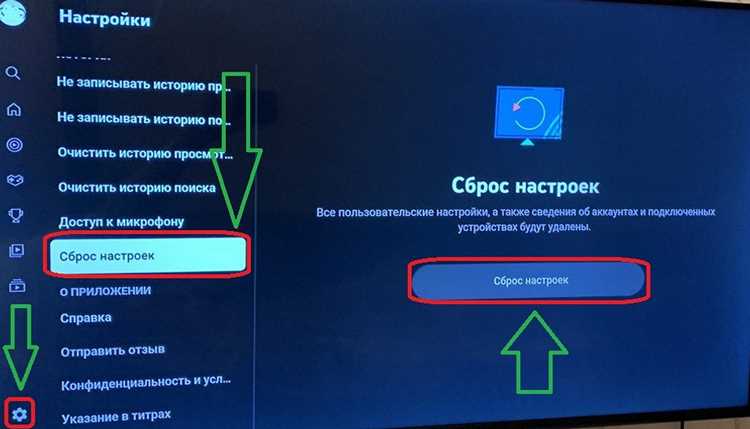
Если вы используете YouTube на телевизоре, выход из аккаунта может быть не таким очевидным, как на мобильных устройствах или компьютерах. На большинстве телевизоров процесс выхода из учетной записи требует выполнения нескольких простых шагов через интерфейс приложения. Однако в зависимости от модели вашего телевизора и версии YouTube, действия могут немного отличаться.
Для начала убедитесь, что ваше устройство подключено к интернету и YouTube запущен. На современных телевизорах с операционной системой Android TV или Smart TV выход из аккаунта можно осуществить через настройки приложения. При этом важно помнить, что каждый телевизор может иметь свои особенности в интерфейсе, поэтому последовательность шагов может незначительно отличаться.
Первый шаг обычно заключается в открытии меню настроек, которое доступно через иконку профиля в правом верхнем углу экрана. Найдите раздел «Учетная запись» или «Настройки аккаунта», чтобы перейти к опции выхода. Если кнопка выхода не отображается, это может означать, что YouTube на вашем телевизоре синхронизирован с другими устройствами, что потребует дополнительных шагов.
Если вы столкнулись с трудностью выхода на старых моделях телевизоров, вам, возможно, придется использовать мобильное приложение для управления аккаунтом или воспользоваться веб-версией YouTube через браузер на вашем телевизоре. В таких случаях важно учитывать, что старые модели телевизоров могут не поддерживать все функции, доступные на новых устройствах.
Подготовка к выходу из аккаунта YouTube
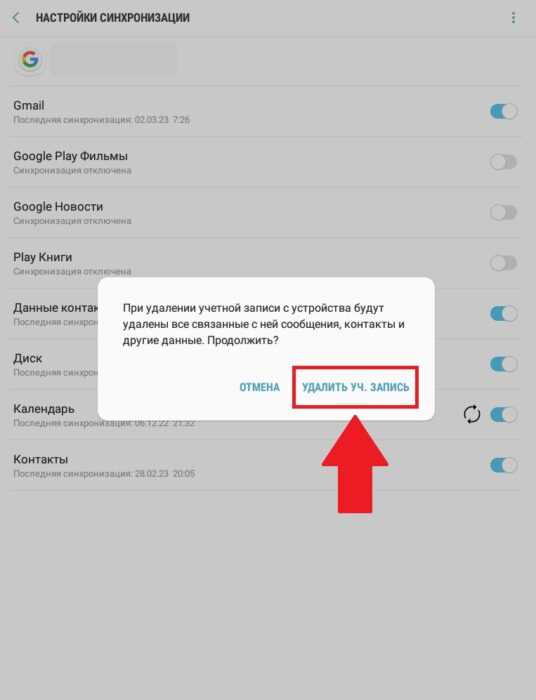
Прежде чем выйти из аккаунта YouTube на телевизоре, важно выполнить несколько подготовительных шагов, чтобы процесс прошел без ошибок. Для начала убедитесь, что ваше устройство подключено к интернету. Без стабильного подключения к сети YouTube может не отобразить все доступные функции, включая возможность выхода из аккаунта.
Проверьте, что YouTube открыт на экране телевизора. Перейдите на главную страницу приложения, чтобы убедиться, что вы действительно вошли в свою учетную запись. Если вы не видите вашего профиля или аккаунт не активирован, сначала войдите в систему с помощью Google-аккаунта, который использовался для регистрации.
Убедитесь, что на телевизоре используется актуальная версия приложения. Обновление YouTube иногда исправляет ошибки в интерфейсе и улучшает доступность различных функций, включая выход из учетной записи. Зайдите в магазин приложений вашего телевизора (Google Play, App Store и т.д.) и проверьте наличие обновлений для YouTube.
Если вы подключены к YouTube через другие устройства, такие как мобильный телефон или планшет, отключение синхронизации на этих устройствах может упростить процесс выхода на телевизоре. В некоторых случаях синхронизированные устройства могут ограничивать доступ к настройкам аккаунта на телевизоре. Поэтому убедитесь, что другие устройства не активируют автоматический вход в ваш аккаунт.
Как найти настройки аккаунта на телевизоре
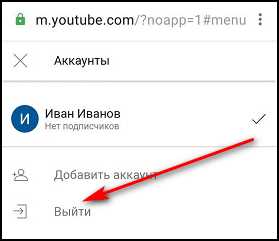
Для того чтобы выйти из аккаунта YouTube на телевизоре, необходимо найти настройки учетной записи. В большинстве случаев это можно сделать через иконку профиля, которая расположена в верхней части экрана. Если YouTube запущен, обратите внимание на правый верхний угол – там должна быть иконка вашего профиля, чаще всего в виде круглой фотографии или инициалов.
Для пользователей телевизоров с Android TV или Smart TV: Нажмите на иконку профиля с помощью пульта дистанционного управления. Это откроет выпадающее меню, где будут доступны настройки аккаунта. Среди опций ищите раздел, связанный с учетной записью или «Настройки» (Account Settings). В этом меню будет кнопка для выхода из аккаунта.
Для пользователей более старых моделей телевизоров: Возможно, вам придется перейти в раздел «Настройки» через главное меню YouTube. Используйте пульт, чтобы найти пункт, связанный с «Учетной записью» или «Настройки», и затем откройте его. Иногда для этого нужно прокрутить меню вниз или влево.
Если на вашем телевизоре нет иконки профиля в интерфейсе YouTube: попробуйте использовать альтернативные способы, такие как вход в меню настроек через основные настройки телевизора или через мобильное приложение YouTube для управления учетной записью.
Шаги для выхода из аккаунта через меню YouTube

Для выхода из аккаунта YouTube на телевизоре выполните следующие шаги:
Шаг 1: Откройте приложение YouTube на телевизоре и перейдите на главную страницу. Убедитесь, что вы вошли в аккаунт, проверив иконку профиля в правом верхнем углу экрана.
Шаг 2: Нажмите на иконку профиля с помощью пульта. Это откроет меню, в котором будет отображаться ваш аккаунт и связанные с ним настройки.
Шаг 3: В меню выберите пункт «Настройки» или «Учетная запись». Обычно эта опция расположена внизу списка, если только вы не используете специфические настройки телевизора.
Шаг 4: В разделе настроек найдите опцию «Выйти из аккаунта» или «Выход из YouTube». Это будет одна из последних опций в настройках учетной записи.
Шаг 5: Подтвердите действие, нажав «ОК» или «Да», чтобы завершить выход. После этого вы вернетесь на главную страницу, и ваш аккаунт будет отключен от приложения.
Важно: Если вы не видите пункта «Выход» или «Выйти из аккаунта», попробуйте обновить приложение или перезагрузить телевизор. В некоторых случаях кнопка может быть скрыта в дополнительных настройках или недоступна на устаревших моделях устройств.
Выйти через настройку учетной записи на телевизоре
Для выхода из аккаунта YouTube через настройки учетной записи на телевизоре выполните следующие действия:
Шаг 1: Откройте приложение YouTube на телевизоре и перейдите на главную страницу. Убедитесь, что вы вошли в аккаунт, проверив иконку профиля в верхней части экрана.
Шаг 2: Перейдите в меню настроек учетной записи. Для этого выберите иконку профиля в правом верхнем углу экрана и откройте выпадающее меню.
Шаг 3: В открывшемся меню найдите пункт «Настройки». Нажмите на него с помощью пульта дистанционного управления.
Шаг 4: В разделе настроек перейдите в подраздел «Учетная запись». Здесь вы найдете все параметры, связанные с вашим аккаунтом.
Шаг 5: В подразделе учетной записи выберите опцию «Выйти из аккаунта» или «Выход из YouTube». Подтвердите выход, чтобы завершить процесс.
Если вы не можете найти кнопку выхода: Проверьте, не активирована ли синхронизация с другими устройствами. В некоторых случаях необходимо отключить синхронизацию, чтобы увидеть кнопку выхода.
| Шаг | Действие |
|---|---|
| 1 | Откройте YouTube и убедитесь, что вы вошли в аккаунт |
| 2 | Нажмите на иконку профиля и выберите «Настройки» |
| 3 | Перейдите в «Учетную запись» в настройках |
| 4 | Выберите «Выход из аккаунта» |
| 5 | Подтвердите выход |
Что делать, если кнопка выхода не отображается
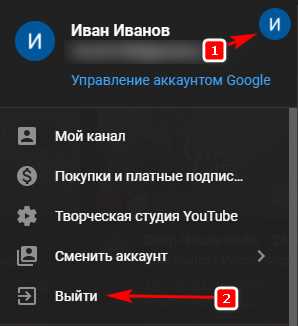
Если кнопка выхода из аккаунта YouTube на телевизоре не отображается, выполните следующие шаги для устранения проблемы:
- Проверьте подключение к интернету: Убедитесь, что телевизор подключен к стабильному интернет-соединению. Без подключения к сети некоторые функции могут не работать корректно.
- Перезагрузите приложение YouTube: Закройте приложение YouTube и запустите его заново. Иногда приложение может зависать, и повторный запуск решает проблему.
- Проверьте обновления приложения: Обновите YouTube до последней версии через магазин приложений на вашем телевизоре. Устаревшая версия может содержать ошибки в интерфейсе.
- Используйте другие способы выхода: Если кнопка выхода не появляется в меню профиля, попробуйте выйти через настройки учетной записи. В некоторых случаях опция выхода скрыта в другом разделе настроек.
- Отключите синхронизацию с другими устройствами: Если ваш телевизор синхронизирован с мобильными устройствами или другими аккаунтами, отключите эту синхронизацию через настройки YouTube. Это может помочь восстановить доступ к кнопке выхода.
- Перезагрузите телевизор: Полная перезагрузка устройства может устранить временные сбои в работе приложения.
- Проверьте настройки устройства: В некоторых случаях телевизоры с устаревшей операционной системой могут не поддерживать все функции YouTube. Обновление прошивки телевизора может решить проблему.
Если ни один из методов не помог: Свяжитесь с технической поддержкой YouTube или с производителем телевизора для получения дополнительной помощи.
Как выйти из аккаунта на старых моделях телевизоров

На старых моделях телевизоров процесс выхода из аккаунта YouTube может немного отличаться от более новых устройств. Вот шаги, которые помогут вам выйти из аккаунта:
- Откройте приложение YouTube: Убедитесь, что приложение YouTube запущено и вы вошли в свой аккаунт. На главной странице обычно отображается иконка вашего профиля.
- Перейдите в меню настроек: На старых моделях телевизоров меню настроек YouTube может быть скрыто в другом разделе. Используйте пульт для навигации по меню и найдите пункт, связанный с настройками или учетной записью.
- Найдите опцию выхода: В разделе настроек учетной записи ищите пункт «Выход» или «Выйти из аккаунта». Эта опция может быть внизу списка или в отдельном разделе для управления аккаунтом.
- Подтвердите выход: После того как вы нашли кнопку выхода, нажмите «ОК» или «Да» для подтверждения действия. В некоторых случаях потребуется повторное подтверждение для завершения процесса.
- Используйте мобильное приложение: Если кнопка выхода не отображается на экране, вы можете выйти через мобильное приложение YouTube, привязанное к тому же аккаунту. В настройках приложения найдите опцию управления устройствами и отключите телевизор.
- Перезагрузите телевизор: Иногда, если кнопка выхода не появляется, помогает перезагрузка телевизора. После перезагрузки попробуйте снова выполнить действия по выходу из аккаунта.
Если вышеуказанные методы не работают: Попробуйте обновить прошивку телевизора, так как старые модели могут не поддерживать новые функции YouTube. В крайнем случае, обратитесь в службу поддержки.
Возвращение в аккаунт после выхода с телевизора
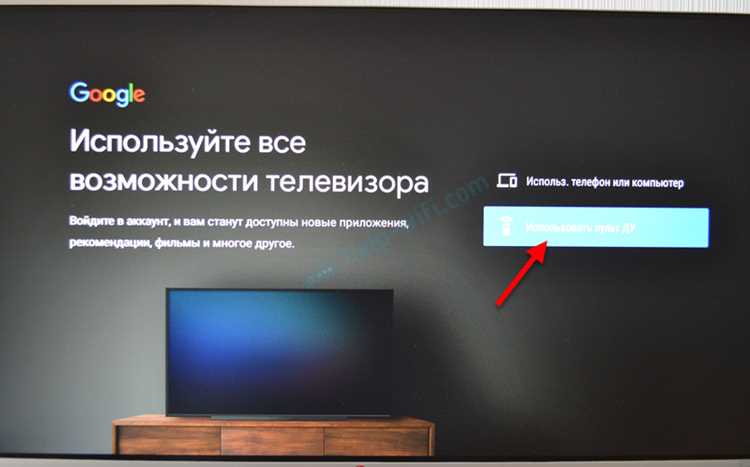
После выхода из аккаунта YouTube на телевизоре вернуть доступ можно за несколько шагов. Вот как это сделать:
- Откройте приложение YouTube: Запустите YouTube на телевизоре. На главной странице обычно отображается кнопка входа в аккаунт.
- Выберите «Войти»: На экране появится кнопка «Войти». Нажмите на нее, чтобы начать процесс входа в ваш аккаунт.
- Введите данные учетной записи: Для входа используйте ваш Google-аккаунт. Введите адрес электронной почты и пароль, который вы используете для входа в YouTube.
- Используйте код для быстрого входа: В некоторых моделях телевизоров YouTube предложит ввести код с экрана телевизора через мобильное приложение. Откройте YouTube на смартфоне, перейдите в раздел «Войти» и введите предложенный код.
- Используйте автоматический вход через Google-аккаунт: Если на телевизоре настроен автоматический вход через учетную запись Google, система автоматически войдет в ваш аккаунт после запуска YouTube.
- Проверьте настройки синхронизации: Если ваш аккаунт был синхронизирован с другими устройствами, убедитесь, что они не мешают входу. Иногда другие устройства могут автоматически синхронизировать аккаунт без запроса на телевизоре.
Если вы забыли данные для входа: Используйте функцию восстановления пароля на странице входа в аккаунт YouTube через браузер или мобильное приложение, чтобы восстановить доступ к своему профилю.
Вопрос-ответ:
Как выйти из аккаунта YouTube на телевизоре?
Для выхода из аккаунта YouTube на телевизоре откройте приложение YouTube, перейдите в меню профиля в правом верхнем углу и выберите опцию «Выход». Если кнопка выхода не отображается, проверьте обновления приложения или попробуйте перезагрузить телевизор.
Что делать, если не могу найти кнопку выхода из аккаунта на телевизоре?
Если кнопка выхода не отображается, убедитесь, что ваше приложение YouTube обновлено до последней версии. Попробуйте перезагрузить телевизор или выйти через настройки учетной записи. В некоторых случаях потребуется отключить синхронизацию с другими устройствами.
Как выйти из аккаунта YouTube на старом телевизоре?
На старых моделях телевизоров кнопка выхода может быть скрыта в других меню. Перейдите в раздел «Настройки» через пульт, найдите «Учетную запись» и выберите «Выход из аккаунта». Если этого не получается, используйте мобильное приложение для управления аккаунтом.
Можно ли выйти из аккаунта YouTube без использования пульта?
Если у вас есть смартфон или планшет, вы можете управлять аккаунтом YouTube через мобильное приложение. В настройках приложения найдите раздел управления устройствами и отключите телевизор. Это действие также вызовет выход из аккаунта на телевизоре.
Как вернуть доступ к аккаунту после выхода на телевизоре?
После выхода из аккаунта YouTube на телевизоре просто откройте приложение, выберите «Войти» и введите свои данные. Также можно использовать мобильное приложение для быстрого входа через код, который будет отображен на экране телевизора.
Как выйти из аккаунта YouTube на телевизоре, если кнопка выхода не отображается?
Если кнопка выхода не появляется в меню YouTube, попробуйте выполнить следующие шаги: сначала убедитесь, что у вас установлена последняя версия приложения YouTube. После этого перезагрузите телевизор и снова откройте приложение. Если проблема сохраняется, попробуйте выйти через настройки учетной записи или отключить синхронизацию с другими устройствами.
Можно ли выйти из аккаунта YouTube на телевизоре через мобильное приложение?
Да, выйти из аккаунта YouTube можно через мобильное приложение. Для этого откройте YouTube на своем смартфоне, перейдите в раздел настроек и выберите «Управление устройствами». Там вы найдете телевизор, с которого можно выйти, отключив синхронизацию.

 Загрузка...