Содержание статьи
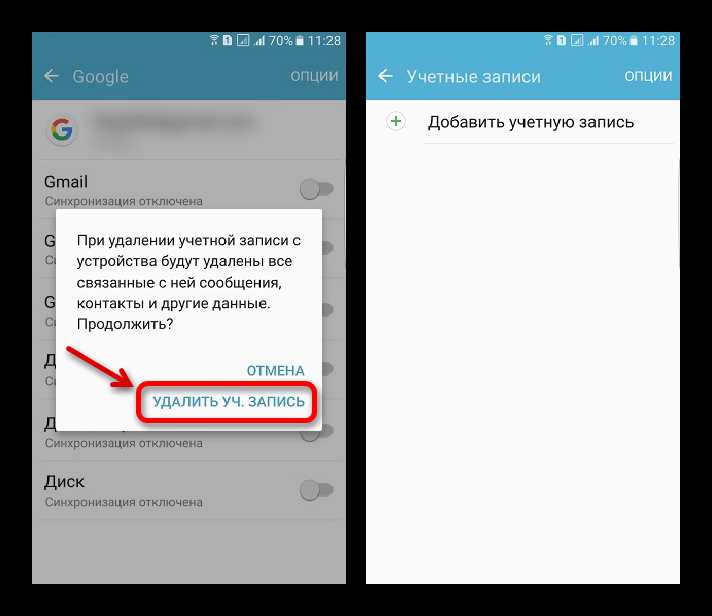
На устройствах Xiaomi, работающих на MIUI, Гугл аккаунт тесно интегрирован с сервисами телефона, включая Play Маркет, синхронизацию контактов и резервное копирование данных. Неправильное удаление аккаунта может привести к потере этих данных или блокировке некоторых функций.
Перед выходом из аккаунта рекомендуется проверить, какие данные синхронизированы с Google: контакты, заметки, календарь и приложения. Это позволит избежать непреднамеренной потери информации и сохранить резервные копии.
Процесс выхода отличается от стандартного Android из-за особенностей MIUI, где доступ к аккаунтам находится через меню «Настройки» и подраздел «Аккаунты и синхронизация». Пошаговое выполнение операций обеспечивает корректное удаление без необходимости сброса настроек телефона.
Важно также иметь под рукой пароль или графический ключ, привязанный к аккаунту, так как система потребует подтверждения вашей личности перед удалением. Следование точной последовательности действий минимизирует риск возникновения ошибок и блокировок.
Проверка текущего аккаунта на устройстве
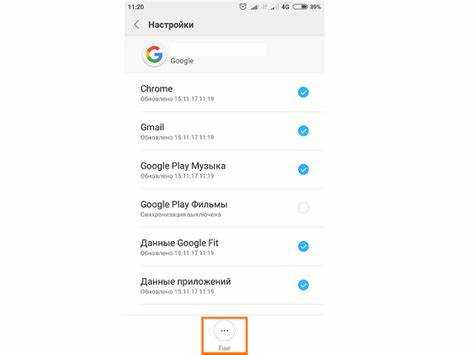
Перед удалением Гугл аккаунта важно определить, какой аккаунт активен на устройстве. В Xiaomi каждый аккаунт синхронизирует приложения, контакты и настройки, поэтому удаление неправильного аккаунта может вызвать потерю данных.
Чтобы проверить текущий аккаунт, откройте Настройки и перейдите в раздел Аккаунты и синхронизация. В списке аккаунтов отображаются все добавленные учетные записи, включая Gmail и другие сервисы Google.
| Раздел | Что показывает |
|---|---|
| Gmail | Адреса электронной почты и данные синхронизации контактов |
| Google Диск | Файлы и резервные копии, привязанные к аккаунту |
| Календарь | События и напоминания, синхронизированные с аккаунтом |
| Приложения | Список приложений, связанных с аккаунтом, включая Play Маркет |
После проверки убедитесь, что выбранный аккаунт совпадает с тем, который требуется удалить. Это позволит избежать случайной утраты данных и сохранить настройки других сервисов.
Открытие настроек телефона
Для выхода из Гугл аккаунта необходимо сначала открыть настройки Xiaomi, чтобы получить доступ к управлению учетными записями и синхронизацией данных.
Следуйте точной последовательности действий:
- На главном экране найдите иконку Настройки и нажмите на неё.
- Если телефон оснащен поиском в настройках, введите Аккаунты или Синхронизация для быстрого доступа к нужному разделу.
- Прокрутите список настроек до раздела Аккаунты и синхронизация, где отображаются все добавленные учетные записи.
Обратите внимание на версию MIUI: в некоторых версиях путь к аккаунтам может быть:
- Настройки → Пароли и аккаунты → Аккаунты
- Настройки → Пользователи и аккаунты → Google
Точный путь зависит от модели телефона и обновлений системы, поэтому рекомендуется проверять доступные подразделы в настройках для корректного выбора аккаунта перед удалением.
Переход в раздел «Аккаунты и синхронизация»
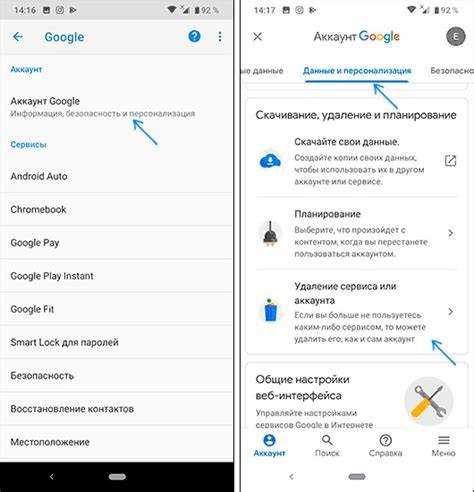
Для перехода выполните следующие действия:
- Откройте Настройки телефона.
- Прокрутите список до раздела Аккаунты и синхронизация или используйте строку поиска в настройках, введя «Аккаунты» или «Синхронизация».
- Нажмите на раздел, чтобы открыть список всех добавленных аккаунтов, включая Гугл, Mi и сторонние учетные записи.
В этом разделе отображается информация о каждом аккаунте: адрес электронной почты, активные синхронизации и типы данных, которые синхронизируются. Перед удалением аккаунта убедитесь, что выбран именно тот аккаунт, выход из которого необходим, чтобы не потерять данные других сервисов.
Если раздел не отображается сразу, проверьте в настройках подменю Пользователи и аккаунты или Пароли и аккаунты, так как в разных версиях MIUI названия подразделов могут отличаться.
Выбор Гугл аккаунта для удаления

В разделе «Аккаунты и синхронизация» отображаются все добавленные учетные записи. Для корректного выхода важно выбрать именно тот Гугл аккаунт, который необходимо удалить, чтобы не потерять данные других сервисов.
Действия по выбору аккаунта:
- Прокрутите список до раздела Google или аналогичного, где отображаются все Гугл аккаунты.
- Нажмите на адрес электронной почты, соответствующий аккаунту, который требуется удалить.
- Проверьте, какие данные синхронизированы с этим аккаунтом: контакты, календарь, Диск, приложения.
Для удобства можно сверить список приложений и сервисов, привязанных к аккаунту, чтобы убедиться, что удаление не затронет нужные данные.
- Если аккаунт используется в качестве основного для Play Маркет, сохраняйте резервные копии приложений и данных перед удалением.
- Если на устройстве несколько аккаунтов, убедитесь, что удаляется именно выбранный аккаунт, а не основной Mi-аккаунт.
Точный выбор аккаунта снижает риск блокировки функций телефона и потери информации, связанной с сервисами Google.
Использование функции «Удалить аккаунт»
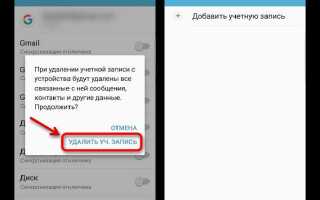
После выбора нужного Гугл аккаунта в Xiaomi доступна функция Удалить аккаунт, которая позволяет корректно выйти из учетной записи без сброса телефона к заводским настройкам.
Чтобы использовать функцию:
- Откройте выбранный Гугл аккаунт в разделе Аккаунты и синхронизация.
- Нажмите на кнопку Удалить аккаунт, которая обычно находится внизу экрана.
- Система предложит подтвердить удаление с помощью пароля, графического ключа или биометрических данных.
При удалении аккаунта:
- Данные, синхронизированные с Google, такие как контакты, заметки и события календаря, будут удалены с телефона, но останутся на серверах Google.
- Приложения, установленные через Play Маркет, сохранятся, но некоторые функции могут потребовать повторной авторизации.
- Если аккаунт является основным для синхронизации или резервного копирования, рекомендуется заранее создать резервные копии нужной информации.
Функция «Удалить аккаунт» обеспечивает безопасный выход из Гугл аккаунта, минимизируя риск потери данных и ошибок в работе системы.
Подтверждение удаления через пароль или графический ключ

После нажатия на Удалить аккаунт система Xiaomi требует подтвердить личность для защиты данных. Подтверждение может выполняться с помощью пароля Google, графического ключа, PIN-кода или биометрии.
Процесс подтверждения:
- На экране появится запрос на ввод пароля Google, связанного с аккаунтом, либо предложен ввод графического ключа или PIN-кода телефона.
- Введите соответствующие данные точно, без ошибок, чтобы система приняла подтверждение.
- При использовании биометрии (отпечаток пальца или распознавание лица) подтвердите личность через сенсор или камеру.
Рекомендации для успешного подтверждения:
- Убедитесь, что устройство подключено к интернету, так как проверка пароля выполняется на серверах Google.
- Если пароль забыт, воспользуйтесь восстановлением через официальный сайт Google перед удалением аккаунта.
- Не прерывайте процесс подтверждения, иначе удаление аккаунта будет невозможно, и потребуется повторная авторизация.
Точное выполнение этих шагов гарантирует безопасное удаление аккаунта без блокировки функций телефона и потери других данных.
Проверка успешного выхода из аккаунта
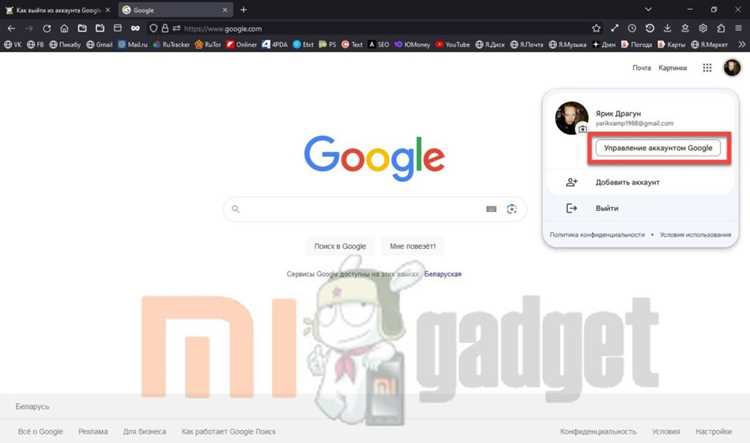
После удаления Гугл аккаунта важно убедиться, что выход выполнен корректно и телефон больше не синхронизируется с удаленной учетной записью.
Для проверки выполните следующие действия:
- Откройте Настройки → Аккаунты и синхронизация и убедитесь, что удаленный аккаунт отсутствует в списке.
- Запустите приложения Google, такие как Gmail, Диск или Календарь, и проверьте, что они больше не отображают данные удаленного аккаунта.
- Попробуйте войти в Play Маркет; система должна запросить авторизацию другой учетной записи или предложить добавить новый аккаунт.
Дополнительно рекомендуется перезагрузить телефон, чтобы изменения полностью вступили в силу. Если аккаунт по-прежнему отображается в списке или данные продолжают синхронизироваться, повторите процедуру удаления с проверкой пароля или графического ключа.
Решение возможных ошибок при выходе
При попытке удалить Гугл аккаунт на Xiaomi могут возникнуть ошибки, связанные с синхронизацией данных, неверным паролем или настройками безопасности.
Частые ошибки и способы их устранения:
- Ошибка проверки пароля: убедитесь, что введен актуальный пароль Google. При необходимости выполните восстановление через сайт Google.
- Аккаунт связан с устройством как основной: если аккаунт используется для Play Маркет или резервного копирования, временно добавьте другой аккаунт, а затем повторите удаление.
- Ошибка синхронизации: отключите интернет, перезагрузите телефон и попробуйте удалить аккаунт снова с подключением к стабильной сети.
- Графический ключ или PIN не принимаются: убедитесь, что ввод осуществляется корректно; при проблемах сбросьте блокировку экрана через настройки безопасности перед удалением.
Следуя этим рекомендациям, можно устранить большинство препятствий и безопасно выйти из Гугл аккаунта без потери других данных и функций устройства.
Вопрос-ответ:
Как проверить, какой Гугл аккаунт активен на моем Xiaomi перед выходом?
Откройте Настройки → Аккаунты и синхронизация. В списке отображаются все добавленные аккаунты. Выберите раздел Google, чтобы увидеть адреса электронной почты, синхронизированные данные и приложения, привязанные к каждому аккаунту. Это поможет убедиться, что удаляется нужный аккаунт.
Что делать, если я забыл пароль от Гугл аккаунта на Xiaomi?
Для выхода из аккаунта требуется подтверждение личности. Если пароль забыт, используйте функцию восстановления на сайте Google: восстановите пароль через резервный email или номер телефона. После восстановления можно вернуться на устройство и выполнить удаление аккаунта.
Удалятся ли мои данные с телефона после выхода из Гугл аккаунта?
Данные, синхронизированные с Google, такие как контакты, заметки и события календаря, будут удалены с телефона, но останутся на серверах Google. Личные файлы, сохраненные локально, и установленные приложения сохраняются, однако некоторые функции приложений могут потребовать повторного входа.
Как поступить, если при удалении аккаунта возникает ошибка синхронизации?
Отключите интернет, перезагрузите телефон и попробуйте удалить аккаунт снова, подключив устройство к стабильной сети. Если проблема сохраняется, убедитесь, что на телефоне нет ограничений синхронизации или активных служб, связанных с аккаунтом.
Можно ли выйти из Гугл аккаунта без графического ключа или пароля?
Нет, Xiaomi требует подтверждения личности для безопасности. Удаление аккаунта без графического ключа, PIN-кода или пароля невозможно. Если вы забыли данные, их необходимо восстановить через Google, чтобы процесс удаления прошел корректно и устройство не потеряло доступ к функциям синхронизации.

 Загрузка...