Содержание статьи
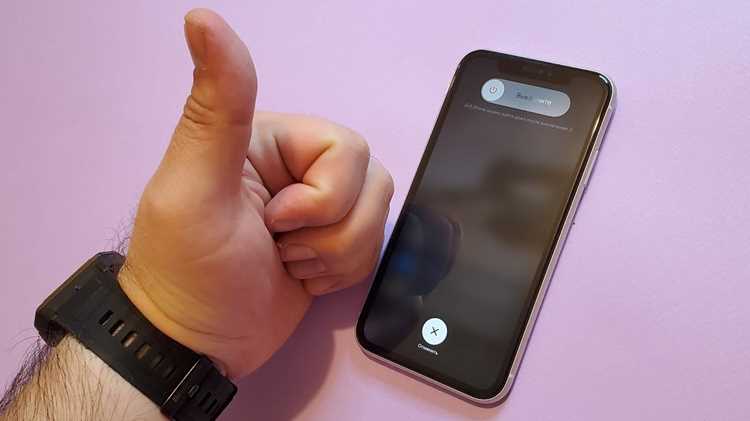
Для того чтобы выключить iPhone через iTunes, нужно использовать особую комбинацию действий. Этот метод полезен в ситуациях, когда экран устройства не работает или устройство не реагирует на обычные способы выключения. Процесс требует подключения устройства к компьютеру с установленным iTunes.
Прежде всего, убедитесь, что у вас установлена последняя версия iTunes. Подключите iPhone к компьютеру с помощью USB-кабеля. После подключения откройте iTunes, если приложение не запустилось автоматически. В интерфейсе программы появится ваше устройство.
В iTunes вам нужно найти раздел с информацией о вашем устройстве, где отображаются параметры iPhone. После того как устройство появится в программе, нажмите на кнопку «Обзор» (или аналогичную в зависимости от версии iTunes). В этом разделе будет доступна опция для управления вашим устройством. Хотя iTunes напрямую не предоставляет функцию выключения устройства, вы можете использовать его для восстановления работы iPhone в случае его зависания или других сбоев.
Если вашей задачей является не выключение, а, например, принудительная перезагрузка устройства, следуйте инструкциям на экране iTunes для выполнения таких операций. Однако, в обычных условиях, выключение устройства возможно только через физическую кнопку на самом iPhone.
Подключение айфона к компьютеру через USB
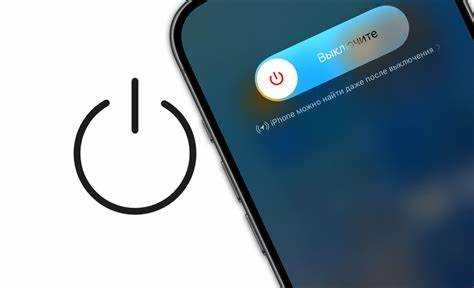
Для подключения айфона к компьютеру через USB, используйте оригинальный кабель Lightning, который поставляется с устройством. Подключите один конец кабеля к порту Lightning айфона, а другой – к свободному USB-порту на компьютере. Убедитесь, что кабель исправен и не поврежден, так как это может повлиять на успешность подключения.
После подключения на экране айфона появится запрос на доверие к данному компьютеру. Нажмите «Доверять», чтобы разрешить доступ к устройству. Если этот запрос не появляется, убедитесь, что устройство разблокировано и экран активен.
- Если ваш компьютер не распознает устройство, попробуйте перезагрузить айфон или компьютер и повторите подключение.
- Для пользователей Windows необходимо установить последнюю версию драйвера для iTunes, чтобы избежать проблем с подключением устройства.
- На Mac, как правило, драйвера устанавливаются автоматически с системой, но стоит убедиться, что версия macOS обновлена.
Когда айфон будет правильно подключен, откроется приложение iTunes (или Finder на macOS 10.15 и более поздних версиях), и устройство станет доступно для дальнейших операций, включая выключение через iTunes.
Запуск iTunes и обнаружение устройства
Для начала убедитесь, что на вашем компьютере установлена последняя версия iTunes. Если она еще не установлена, скачайте программу с официального сайта Apple.
Подключите iPhone к компьютеру с помощью кабеля USB. Если это ваше первое подключение, на экране телефона может появиться запрос на доверие к данному компьютеру. Подтвердите его, чтобы продолжить.
Запустите iTunes на компьютере. Программа автоматически обнаружит подключенное устройство и отобразит его в верхней части окна. Если iPhone не появляется, проверьте подключение кабеля или попробуйте использовать другой USB-порт.
Если устройство не распознается, перезагрузите iPhone и повторно подключите его. Также проверьте, установлены ли все необходимые драйвера для работы iTunes с iPhone.
После того как устройство появится в iTunes, оно будет доступно для управления, включая возможность выключения через программу.
Проверка состояния батареи и готовности к выключению
Перед тем как выключить айфон через iTunes, важно удостовериться, что устройство полностью готово к процессу. Прежде всего, необходимо проверить уровень заряда батареи. Айфон должен быть не менее чем на 20% заряжен, чтобы избежать неожиданных сбоев в процессе выключения. Это поможет избежать ситуаций, когда устройство выключится в процессе синхронизации или после отключения от компьютера.
Для проверки состояния батареи можно использовать встроенные возможности iPhone. Перейдите в Настройки → Батарея, где отображается процент заряда. Если заряд низкий, подключите телефон к зарядному устройству до завершения синхронизации с iTunes. Рекомендуется также не использовать устройство в процессе синхронизации, чтобы избежать перегрева и дополнительных нагрузок на батарею.
Убедитесь, что айфон подключен к компьютеру через оригинальный кабель и находится в нормальном рабочем состоянии. Если устройство не распознается iTunes, это может быть связано с низким уровнем заряда или поврежденным кабелем. В этом случае сначала устраните эти проблемы и повторите подключение.
Использование режима восстановления для выключения
Для выключения айфона через iTunes с использованием режима восстановления, необходимо выполнить несколько шагов. Этот метод может быть полезен, если устройство не отвечает на стандартные команды.
1. Подключите айфон к компьютеру с помощью USB-кабеля и откройте iTunes (или Finder, если используется macOS Catalina и выше).
2. Для перехода в режим восстановления на айфоне, выполните следующие действия в зависимости от модели:
- Для iPhone 8 и более поздних моделей: нажмите и быстро отпустите кнопку увеличения громкости, затем кнопку уменьшения громкости, после чего нажмите и удерживайте боковую кнопку, пока не появится экран режима восстановления.
- Для iPhone 7 и 7 Plus: одновременно удерживайте кнопки уменьшения громкости и питания, пока не появится экран режима восстановления.
- Для iPhone 6s и более старых моделей: удерживайте кнопки Home и питания, пока не появится экран режима восстановления.
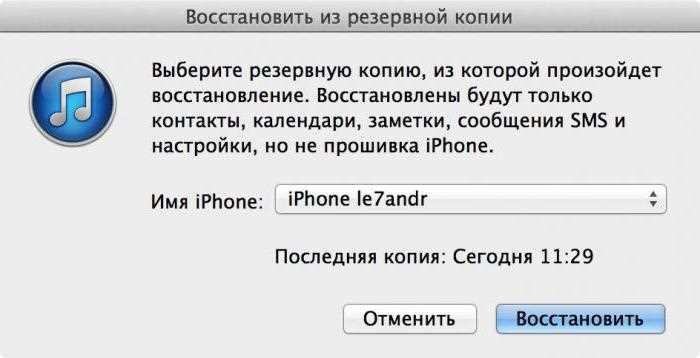
3. После того как айфон перейдет в режим восстановления, iTunes или Finder обнаружат устройство и предложат опцию восстановления. Выберите «Восстановить» для перезагрузки устройства и его выключения.
4. Процесс восстановления удалит все данные на устройстве, включая настройки. Это может быть полезно, если другие способы выключения не работают. После завершения восстановления айфон автоматически выключится.
Этот метод требует наличия компьютера с установленным iTunes или macOS, а также кабеля для подключения айфона.
Завершение процесса через iTunes
Для выключения iPhone через iTunes, необходимо подключить устройство к компьютеру с помощью USB-кабеля и убедиться, что iTunes распознал устройство. После этого на экране iTunes появится иконка вашего iPhone.
1. Откройте iTunes на компьютере и дождитесь, пока программа не распознает подключенный iPhone.
2. Выберите подключённое устройство в верхней части окна iTunes.
3. В разделе «Обзор» (если он не отображается, проверьте вкладки в iTunes), найдите кнопку «Восстановить iPhone». Эта кнопка не только поможет выполнить перезагрузку, но и может быть использована для завершения работы устройства при необходимости.
4. Для завершения работы устройства через iTunes, нажмите на кнопку «Восстановить iPhone» и следуйте инструкциям для завершения процесса, что приведет к выключению устройства.
5. После завершения восстановления устройство выключится и перестанет быть доступным в iTunes.
Примечание: Этот метод может использоваться в случае, если устройство не реагирует на обычные способы выключения.
Что делать, если айфон не выключается через iTunes
Если ваш айфон не выключается через iTunes, возможно, проблема кроется в нескольких факторах. Рассмотрим основные шаги для устранения этой проблемы.
1. Проверьте версию iTunes
Убедитесь, что на вашем компьютере установлена последняя версия iTunes. Для этого откройте iTunes, перейдите в меню «Справка» и выберите «Проверить обновления». Если доступно обновление, установите его и попробуйте выключить айфон снова.
2. Подключение устройства
Проверьте, что айфон корректно подключен к компьютеру. Используйте оригинальный кабель, чтобы избежать проблем с соединением. Попробуйте перезагрузить iTunes или переподключить устройство к другому USB-порту.
3. Перезагрузка устройства
Если устройство не реагирует на команды из iTunes, попробуйте принудительно перезагрузить айфон. Для этого выполните следующие действия в зависимости от модели:
| Модель айфона | Действия для перезагрузки |
|---|---|
| iPhone 8 и новее | Нажмите и быстро отпустите кнопку увеличения громкости, затем кнопку уменьшения громкости. После этого удерживайте кнопку включения до появления логотипа Apple. |
| iPhone 7 и 7 Plus | Одновременно удерживайте кнопки уменьшения громкости и включения, пока не появится логотип Apple. |
| iPhone 6s и старее | Одновременно удерживайте кнопки Home и включения, пока не появится логотип Apple. |
4. Проверка настроек на айфоне
Иногда настройки на айфоне могут препятствовать выключению через iTunes. Отключите функцию «Найти iPhone» и попробуйте снова. Для этого перейдите в «Настройки» > «Apple ID» > «iCloud» и отключите опцию «Найти iPhone».
5. Восстановление устройства через iTunes
Если предыдущие шаги не помогли, вы можете попробовать восстановить айфон через iTunes. Важно помнить, что это приведет к удалению данных с устройства, поэтому заранее сделайте резервную копию. Для восстановления выберите айфон в iTunes, затем нажмите «Восстановить iPhone».
6. Использование режима восстановления
Если устройство продолжает не выключаться, попробуйте использовать режим восстановления. Подключите айфон к компьютеру, откройте iTunes, затем переведите устройство в режим восстановления (для этого нужно выполнить определенные шаги в зависимости от модели). Когда устройство будет в режиме восстановления, iTunes предложит восстановить или обновить систему.
Если после выполнения всех шагов проблема сохраняется, возможно, стоит обратиться в сервисный центр для диагностики устройства.
Вопрос-ответ:
Можно ли выключить айфон через iTunes?
Нет, iTunes не имеет функции для полного выключения айфона. Однако через iTunes можно восстановить или перезагрузить устройство. Если айфон не включается, подключите его к компьютеру, откройте iTunes и выберите «Восстановить айфон». Это приведет к перезагрузке устройства, но стоит помнить, что восстановление может удалить все данные.
Как выключить айфон через iTunes, если он не реагирует на кнопки?
Если айфон не реагирует на кнопки, вам нужно выполнить восстановление через iTunes. Подключите айфон к компьютеру, откройте iTunes, выберите устройство и нажмите на «Восстановить айфон». Этот процесс может занять некоторое время, и он удалит данные, если не сделан резервный снимок.
Какие действия нужно предпринять, если айфон не выключается через iTunes?
Если ваш айфон не выключается через iTunes, попробуйте выполнить принудительную перезагрузку устройства. Для этого нужно одновременно нажать и удерживать кнопки «Громкость вверх» и «Громкость вниз», а затем удерживать боковую кнопку, пока не появится логотип Apple. Если айфон все равно не выключается, попробуйте восстановить его через iTunes.
Можно ли использовать iTunes для выключения айфона без восстановления?
Нет, в iTunes нет опции для стандартного выключения айфона. Это можно сделать только с помощью кнопок устройства. iTunes позволяет только восстановить или обновить iOS, что может привести к перезагрузке устройства, но это не является выключением в привычном смысле.
Как можно выключить айфон через iTunes, если он завис?
Если айфон завис, подключите его к компьютеру и откройте iTunes. В большинстве случаев, iTunes предложит восстановить устройство. Это приведет к перезагрузке айфона, однако будьте готовы к потере данных, если не создан резервный копий. Также можно попробовать выполнить принудительную перезагрузку, удерживая кнопку «Громкость вверх» и «Громкость вниз», а затем боковую кнопку до появления логотипа Apple.
Можно ли выключить айфон через iTunes без использования кнопок на самом устройстве?
Да, выключить айфон через iTunes можно, даже если кнопки на устройстве не работают. Для этого вам нужно подключить iPhone к компьютеру и открыть iTunes. В iTunes выберите ваше устройство, затем воспользуйтесь функцией восстановления, которая выполнит перезагрузку устройства. Однако важно отметить, что данный метод не является полноценным способом отключения устройства, а скорее способом заставить его перезагрузиться в случае, если аппаратные кнопки не функционируют.

 Загрузка...