Содержание статьи

Удаление пользователя из 1С требует точного соблюдения процедур, чтобы не нарушить работу базы данных и права других сотрудников. Перед началом операций важно проверить, что у вашей учетной записи есть права администратора, иначе попытка удалить пользователя или завершить его сессию завершится ошибкой.
Первый шаг – определить активные сессии пользователя. В 1С это можно сделать через раздел «Администрирование» или с помощью команды Администрирование → Сеансы пользователей. Здесь отображаются все текущие подключения к базе с указанием пользователя, времени входа и используемого компьютера.
Для завершения сессии следует выбрать конкретного пользователя и воспользоваться функцией Прервать сеанс. После этого его подключение будет закрыто, а изменения, не сохраненные пользователем, могут быть утеряны. Поэтому важно заранее уведомить сотрудника или убедиться, что данные сохранены.
Удаление учетной записи происходит в разделе «Пользователи». Нужно выбрать пользователя и применить команду Удалить. После этого необходимо проверить наличие связанных данных, например, прав доступа к документам и настройкам, чтобы избежать ошибок при работе других сотрудников.
Проверка прав администратора для удаления пользователя
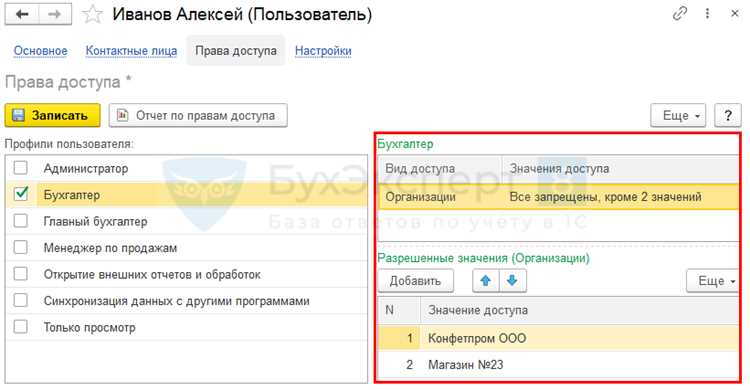
Для удаления пользователя и завершения его сессии в 1С требуется наличие прав администратора. Проверить это можно через меню Администрирование → Пользователи и права. В списке пользователей необходимо найти свою учетную запись и убедиться, что в колонке Роль указано «Администратор».
Если роль отличается, попытка удаления другого пользователя приведет к ошибке Недостаточно прав. В этом случае следует обратиться к существующему администратору для изменения прав или выполнения операции от его имени.
Для дополнительной проверки можно использовать встроенную команду Тест прав пользователя. Она отображает список действий, доступных текущей учетной записи, включая удаление пользователей, завершение сеансов и управление правами доступа. Рекомендуется запускать эту проверку перед выполнением операций с другими учетными записями, чтобы исключить непредвиденные сбои.
Определение активных сессий пользователей в 1С

Для завершения сеансов других пользователей важно сначала определить, какие подключения активны. В 1С это делается через меню Администрирование → Сеансы пользователей. Здесь отображается список всех подключений с указанием имени пользователя, компьютера, времени входа и состояния сеанса.
Сессии могут быть активными или зависшими. Активные отображают реальную работу пользователя в базе, а зависшие сеансы возникают при аварийном завершении работы или разрыве соединения. Для безопасного завершения работы рекомендуется ориентироваться на дату и время последней активности.
Дополнительно можно использовать встроенный фильтр по пользователю или компьютеру, чтобы быстро найти конкретное подключение. Это особенно важно в крупных базах с большим количеством одновременных подключений, где ручной поиск может занять значительное время.
Прерывание сессии пользователя через администрирование
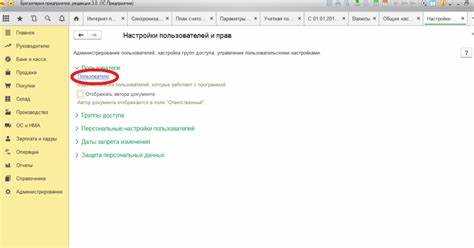
Для завершения сеанса пользователя в 1С необходимо открыть раздел Администрирование → Сеансы пользователей. В списке сеансов отображаются все активные подключения с указанием имени пользователя, компьютера, времени входа и длительности сессии.
Для прерывания сессии следует выбрать строку с нужным пользователем и нажать кнопку Прервать сеанс. Важно учитывать, что несохраненные данные пользователя будут потеряны, поэтому желательно предварительно уведомить сотрудника или убедиться, что информация сохранена.
Для наглядности можно использовать таблицу с основными параметрами сеанса:
| Параметр | Описание |
|---|---|
| Пользователь | Имя учетной записи, которая подключена к базе |
| Компьютер | Имя или IP адрес устройства, с которого выполнен вход |
| Время входа | Точное время начала сеанса |
| Состояние | Активен или зависший сеанс |
| Длительность | Время, прошедшее с момента входа в базу |
После прерывания сессии необходимо проверить, что пользователь больше не отображается в списке активных подключений, чтобы исключить повторное выполнение операций на том же сеансе.
Удаление учетной записи пользователя из базы 1С
Удаление учетной записи выполняется после завершения всех активных сеансов пользователя. Для этого необходимо открыть раздел Администрирование → Пользователи и найти нужную запись в списке. Перед удалением стоит убедиться, что пользователь не назначен ответственным за документы, задания или регламентные операции.
Для удаления учетной записи используется команда Удалить из контекстного меню или панели действий. Если пользователь связан с объектами базы, система выведет предупреждение и заблокирует операцию. В этом случае следует переназначить ответственных или снять пользователя с ролей, связанных с обработкой данных.
После успешного удаления рекомендуется обновить список пользователей и проверить журнал регистрации. Это позволяет убедиться, что учетная запись удалена корректно и повторный вход под этим именем невозможен без повторного создания пользователя.
Очистка связанных данных и разрешений после удаления

После удаления учетной записи пользователя из базы 1С необходимо проверить и очистить связанные с ним данные, которые могли сохраниться в настройках и объектах учета. Это снижает риск ошибок при работе других пользователей и упрощает администрирование.
В первую очередь следует проверить права доступа и роли, где пользователь мог быть указан напрямую или через группы:
- открыть список ролей и убедиться, что удаленная учетная запись не числится в составе групп пользователей;
- проверить настройки прав на уровне базы и отдельных объектов конфигурации;
- удалить пользовательские настройки доступа к отчетам и обработкам.
Далее рекомендуется проверить связанные данные в прикладных объектах:
- переназначить ответственных в документах, справочниках и задачах;
- проверить регламентные задания и фоновые процессы;
- очистить сохраненные параметры форм и списков, если они привязаны к удаленному пользователю.
Завершающим шагом стоит просмотреть журнал регистрации, чтобы убедиться в отсутствии попыток входа под удаленной учетной записью и ошибок доступа, связанных с устаревшими разрешениями.
Использование командной строки для завершения сессий
Завершение пользовательских сессий через командную строку применяется, когда доступ к интерфейсу 1С ограничен или требуется массовое управление подключениями. Для этого используется утилита администрирования сервера 1С, запускаемая от имени учетной записи с правами администратора кластера.
Завершение выполняется по идентификатору сессии с указанием кластера и сервера. После выполнения команды соединение разрывается немедленно, без ожидания отклика клиента. Этот способ подходит для зависших сеансов, которые не отображаются или не закрываются через интерфейс администрирования.
После выполнения операций рекомендуется повторно запросить список активных сессий и убедиться, что нужное подключение отсутствует. При регулярном использовании командной строки стоит вести журнал выполненных действий, чтобы отслеживать причины принудительных отключений и предотвращать их повторение.
Проверка корректности удаления и восстановления доступа при ошибке

После удаления пользователя необходимо убедиться, что учетная запись полностью исключена из базы и не создает конфликтов доступа. Проверка выполняется через список пользователей и журнал регистрации, где не должно быть записей о входе под удаленным именем.
Рекомендуемая последовательность проверки:
- обновить список пользователей и убедиться, что учетная запись отсутствует;
- проверить журнал регистрации на наличие ошибок авторизации;
- попытаться выполнить вход под удаленным пользователем для подтверждения блокировки доступа;
- просмотреть активные сеансы и убедиться, что подключений не осталось.
Если удаление выполнено ошибочно и требуется восстановить доступ, необходимо создать нового пользователя с тем же именем. При этом права и роли назначаются заново, так как предыдущие настройки не восстанавливаются автоматически.
При возникновении проблем с доступом после восстановления рекомендуется:
- проверить соответствие ролей выполняемым операциям;
- убедиться, что пользователь добавлен в нужные группы доступа;
- перепроверить настройки прав на уровне базы и прикладных объектов;
- перезапустить сеанс пользователя для применения изменений.
Завершающим шагом стоит выполнить контрольный вход и проверить работу основных функций, с которыми пользователь будет работать в базе.
Вопрос-ответ:
Почему не удается удалить пользователя из 1С, хотя он больше не работает в системе?
Чаще всего удаление блокируется из-за активной сессии или привязки пользователя к объектам базы. Нужно проверить список сеансов и завершить подключение вручную. Также стоит убедиться, что пользователь не указан ответственным в документах, заданиях или регламентных операциях — такие связи требуется убрать заранее.
Как понять, что у пользователя действительно нет активных сессий?
Это проверяется в разделе администрирования через список сеансов пользователей. Если имя пользователя отсутствует, значит подключений нет. Для надежности можно дополнительно посмотреть журнал регистрации и убедиться, что входы под этой учетной записью не фиксируются.
Что произойдет с несохраненными данными при принудительном завершении сессии?
Все изменения, которые пользователь не успел записать в базу, будут потеряны. Документы и формы закроются без сохранения. Поэтому перед принудительным отключением желательно связаться с пользователем или завершать сессию только при зависшем подключении.
Можно ли удалить пользователя, если интерфейс 1С недоступен?
Да, в таких случаях используют инструменты администрирования сервера и командную строку. Через них можно получить список активных сессий и завершить нужные подключения, после чего учетная запись удаляется стандартным способом при восстановлении доступа к базе.
Как восстановить доступ, если пользователя удалили по ошибке?
Необходимо создать нового пользователя с тем же именем. Права доступа и роли назначаются заново, так как старые настройки не сохраняются. После этого следует проверить вход в базу и работу функций, которые требуются пользователю.

 Загрузка...