Содержание статьи

Водяной знак помогает защитить авторские права и сохранить узнаваемость снимков при публикации в интернете. В Lightroom можно добавить текстовую подпись или логотип без сторонних программ, используя встроенный редактор водяных знаков. Такой подход позволяет контролировать внешний вид метки прямо на этапе экспорта изображений.
Для добавления водяного знака используется инструмент Watermark Editor, доступный в окне экспорта. В нём можно выбрать формат надписи, задать шрифт, размер, прозрачность и положение. При необходимости загружается графический файл в формате .PNG с прозрачным фоном – это удобно, если водяной знак представляет собой логотип.
Lightroom поддерживает сохранение нескольких шаблонов водяных знаков, что ускоряет обработку серий фотографий. Достаточно один раз создать нужный вариант и применять его к выбранным наборам снимков при экспорте или публикации. Это позволяет стандартизировать оформление и повысить узнаваемость вашего визуального стиля.
Выбор типа водяного знака: текстовый или графический

В Lightroom доступны два способа добавления водяных знаков – текстовый и графический. Оба формата создаются в разделе Watermark Editor, но отличаются по возможностям настройки и целям использования.
- Текстовый водяной знак подходит для авторских подписей, дат съёмки или ссылок на сайт. Его можно настроить напрямую в Lightroom: изменить шрифт, цвет, размер, прозрачность и положение относительно кадра. Этот вариант не требует внешних файлов и легко адаптируется под разные соотношения сторон изображений.
- Графический водяной знак используется для размещения логотипа или фирменного знака. Поддерживаются форматы .PNG и .JPG, однако предпочтителен .PNG с прозрачным фоном, чтобы водяной знак корректно отображался на светлых и тёмных снимках. Размер и положение регулируются ползунками прямо в редакторе, а результат сохраняется как шаблон.
Для серийной обработки удобнее текстовый вариант – он быстро масштабируется и не требует графического файла. Если важно сохранить фирменный стиль, стоит выбрать графический водяной знак с заранее подготовленным логотипом.
Создание текстового водяного знака через настройки Watermark Editor
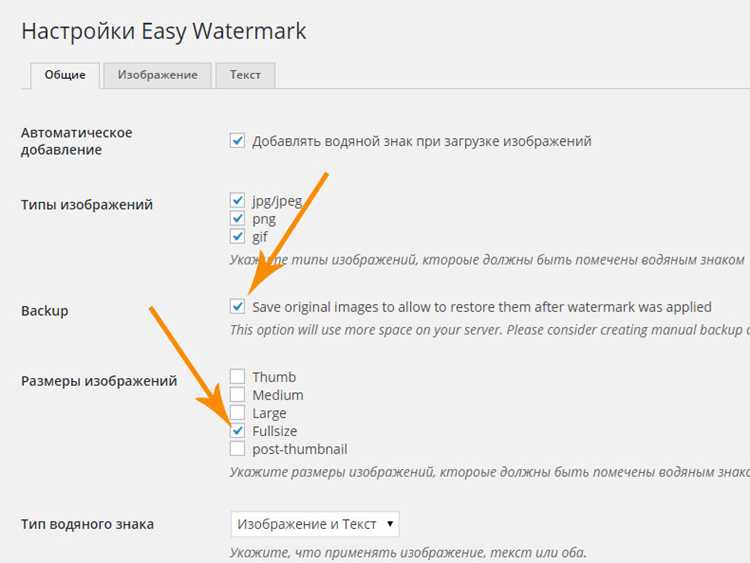
После открытия редактора необходимо выбрать пункт Text и ввести содержимое водяного знака – имя автора, сайт или любую другую текстовую информацию. Далее настраиваются параметры:
- Шрифт и стиль: можно выбрать гарнитуру, начертание (жирный, курсив) и размер символов для соответствия визуальному стилю снимков.
- Цвет: задаётся через палитру; рекомендуется использовать белый или серый оттенок с регулируемой прозрачностью для нейтрального восприятия.
- Выравнивание: водяной знак можно разместить в любом углу кадра или по центру, используя сетку выравнивания и ползунки позиционирования.
- Непрозрачность: регулируется с помощью слайдера Opacity, чтобы текст не отвлекал от композиции снимка.
- Отступы: параметры Inset позволяют точно задать расстояние от краёв кадра до надписи.
После настройки водяного знака следует нажать Save и присвоить шаблону уникальное имя. Сохранённый вариант можно повторно использовать при экспорте других серий фотографий, выбирая его из выпадающего списка в разделе Watermarking.
Добавление логотипа как водяного знака в Lightroom Classic
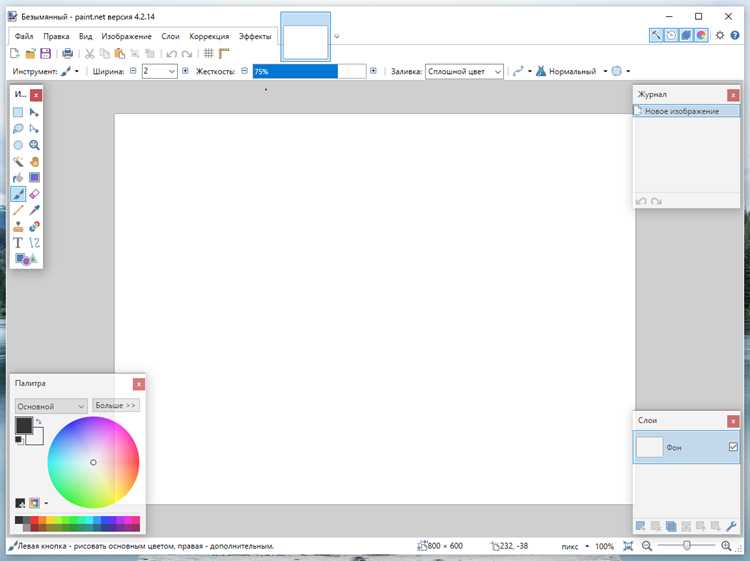
В Lightroom Classic можно добавить фирменный логотип как графический водяной знак, используя инструмент Watermark Editor. Для корректного результата логотип должен быть заранее подготовлен в формате .PNG с прозрачным фоном и оптимальным разрешением – обычно от 500 до 1000 пикселей по ширине.
Чтобы применить логотип, в окне экспорта необходимо активировать опцию Watermarking и выбрать пункт Edit Watermarks. В открывшемся редакторе нужно указать вариант Graphic и загрузить файл логотипа через кнопку Choose. После загрузки изображение сразу отображается в предпросмотре.
Далее настраиваются ключевые параметры:
- Размер: регулируется слайдером Size, чтобы логотип не перекрывал важные детали кадра.
- Расположение: задаётся вручную или с помощью сетки позиционирования; чаще всего логотип размещают в нижнем правом углу.
- Прозрачность: параметр Opacity позволяет снизить визуальную насыщенность, чтобы водяной знак не отвлекал внимание.
- Отступы: значения Horizontal Inset и Vertical Inset помогают аккуратно сместить логотип от краёв кадра.
После завершения настройки нужно нажать Save и задать имя шаблона. Этот водяной знак можно выбрать при последующих экспортах изображений, обеспечивая единообразие оформления и узнаваемость бренда.
Настройка размера, прозрачности и расположения водяного знака
Точная настройка водяного знака в Lightroom позволяет сохранить читаемость подписи и при этом не нарушить композицию кадра. Все параметры регулируются в окне Watermark Editor с помощью визуальных ползунков и инструментов позиционирования.
Размер регулируется слайдером Size. При слишком большом значении надпись или логотип перекрывают детали изображения, при слишком малом – становятся незаметными. Оптимальное значение обычно находится в пределах 10–25% от ширины кадра. Для разных соотношений сторон Lightroom автоматически масштабирует водяной знак пропорционально.
Прозрачность задаётся параметром Opacity. При значении 100% водяной знак полностью непрозрачен, что подходит для официальных публикаций. Для эстетичной интеграции с изображением часто используют уровень 40–70%, особенно если фон неоднородный.
Расположение определяется секцией выравнивания. В Lightroom можно закрепить водяной знак по горизонтали (лево, центр, право) и вертикали (верх, центр, низ). Для точной подгонки применяются отступы Inset, позволяющие сместить метку от границ кадра. Наиболее сбалансированные варианты – нижний правый или нижний левый угол с небольшим отступом.
После настройки рекомендуется просмотреть результат в окне предпросмотра на разных изображениях, чтобы убедиться в корректном размещении и читаемости водяного знака при изменении формата и ориентации кадра.
Сохранение и применение шаблона водяного знака при экспорте фото

После настройки водяного знака в Lightroom его можно сохранить как шаблон для повторного использования. В окне Watermark Editor нажмите Save и присвойте шаблону уникальное имя, чтобы различать варианты с текстом и графикой.
При экспорте фотографий в разделе Watermarking выберите созданный шаблон из выпадающего списка. Lightroom автоматически применяет сохранённые параметры размера, прозрачности и положения водяного знака ко всем выбранным снимкам.
Для пакетной обработки рекомендуется создавать несколько шаблонов под разные форматы и ориентации изображений. Например, один шаблон для квадратных снимков в социальных сетях, другой – для горизонтальных фотографий. Это ускоряет работу и обеспечивает единообразное оформление без повторной настройки водяного знака.
Шаблоны водяных знаков можно редактировать в любое время. Любое изменение сохраняется как новый вариант, что позволяет тестировать разные позиции, размеры и уровни прозрачности без потери оригинальных настроек.
Использование одного водяного знака для серии изображений
Lightroom позволяет применять один и тот же водяной знак ко всей серии фотографий одновременно. Для этого создайте или выберите готовый шаблон в разделе Watermarking перед экспортом.
Выделите все снимки, к которым необходимо добавить водяной знак, и откройте окно экспорта. В поле Watermark выберите сохранённый шаблон. Lightroom автоматически применит настройки размера, прозрачности и положения ко всем выбранным изображениям.
Для серий с разными соотношениями сторон рекомендуется проверять предварительный просмотр на нескольких кадрах. Если водяной знак перекрывает важные элементы, создайте отдельный шаблон с изменённым масштабом или отступами. Это обеспечит одинаковый внешний вид и читаемость метки на всех изображениях без ручной корректировки каждого кадра.
Использование одного шаблона экономит время при пакетной обработке и гарантирует единообразие водяного знака на всех фотографиях, что особенно важно для публикаций и коммерческих проектов.
Вопрос-ответ:
Можно ли использовать один и тот же водяной знак для разных форматов изображений?
Да, Lightroom позволяет применять один шаблон водяного знака ко всей серии фотографий одновременно. При этом важно проверить, как водяной знак отображается на кадрах с разными пропорциями. Если метка перекрывает детали на вертикальных или квадратных изображениях, лучше создать отдельный шаблон с изменённым размером или отступами.
Как сделать так, чтобы логотип на фото не мешал просмотру снимка?
Для этого в Watermark Editor можно уменьшить размер логотипа и задать прозрачность с помощью слайдера Opacity. Разместите водяной знак в углу кадра с небольшим отступом от краёв. Формат .PNG с прозрачным фоном помогает водяной знак органично вписать в изображение без сильного контраста.
Можно ли сохранять несколько вариантов водяного знака для разных проектов?
Да, каждый созданный водяной знак сохраняется как отдельный шаблон с уникальным именем. Это позволяет иметь разные варианты для текстовых подписей и логотипов, а также для изображений с различными ориентациями. При экспорте просто выбирается нужный шаблон из списка.
Как создать водяной знак с текстом и настроить его стиль?
В Watermark Editor выберите вариант Text и введите нужную надпись. Затем можно выбрать шрифт, размер символов, начертание (жирный или курсив) и цвет. Ползунки для прозрачности и отступов помогают разместить подпись так, чтобы она была читаемой и не закрывала ключевые элементы кадра.
Можно ли применять водяной знак к серии фотографий за один экспорт?
Да, Lightroom позволяет выделить несколько изображений и экспортировать их с одним выбранным шаблоном водяного знака. Все настройки размера, прозрачности и расположения будут применены одинаково ко всем файлам, что экономит время и обеспечивает одинаковое оформление для всей серии.
Можно ли использовать один и тот же водяной знак для серии фотографий с разными ориентациями?
Да, Lightroom позволяет применить один шаблон водяного знака ко всем выбранным изображениям за один экспорт. Однако водяной знак может выглядеть по-разному на вертикальных, горизонтальных и квадратных кадрах. Чтобы избежать перекрытия важных деталей, рекомендуется проверить предварительный просмотр и при необходимости создать отдельный шаблон с другими размерами или отступами.
Можно ли изменить водяной знак после того, как фотографии уже экспортированы?
После экспорта изменить водяной знак на уже готовых файлах невозможно, так как он становится частью изображения. Чтобы внести изменения, нужно использовать исходные файлы в Lightroom и повторно экспортировать их с новым водяным знаком. Это позволит скорректировать размер, прозрачность, положение или текст без потери качества оригинальных снимков.

 Загрузка...