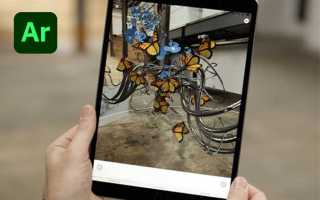
Adobe Aero – это приложение, разработанное компанией Adobe для создания интерактивных сцен дополненной реальности без необходимости писать код. Оно позволяет объединять 3D-модели, изображения и текст в единое пространство, где пользователи могут взаимодействовать с объектами в реальном окружении через камеру смартфона или планшета.
Программа доступна на платформах iOS, iPadOS и Windows, а также интегрируется с другими продуктами Adobe – Photoshop, Illustrator и Substance 3D. Это облегчает импорт готовых моделей и текстур для визуализации проектов без промежуточных конвертаций. Пользователь может собирать сцены прямо на устройстве, задавать траектории движения и триггеры анимаций, управляемые касанием или приближением камеры.
Adobe Aero применяют дизайнеры, преподаватели, маркетологи и разработчики контента для демонстрации архитектурных концепций, учебных материалов, рекламных прототипов и интерактивных презентаций. Преимущество приложения в том, что результат можно быстро протестировать в реальной среде и мгновенно внести изменения без сложных этапов сборки или экспорта.
Использование Adobe Aero помогает создавать понятные и наглядные AR-сцены, которые можно распространять через QR-коды, ссылки или совместное облако. Это делает инструмент удобным не только для специалистов по 3D, но и для авторов, работающих с визуальными историями и продуктовым контентом.
Назначение Adobe Aero и его место среди инструментов AR
Adobe Aero предназначен для создания интерактивных сцен дополненной реальности, где графические элементы сочетаются с реальной обстановкой. Приложение ориентировано на дизайнеров и авторов контента, которым требуется быстро визуализировать идеи без программирования. Оно поддерживает импорт моделей из Adobe Substance 3D, Photoshop и Illustrator, сохраняя текстуры, материалы и структуру объектов.
В отличие от сред разработки вроде Unity или Unreal Engine, Adobe Aero не требует настройки движков, компиляции или написания сценариев. Проекты собираются через интерфейс с визуальным управлением, где действия объектов задаются триггерами: касание, движение камеры, временная задержка. Это делает инструмент удобным для задач визуального прототипирования и презентаций.
Основная цель Aero – дать возможность создавать AR-сцены, которые можно просматривать на мобильных устройствах без установки сторонних плееров. Готовые проекты сохраняются в облаке Adobe Creative Cloud и распространяются через QR-коды или ссылки, что упрощает демонстрацию и совместную работу.
| Инструмент | Основное назначение | Уровень сложности | Поддерживаемые платформы |
|---|---|---|---|
| Adobe Aero | Создание AR-сцен без кода для презентаций и прототипов | Низкий | iOS, iPadOS, Windows |
| Unity AR Foundation | Разработка интерактивных AR-приложений с логикой и физикой | Высокий | Android, iOS, Windows, macOS |
| Unreal Engine AR | Построение сложных визуальных эффектов и игр с AR | Высокий | Windows, macOS |
| BlippAR | Быстрое создание маркетинговых AR-кампаний | Средний | Web, iOS, Android |
Таким образом, Adobe Aero занимает нишу между профессиональными AR-движками и простыми конструкторами, предлагая инструмент для визуализации идей без технических барьеров. Он оптимален для дизайнерских, образовательных и промо-проектов, где важна скорость сборки и визуальная точность.
Какие устройства и системы поддерживают работу Adobe Aero
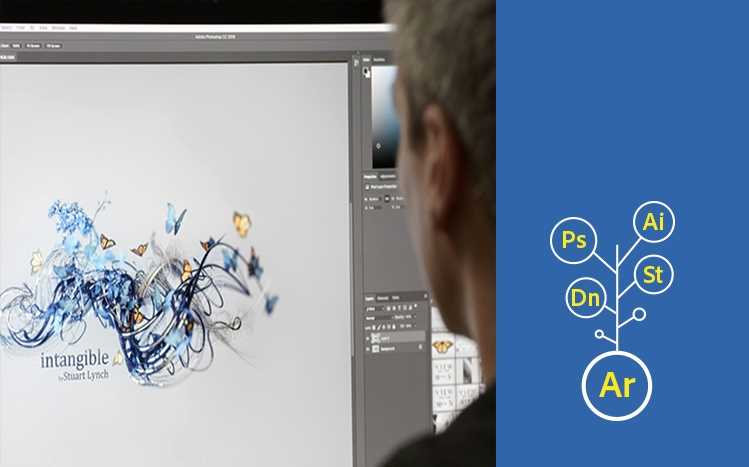
Adobe Aero работает на устройствах с поддержкой технологий дополненной реальности и современными графическими возможностями. Основная версия доступна для iOS и iPadOS, где приложение использует систему ARKit для отслеживания положения и ориентации камеры. Минимально поддерживаемые модели – iPhone 8 и iPad Pro (2018), работающие на iOS 15 и выше.
Для настольных систем доступна версия Adobe Aero for Windows, предназначенная для сборки сцен и предварительного просмотра без использования камеры. Она требует процессора с архитектурой x64, операционной системы Windows 10 (сборка 19041 и выше), 8 ГБ оперативной памяти и видеокарты с поддержкой DirectX 12. Для загрузки и синхронизации проектов необходима учетная запись Adobe Creative Cloud.
Устройства на базе Android пока не имеют официальной версии приложения, однако просмотр AR-сцен возможен через браузер с поддержкой WebAR, если проект опубликован через облачный сервис Adobe. В этом случае корректность отображения зависит от камеры и сенсоров устройства.
Для стабильной работы рекомендуется выделить не менее 3 ГБ свободного пространства на мобильном устройстве и использовать камеру с разрешением не ниже 12 Мп. При работе с 3D-моделями большого размера лучше использовать iPad Pro или ноутбук с видеокартой уровня GeForce GTX 1650 и выше.
Поддержка облачной синхронизации обеспечивает единый доступ к проектам на разных устройствах. Пользователь может собрать сцену на настольном компьютере, а затем протестировать ее в реальном окружении через iPhone или iPad, не теряя качество текстур и анимации.
Как установить Adobe Aero и подготовить рабочую среду
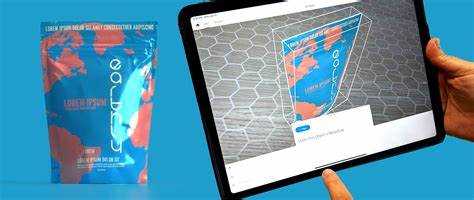
Для установки Adobe Aero на мобильные устройства необходимо использовать официальный магазин приложений. На iPhone и iPad программа скачивается из App Store. Перед установкой стоит проверить, что версия системы не ниже iOS 15 и на устройстве достаточно свободного пространства – не менее 3 ГБ. После загрузки требуется вход в учетную запись Adobe ID для синхронизации с Creative Cloud.
Пользователи Windows могут установить настольную версию Adobe Aero через приложение Creative Cloud Desktop. Рекомендуется наличие не менее 8 ГБ оперативной памяти, видеокарты с поддержкой DirectX 12 и процессора с частотой от 2,4 ГГц. Установка выполняется автоматически, при этом все необходимые компоненты подгружаются из облака Adobe.
После установки стоит подключить аккаунт Creative Cloud и создать отдельную папку для проектов, чтобы обеспечить синхронизацию между настольной и мобильной версиями. Для удобства импорта графических материалов можно установить Photoshop, Illustrator или Substance 3D Painter – это ускоряет подготовку текстур и объектов для AR-сцен.
Рекомендуется заранее настроить рабочее пространство: включить стабильное интернет-соединение, проверить доступ к облачному хранилищу и протестировать камеру устройства. При первом запуске Aero автоматически калибрует сенсоры, поэтому важно обеспечить хорошее освещение и ровную поверхность для корректного отслеживания сцены.
Для ускорения работы с проектами можно подключить периферийные устройства – стилус Apple Pencil для точного позиционирования объектов или контроллер AR-режима, если он поддерживается устройством. Это упрощает настройку анимаций и взаимодействий с элементами сцены.
Создание первой AR-сцены в Adobe Aero шаг за шагом
После запуска Adobe Aero выберите «Create new project». Приложение предложит два режима: World – размещение объектов на горизонтальной или вертикальной поверхности, и Image target – привязка модели к изображению. Для первого проекта удобнее использовать режим «World».
Загрузите 3D-объекты в формате .glb, .gltf или .usdz. Эти форматы сохраняют материалы, текстуры и анимации. Оптимальный размер файла – до 20 МБ, количество полигонов не выше 200 000. Импорт выполняется через кнопку «Import» → «Files» или напрямую из Creative Cloud.
Разместите объект в сцене, наведя камеру устройства на плоскую поверхность. При обнаружении плоскости появится сетка – коснитесь экрана, чтобы зафиксировать позицию. Изменяйте масштаб и ориентацию объекта с помощью инструментов «Scale» и «Rotate». Для точной подстройки используйте числовые значения координат в панели свойств.
Добавьте поведение: выделите объект → «Add Behavior» → «Trigger». Доступны триггеры Tap (нажатие), Proximity (приближение камеры) и Start (автоматический запуск). К каждому действию можно привязать анимации изменения положения, вращения, прозрачности или звука. Параметры длительности и плавности регулируются в разделе «Actions».
Для проверки работы сцены нажмите «Preview». Тестируйте поведение объектов под разным углом и освещением. При необходимости измените масштаб или положение, чтобы объекты корректно реагировали на движение пользователя.
Сохраняйте проект в облаке Creative Cloud для синхронизации между настольной и мобильной версиями. Для публикации выберите «Share» → «Link» или «QR Code». Сгенерированную ссылку можно открыть на любом устройстве с поддержкой ARKit или ARCore.
Перед финальной публикацией проверьте сцену на разных устройствах. Убедитесь, что анимации воспроизводятся без задержек, а модели не теряют детализацию. Оптимизация геометрии и уменьшение разрешения текстур повышают стабильность работы на мобильных платформах.
Импорт 3D-объектов и изображений для проектов в Adobe Aero
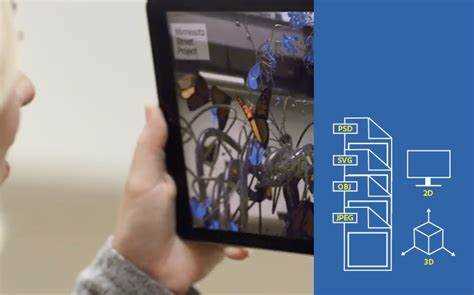
Для создания AR-сцен в Adobe Aero необходимо использовать 3D-объекты и изображения в совместимых форматах. Наиболее подходящие форматы для моделей – .glb, .gltf и .usdz, так как они сохраняют материалы, текстуры и анимации. Формат .obj поддерживается, но требует отдельного импорта текстур.
Импорт выполняется через кнопку «Import» → «Files» или через облачное хранилище Creative Cloud. Для оптимальной производительности ограничивайте размер модели до 20 МБ и количество полигонов – до 200 000. Для сложных сцен рекомендуется объединять мелкие меши и использовать атласы текстур.
Изображения можно загружать в форматах .png и .jpg. Они могут использоваться как фоновые объекты, текстуры или цели для триггеров AR. Для сохранения четкости на мобильных устройствах оптимальное разрешение изображений – 1024×1024 пикселя, максимум 2048×2048 пикселей.
После импорта необходимо проверить корректность текстур и материалов: убедитесь, что прозрачность отображается правильно, а цвета не изменились. При необходимости используйте встроенные инструменты Aero для корректировки масштабирования, поворота и положения объектов.
Для интеграции с другими продуктами Adobe рекомендуется использовать прямой экспорт из Photoshop, Illustrator или Substance 3D. Это сохраняет слои, текстуры и совместимость с поведениями в сцене, ускоряя процесс создания интерактивных AR-проектов.
Настройка взаимодействий и анимаций в сцене дополненной реальности

В Adobe Aero поведение объектов определяется через триггеры и действия. Для каждой модели можно настроить реакции на касание, приближение камеры или автоматический запуск. Основные шаги настройки:
- Выделите объект в сцене и нажмите «Add Behavior».
- Выберите триггер:
- Tap – при касании объекта.
- Proximity – при приближении пользователя на заданное расстояние.
- Start – автоматический запуск при загрузке сцены.
- Collision – взаимодействие при столкновении объектов.
- Добавьте действие (Action):
- Animate properties – изменение позиции, вращения, масштаба или прозрачности.
- Play sound – воспроизведение аудио.
- Navigate – переход к другой сцене или ссылке.
- Настройте параметры анимации:
- Длительность в секундах (0.3–2 с для кратких действий, 3–5 с для сложных сцен).
- Кривые плавности (Ease In, Ease Out, Linear).
- Повтор (Loop) или однократное воспроизведение.
Для сложных взаимодействий можно объединять несколько триггеров и действий в цепочки. Например, при касании объект меняет положение и одновременно запускает звук. Для тестирования используйте «Preview» на мобильном устройстве, чтобы проверить корректность реагирования в реальном пространстве.
Рекомендуется оптимизировать сцену: не использовать одновременно более 5 объектов с анимациями высокой сложности на мобильных устройствах, чтобы поддерживать плавность 30–60 FPS. При необходимости применяйте упрощенные меши и уменьшайте разрешение текстур.
Публикация и обмен проектами Adobe Aero через мобильные и облачные сервисы
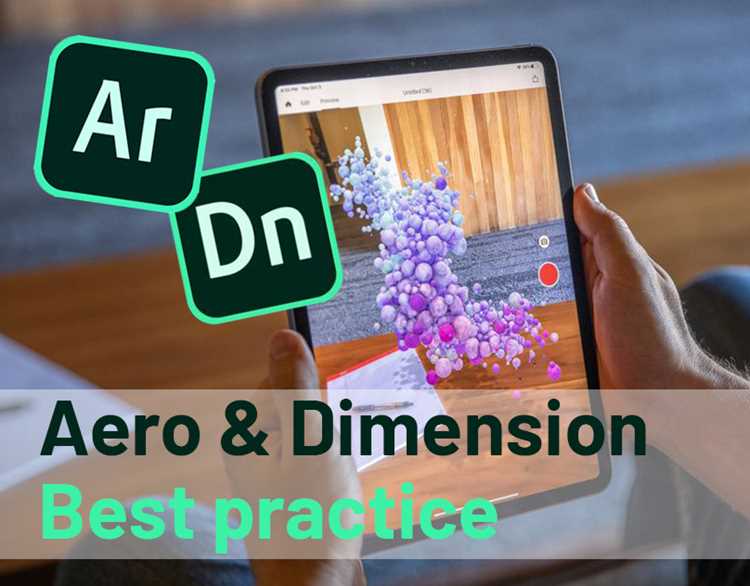
После завершения AR-сцены в Adobe Aero проект можно опубликовать и поделиться с другими пользователями через мобильные устройства и облачные сервисы. Основные способы:
- Сохранение в Creative Cloud:
- Нажмите «Save» → «Creative Cloud». Проект автоматически синхронизируется между устройствами.
- Обеспечивает доступ к сценам с ПК, iPhone и iPad без повторного импорта.
- Создание ссылки:
- Выберите «Share» → «Generate Link». Ссылка открывается на устройстве с поддержкой ARKit или ARCore.
- Можно настроить доступ: только просмотр или редактирование.
- Генерация QR-кода:
- Позволяет быстро демонстрировать сцену на мобильных устройствах.
- QR-код ведет на веб-страницу с AR-сценой без установки дополнительных приложений.
- Экспорт локальных файлов:
- Форматы .usdz или .glb подходят для передачи на другие устройства и интеграции в презентации.
- Рекомендуется оптимизировать размер сцены до 20–30 МБ для быстрой загрузки и стабильного воспроизведения.
Для совместной работы с командой используйте облачные папки Creative Cloud, где можно отслеживать изменения и версии проекта. Перед публикацией стоит проверить:
- Корректность текстур и анимаций на целевых устройствах.
- Плавность воспроизведения при разном освещении.
- Работу триггеров и взаимодействий в реальной среде.
Эти шаги позволяют надежно демонстрировать AR-проекты клиентам, коллегам или аудитории без потери качества сцены и интерактивности.
Типичные ошибки при работе с Adobe Aero и способы их устранения

При работе с Adobe Aero часто встречаются ошибки, которые влияют на корректность отображения AR-сцен. Основные из них и методы исправления:
- Проблемы с распознаванием поверхности: сцена не фиксируется или объект «плавает».
- Решение: обеспечьте достаточное освещение, избегайте отражающих или однотонных поверхностей. Наведите камеру на плоскость с текстурой.
- Замедленная анимация и тормоза сцены: сцена медленно реагирует на действия.
- Решение: уменьшите количество полигонов моделей, используйте текстуры разрешением до 1024×1024, объединяйте мелкие меши.
- Некорректное отображение текстур и прозрачности: материалы выглядят размытыми или с некорректной прозрачностью.
- Решение: используйте форматы .glb, .gltf или .usdz, проверяйте альфа-каналы и применяйте встроенные инструменты Aero для коррекции.
- Сбой триггеров и взаимодействий: объекты не реагируют на касание или приближение.
- Решение: проверьте, что триггер привязан к нужному объекту и активирован, избегайте перекрытия объектов, которое блокирует сенсоры.
- Проблемы при публикации и просмотре на других устройствах: сцена не загружается или объекты исчезают.
- Решение: оптимизируйте размер сцены до 20–30 МБ, проверьте совместимость устройств с ARKit/ARCore, тестируйте через ссылки и QR-коды перед распространением.
Регулярное тестирование сцены на целевых устройствах и соблюдение рекомендаций по оптимизации помогают снизить вероятность ошибок и обеспечить стабильное отображение AR-контента.
Вопрос-ответ:
Что такое Adobe Aero и для чего он используется?
Adobe Aero — это программа для создания интерактивных сцен дополненной реальности. Она позволяет импортировать 3D-модели, изображения и текст, а затем размещать их в реальном пространстве через камеру смартфона или планшета. Программа подходит для визуализации концепций, демонстрации продуктов, образовательных материалов и презентаций без необходимости писать код.
Какие устройства поддерживают работу Adobe Aero?
Приложение доступно на iPhone и iPad с iOS 15 и выше, а также на Windows 10 с 64-битным процессором и видеокартой с поддержкой DirectX 12. Для мобильных устройств минимальные требования — камера с разрешением от 12 Мп и 3 ГБ свободного пространства. На Android пока доступно только ограниченное тестирование через WebAR, если сцена опубликована в облаке.
Как правильно импортировать 3D-объекты и изображения в Adobe Aero?
Для сцены подходят форматы .glb, .gltf и .usdz, которые сохраняют материалы, текстуры и анимации. Формат .obj поддерживается, но требует отдельного импорта текстур. Для изображений подходят .png и .jpg, оптимальное разрешение — 1024×1024 пикселя. Рекомендуется ограничивать размер модели до 20 МБ и количество полигонов до 200 000 для стабильной работы на мобильных устройствах.
Как настраивать взаимодействия и анимации объектов в сцене?
Выделите объект и выберите «Add Behavior». Доступны триггеры Tap (касание), Proximity (приближение), Start (автозапуск) и Collision (столкновение). К триггеру можно привязать действия: изменение позиции, вращения, масштаба, прозрачности или воспроизведение звука. Параметры длительности и плавности задаются в разделе Actions. Для сложных сцен можно объединять несколько триггеров и действий в цепочки.
Как делиться проектами Adobe Aero с другими пользователями?
Проекты сохраняются в Creative Cloud, что обеспечивает синхронизацию между устройствами. Для распространения доступны ссылки и QR-коды, которые открываются на устройствах с поддержкой ARKit или ARCore. Также можно экспортировать сцены в форматы .usdz и .glb для использования в презентациях или сторонних приложениях. Перед публикацией рекомендуется проверить работу триггеров, анимаций и производительность на целевых устройствах.
Можно ли использовать Adobe Aero без опыта работы с 3D-моделями?
Да, Adobe Aero позволяет создавать сцены AR даже без опыта работы с 3D-графикой. Программа поддерживает импорт готовых моделей из Photoshop, Illustrator и Substance 3D. Интерфейс построен на визуальном управлении: объекты размещаются на экране, изменяются их размеры и ориентация, а взаимодействия настраиваются через триггеры и действия. Для ускорения работы рекомендуется использовать небольшие модели и текстуры с разрешением до 1024×1024 пикселя, чтобы сцена корректно отображалась на мобильных устройствах.

 Загрузка...