Содержание статьи

Если вы потеряли доступ к паролю Самсунг аккаунта, полное отключение учетной записи может понадобиться для продажи устройства или восстановления контроля над ним. Самсунг использует систему защиты аккаунта, которая блокирует функции телефона при невозможности авторизации.
Существует несколько способов выйти из аккаунта без пароля, включая восстановление доступа через электронную почту или номер телефона, использование официального сайта Samsung для удаления учетной записи и сброс настроек устройства до заводских. Каждый метод имеет свои ограничения, связанные с версией прошивки и настройками безопасности.
Важно учитывать, что обход защиты аккаунта требует точного следования инструкциям. Некорректные действия могут привести к полной блокировке смартфона. Перед выполнением любых шагов рекомендуется создать резервную копию данных, чтобы не потерять важную информацию.
В этой статье собраны проверенные практические рекомендации для безопасного выхода из Самсунг аккаунта без пароля. Инструкции подходят для большинства моделей смартфонов и планшетов Samsung, выпущенных за последние годы, и помогут минимизировать риски при восстановлении контроля над устройством.
Проверка доступа к устройству и аккаунту

Перед попыткой выхода из Самсунг аккаунта без пароля необходимо убедиться, что устройство включено и работает корректно. Проверьте экран блокировки, наличие стабильного интернет-соединения через Wi-Fi или мобильные данные и заряд батареи выше 20% для предотвращения внезапного отключения во время операций.
Уточните, к какой учетной записи привязано устройство. Для этого откройте настройки телефона, выберите раздел Аккаунты и резервное копирование и найдите информацию о текущем Самсунг аккаунте. Если доступ к настройкам ограничен, необходимо проверить, активна ли функция Find My Mobile через сайт Samsung, используя привязанный email или телефонный номер.
Проверка авторизации помогает определить, возможен ли прямой выход из аккаунта или потребуется восстановление доступа через официальные инструменты. Также важно убедиться, что устройство не заблокировано производителем или оператором связи, так как это ограничивает применение стандартных методов удаления учетной записи.
Использование функции восстановления аккаунта через email
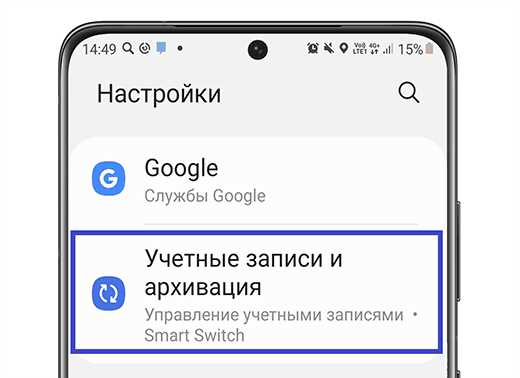
Для выхода из Самсунг аккаунта без пароля можно воспользоваться функцией восстановления через привязанный email. Этот метод позволяет сбросить текущий пароль и получить доступ к управлению учетной записью. Необходим доступ к почтовому ящику, указанному при регистрации аккаунта.
Для восстановления пароля выполните следующие шаги:
| Действие | Описание |
|---|---|
| Открыть страницу восстановления | Перейдите на официальный сайт Samsung и выберите Find ID or Reset Password. |
| Ввести email | Укажите адрес, привязанный к аккаунту, и нажмите Далее. |
| Подтвердить через почту | Проверьте входящие письма и перейдите по ссылке для сброса пароля. |
| Создать новый пароль | Введите новый надежный пароль, состоящий минимум из 8 символов, включая буквы и цифры. |
| Войти в аккаунт | Используйте новый пароль для авторизации на устройстве и последующего выхода из аккаунта. |
После успешного восстановления пароля можно безопасно выйти из аккаунта или привязать устройство к другой учетной записи. Если почта недоступна, этот метод использовать невозможно, и потребуется альтернативный способ выхода.
Сброс пароля через номер телефона

Если привязанный к Самсунг аккаунту номер телефона активен, его можно использовать для сброса пароля и выхода из учетной записи без доступа к email. Метод работает при включенной функции двухфакторной аутентификации и доступном интернет-соединении на устройстве.
Пошаговое действие:
- Перейдите на страницу восстановления аккаунта Samsung.
- Выберите Сброс пароля через телефон.
- Введите номер, привязанный к учетной записи, с международным кодом.
- Получите SMS с проверочным кодом и введите его на сайте.
- Создайте новый пароль, включающий не менее 8 символов, цифры и буквы латинского алфавита.
- Авторизуйтесь на устройстве с новым паролем и выполните выход из аккаунта.
Если SMS не приходит, проверьте корректность номера и качество сигнала сети. В случае нескольких неудачных попыток восстановления временно заблокируется функция сброса, и потребуется использовать альтернативные методы, например, через email или официальный сайт Samsung.
Удаление аккаунта через сайт Samsung
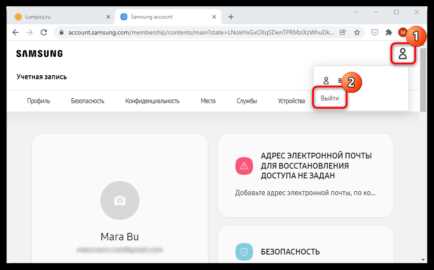
Для выхода из Самсунг аккаунта без пароля можно воспользоваться официальным сайтом Samsung и функцией удаления учетной записи. Этот способ требует подтверждения личности через email или номер телефона, привязанный к аккаунту.
Пошаговое выполнение:
- Перейдите на официальный сайт Samsung и авторизуйтесь в разделе Управление аккаунтом с помощью доступных средств восстановления.
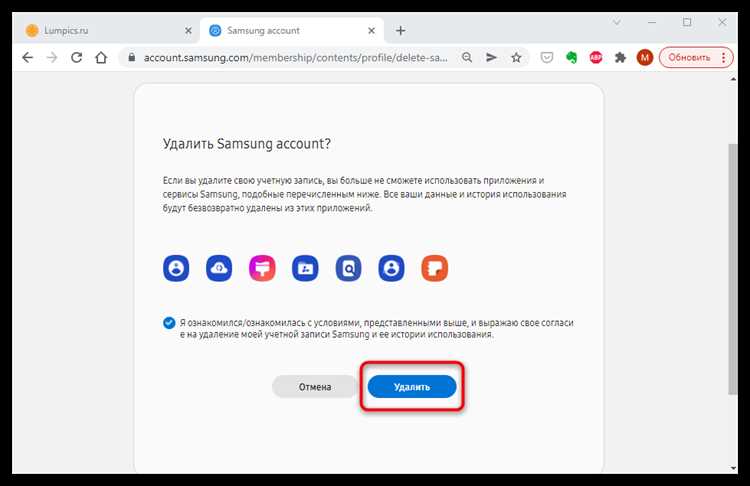
- Выберите Удаление аккаунта в настройках безопасности.
- Подтвердите намерение удалить аккаунт через ссылку в письме на привязанный email или проверочный код, отправленный на телефон.
- Внимательно прочитайте условия удаления, включая потерю всех данных и привязанных сервисов.
- Нажмите Удалить аккаунт для завершения процесса.
После завершения операции устройство перестанет быть привязано к аккаунту. Если аккаунт удалить не удается из-за отсутствия доступа к почте или телефону, потребуется предварительно восстановить контроль через доступные средства восстановления пароля.
Сброс устройства до заводских настроек

Сброс до заводских настроек позволяет удалить Самсунг аккаунт с устройства без пароля, но требует осторожности, так как стираются все данные. Метод подходит при невозможности восстановления доступа к учетной записи через email или телефон.
Пошаговое выполнение:
- Создайте резервную копию важных файлов на внешнем носителе или в облаке Samsung Cloud.
- Выключите устройство и одновременно нажмите кнопки Громкость вверх + Питание + Домой (или Bixby на новых моделях), чтобы войти в режим восстановления.
- В меню Recovery выберите Wipe data/factory reset и подтвердите действие кнопкой Питание.
- Дождитесь завершения процесса и выберите Reboot system now для перезагрузки устройства.
После перезагрузки устройство вернется к заводским настройкам и не будет привязано к предыдущему Самсунг аккаунту. Для включения потребуется авторизация нового аккаунта. Если функция FRP (Factory Reset Protection) активирована, может понадобиться дополнительное восстановление учетной записи через официальные средства Samsung.
Применение сторонних инструментов для обхода аккаунта
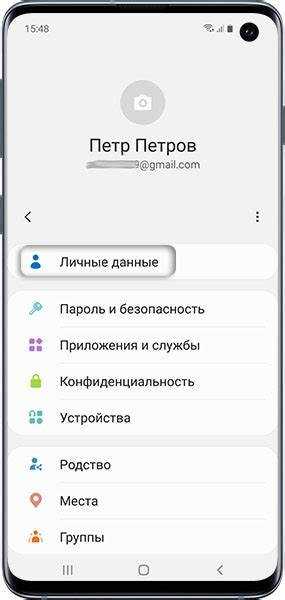
Сторонние инструменты применяются в ситуациях, когда отсутствует доступ к email и номеру телефона, а стандартные способы выхода из Самсунг аккаунта недоступны. Обычно это программы для ПК, работающие через USB-подключение и взаимодействующие с системой Android на уровне сервисных разделов.
Перед использованием важно учитывать модель устройства, версию Android и наличие защиты FRP. Большинство утилит поддерживает ограниченный список прошивок и требует включения режима Download или Recovery. Несовпадение версии ПО может привести к ошибкам или блокировке устройства.
Процесс обычно включает установку программы на компьютер, подключение смартфона по кабелю, выбор модели и запуск процедуры удаления привязки аккаунта. Во время операции устройство может несколько раз перезагружаться, поэтому прерывать подключение нельзя.
Следует учитывать риски: использование неофициальных инструментов может привести к потере гарантии, удалению всех данных или нестабильной работе системы. Применять такие решения имеет смысл только в крайних случаях и после проверки репутации программы и источника загрузки.
Проверка успешного выхода и настройка нового аккаунта
После выполнения выхода из Самсунг аккаунта без пароля важно убедиться, что устройство не связано с прежней учетной записью. Для проверки откройте Настройки → Аккаунты и резервное копирование → Аккаунты. Если старый аккаунт отсутствует, выход прошел успешно.
Следующий шаг – настройка нового аккаунта для использования всех функций Samsung. Для этого выберите Добавить аккаунт → Samsung, введите email и создайте надежный пароль с минимум 8 символами, включая буквы и цифры.
Рекомендуется включить двухфакторную аутентификацию для защиты нового аккаунта и проверить синхронизацию с сервисами Samsung, такими как Cloud, Galaxy Store и Find My Mobile. Это позволит полноценно использовать устройство и предотвратить повторные блокировки.
После настройки нового аккаунта убедитесь, что все функции устройства работают корректно: проверка уведомлений, установка приложений и доступ к облачным сервисам. Если возникают ошибки авторизации, перезагрузите устройство и повторно авторизуйтесь в новом аккаунте.
Вопрос-ответ:
Можно ли выйти из Самсунг аккаунта без пароля, если нет доступа к email и номеру телефона?
Да, но стандартные методы восстановления пароля через email или SMS в этом случае недоступны. Можно воспользоваться сбросом устройства до заводских настроек или сторонними инструментами для обхода аккаунта. Перед этим рекомендуется создать резервную копию данных, так как эти методы удаляют все файлы и настройки.
Что происходит с данными на телефоне после выхода из аккаунта без пароля?
Если используется сброс до заводских настроек, все данные, включая фотографии, контакты и приложения, будут удалены. При восстановлении через email или телефон данные в облаке Samsung сохраняются и становятся доступны после авторизации в новом аккаунте. Сторонние инструменты могут частично сохранить или удалить информацию, в зависимости от метода.
Какие риски связаны с использованием сторонних программ для обхода Самсунг аккаунта?
Использование сторонних программ может привести к потере гарантии, нестабильной работе системы или полной блокировке устройства. Необходимо выбирать проверенные инструменты с репутацией, соблюдать инструкции по версии прошивки и модели устройства, а также создавать резервные копии перед началом операции.
Как проверить, что выход из аккаунта прошел успешно?
После выхода откройте Настройки → Аккаунты и резервное копирование → Аккаунты и убедитесь, что старый Самсунг аккаунт отсутствует. Далее можно добавить новый аккаунт, авторизоваться и проверить синхронизацию с сервисами Samsung, такими как Cloud и Galaxy Store, чтобы убедиться, что устройство функционирует корректно.

 Загрузка...