Содержание статьи
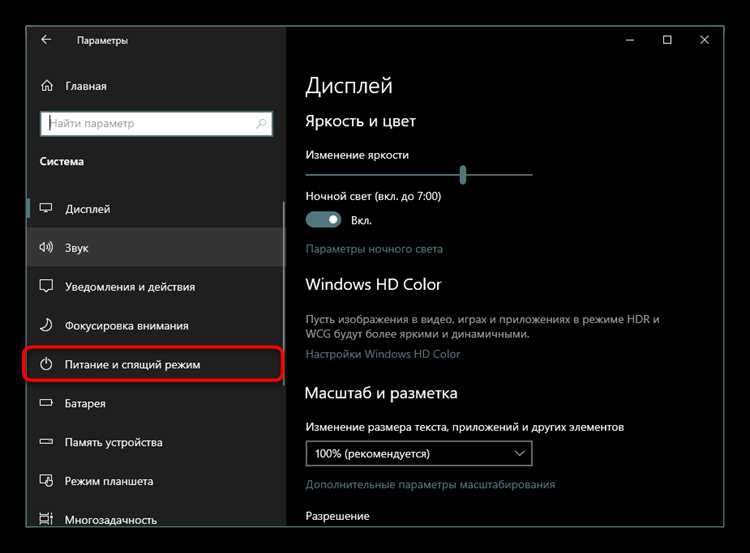
Спящий режим в Windows 10 позволяет экономить электроэнергию и сохранять открытые программы, но иногда компьютер не выходит из сна автоматически. Причины могут быть связаны с настройками питания, драйверами устройств или функциями периферии, которые блокируют пробуждение.
Проверка настроек питания поможет убедиться, что система настроена на правильное поведение при выходе из спящего режима. Важно убедиться, что режим сна активирован корректно, а план питания не запрещает пробуждение через клавиатуру или мышь.
Использование устройств для пробуждения позволяет включить компьютер без нажатия кнопки питания. Настройка клавиатуры, мыши и кнопки питания через Панель управления гарантирует, что ПК сможет выйти из спящего режима при необходимости.
Если стандартные методы не работают, командная строка и планировщик заданий предоставляют альтернативные способы пробуждения. Эти инструменты позволяют установить время и условия выхода из сна даже при нестандартных сценариях использования.
Обновление драйверов и проверка совместимости устройств решает большинство проблем с пробуждением. Неправильные или устаревшие драйверы видеокарты, USB-устройств и сетевых адаптеров часто блокируют выход из спящего режима.
Проверка настроек питания для выхода из спящего режима
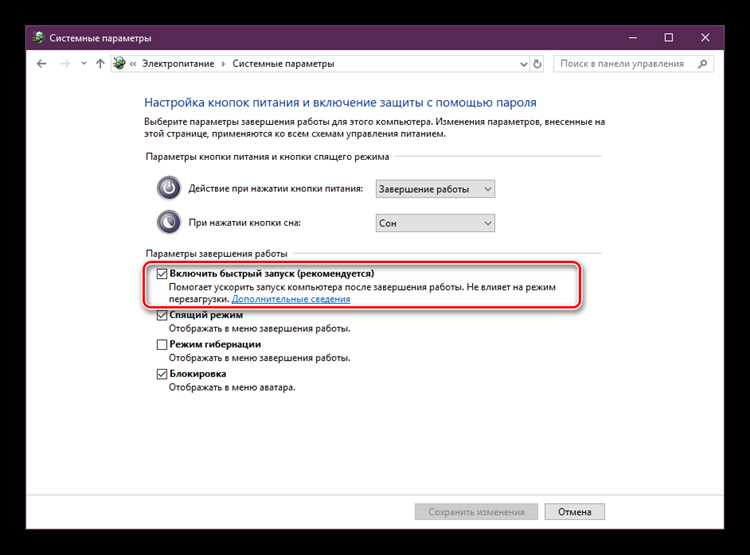
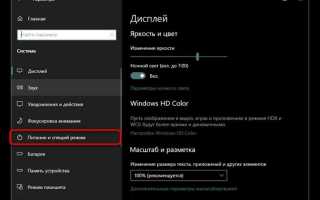
Откройте Панель управления и перейдите в раздел «Электропитание». Выберите активный план питания и нажмите «Изменить параметры плана». Проверьте значение «Переводить компьютер в спящий режим» и убедитесь, что время ожидания установлено корректно для ваших задач.
Нажмите «Изменить дополнительные параметры питания» и откройте раздел «Сон». Проверьте параметр «Разрешить таймеры пробуждения» и установите значение «Включить». Это гарантирует, что система сможет автоматически выходить из сна по расписанию или при необходимости.
Проверьте настройки «Питание от кнопок и крышки» в том же меню. Убедитесь, что кнопка питания и закрытие крышки настроены на действие «Сон» без блокировки пробуждения. Это важно для ноутбуков, где закрытие крышки может препятствовать корректному выходу из спящего режима.
Сохраните изменения и выполните тестовый переход в спящий режим. Попробуйте пробудить компьютер с помощью клавиатуры или мыши, чтобы убедиться, что настройки работают корректно.
Использование клавиатуры для пробуждения компьютера

- Откройте Диспетчер устройств через поиск Windows.
- Разверните раздел «Клавиатуры» и выберите вашу клавиатуру.
- Нажмите правой кнопкой мыши и выберите «Свойства».
- Перейдите на вкладку «Управление электропитанием».
- Нажмите «ОК» для сохранения изменений.
После настройки проверьте работу: переведите ПК в спящий режим и нажмите любую клавишу. Компьютер должен выйти из сна без задержек.
Если клавиатура не пробуждает систему:
- Убедитесь, что она подключена напрямую к компьютеру, а не через USB-хаб.
- Обновите драйвер устройства через Диспетчер устройств.
- Проверьте, включены ли таймеры пробуждения в настройках питания.
Выход из спящего режима через мышь
Для включения функции пробуждения компьютера с помощью мыши необходимо проверить настройки устройства и питания.
Проверьте настройки питания через Панель управления:
| Раздел | Действие |
|---|---|
| Электропитание → Изменить параметры плана | Убедитесь, что переход в спящий режим включен, а кнопки пробуждения активны |
| Изменить дополнительные параметры питания → Сон | Проверьте, что таймеры пробуждения включены |
| Питание от кнопок и крышки |
После настройки переведите ПК в спящий режим и попробуйте пошевелить мышь. Компьютер должен выйти из сна мгновенно.
Настройка кнопки питания для пробуждения системы
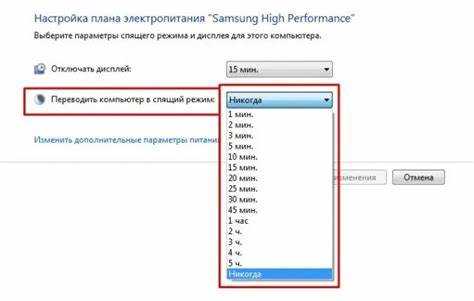
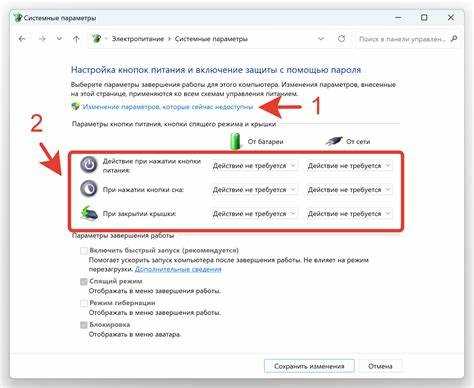
Выберите активный план питания и нажмите «Действия кнопок питания». В открывшемся окне установите для параметра «При нажатии кнопки питания» значение Сон или Выход из сна, если такая опция доступна.
Для ноутбуков убедитесь, что кнопка питания настроена отдельно от закрытия крышки. Это предотвратит блокировку пробуждения при случайном нажатии.
После внесения изменений сохраните настройки и протестируйте работу кнопки: переведите ПК в спящий режим и нажмите кнопку питания. Система должна выйти из сна мгновенно.
Использование командной строки для выхода из сна
Командная строка позволяет вручную разбудить компьютер или настроить автоматическое пробуждение. Для этого откройте Командную строку с правами администратора.
powercfg -devicequery wake_armed
Для включения возможности пробуждения конкретного устройства используйте:
powercfg -deviceenablewake "Имя_устройства"
Для настройки пробуждения по расписанию примените команду:
powercfg -waketimers – для просмотра активных таймеров,
schtasks /create /tn "Пробуждение" /tr "cmd.exe" /sc once /st HH:MM /ru SYSTEM /rl HIGHEST – для создания задания пробуждения.
Пробуждение через планировщик заданий Windows
- Откройте Планировщик заданий через поиск Windows.
- Выберите «Создать задачу» и введите имя задания.
- На вкладке «Триггеры» нажмите «Создать» и установите время или событие для пробуждения.
- На вкладке «Действия» выберите «Запуск программы» и укажите любую безопасную команду, например
cmd.exe. - Перейдите на вкладку «Условия» и установите флажок «Пробуждать компьютер для выполнения задачи».
- Сохраните задачу и убедитесь, что она отображается в списке активных заданий.
Для проверки переведите ПК в спящий режим. В указанное время система должна автоматически выйти из сна и выполнить задачу.
- Проверьте, что план питания разрешает пробуждение по таймерам.
- Для ноутбуков убедитесь, что устройство подключено к сети, если включено ограничение работы от батареи.
- Если задача не срабатывает, проверьте журнал событий Планировщика заданий для выявления ошибок.
Исправление проблем с драйверами, мешающими пробуждению
Неисправные или устаревшие драйверы часто блокируют выход компьютера из спящего режима. Наиболее критичны драйверы видеокарты, сетевых адаптеров и USB-устройств.
Для обновления драйверов откройте Диспетчер устройств, выберите устройство, нажмите правой кнопкой мыши и выберите «Обновить драйвер». Выберите вариант автоматического поиска обновлений через Windows Update.
Если обновление не помогает, рекомендуется удалить драйвер и установить последнюю версию с сайта производителя. Особенно это важно для видеокарт NVIDIA, AMD и Intel.
После обновления или переустановки драйверов проверьте настройки электропитания каждого устройства:
- Откройте свойства устройства → вкладка «Управление электропитанием».
- Сохраните изменения и перезагрузите компьютер.
Тестирование: переведите ПК в спящий режим и попробуйте пробудить его клавиатурой, мышью или кнопкой питания. Если проблемы сохраняются, проверьте журнал событий Windows на ошибки драйверов.
Проверка устройств, разрешенных для пробуждения ПК
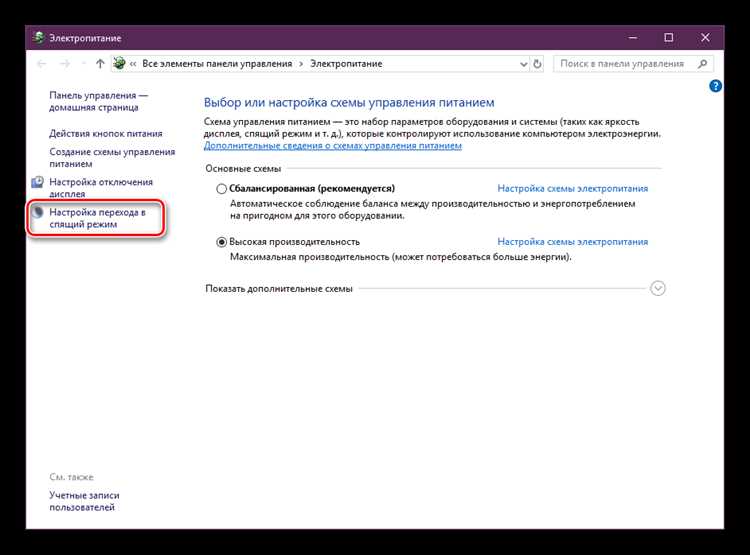
Введите команду:
powercfg -devicequery wake_armed
Система отобразит список устройств, разрешенных для пробуждения. Если нужное устройство отсутствует, его можно добавить вручную.
Для включения пробуждения конкретного устройства выполните команду:
powercfg -deviceenablewake "Имя_устройства"
Для отключения устройства от возможности пробуждения используйте:
powercfg -devicedisablewake "Имя_устройства"
После настройки переведите ПК в спящий режим и протестируйте пробуждение с помощью клавиатуры, мыши или других устройств. Убедитесь, что изменения применены корректно.
Вопрос-ответ:
Почему мой ноутбук не выходит из спящего режима при нажатии клавиш?
Чаще всего проблема связана с настройками электропитания или драйверами клавиатуры. Проверьте в Диспетчере устройств, включена ли опция «Разрешить этому устройству выводить компьютер из спящего режима». Также убедитесь, что активирован план питания, разрешающий таймеры пробуждения. Если драйвер устарел, обновите его через сайт производителя или Windows Update.
Можно ли настроить автоматическое пробуждение компьютера в определенное время?
Да, для этого используйте Планировщик заданий Windows. Создайте новую задачу, укажите триггер по времени и выберите действие, например запуск командной строки. В разделе «Условия» отметьте «Пробуждать компьютер для выполнения задачи». После сохранения система будет выходить из спящего режима в указанное время, даже если компьютер находится в режиме сна.
Мышь не пробуждает ПК из спящего режима. Что проверить?
Сначала откройте Диспетчер устройств и найдите мышь в разделе «Мыши и иные указывающие устройства». В свойствах на вкладке «Управление электропитанием» включите опцию «Разрешить этому устройству выводить компьютер из спящего режима». Убедитесь, что мышь подключена напрямую к ПК, а не через USB-хаб, и что драйвер обновлен до последней версии.
Какие устройства чаще всего блокируют выход из сна и как это исправить?
Проблемы вызывают устаревшие драйверы видеокарты, сетевых адаптеров и USB-устройств. Для исправления откройте Диспетчер устройств, обновите драйверы автоматически или скачайте их с сайта производителя. Если устройство не участвует в пробуждении, включите опцию «Разрешить этому устройству выводить компьютер из спящего режима» в свойствах. После этого протестируйте выход из сна с помощью клавиатуры, мыши или кнопки питания.

 Загрузка...