Содержание статьи

Спящий режим на компьютере – это полезная функция для экономии энергии, но иногда пользователи сталкиваются с трудностями при выходе системы из этого состояния. В некоторых случаях устройство не может «проснуться» из-за настроек, драйверов или конфликтов с внешними устройствами. Правильная настройка и диагностика могут помочь решить эту проблему и избежать лишних неудобств.
Один из распространённых способов выхода из спящего режима – это использование клавиатуры или мыши. Однако в некоторых случаях устройства могут не передавать сигнал на «пробуждение» из-за настроек в операционной системе или BIOS. Например, для некоторых моделей клавиатур и мышей требуется активировать соответствующую опцию в панели управления Windows или в настройках энергосбережения.
Для более точного контроля можно настроить автоматический выход из спящего режима по расписанию, что позволит компьютеру «просыпаться» в нужный момент без вмешательства пользователя. Это особенно удобно для задач, которые должны выполняться ночью, например, обновления системы или резервное копирование данных.
В статье рассмотрены различные способы восстановления работоспособности системы после перехода в спящий режим. Мы детально обсудим, как настраивать параметры в BIOS, что делать с драйверами и как исправить проблемы с выходом из режима сна через командную строку и другие инструменты. Знание этих нюансов значительно упростит решение проблемы и улучшит стабильность работы устройства.
Как настроить автоматический выход из спящего режима по расписанию
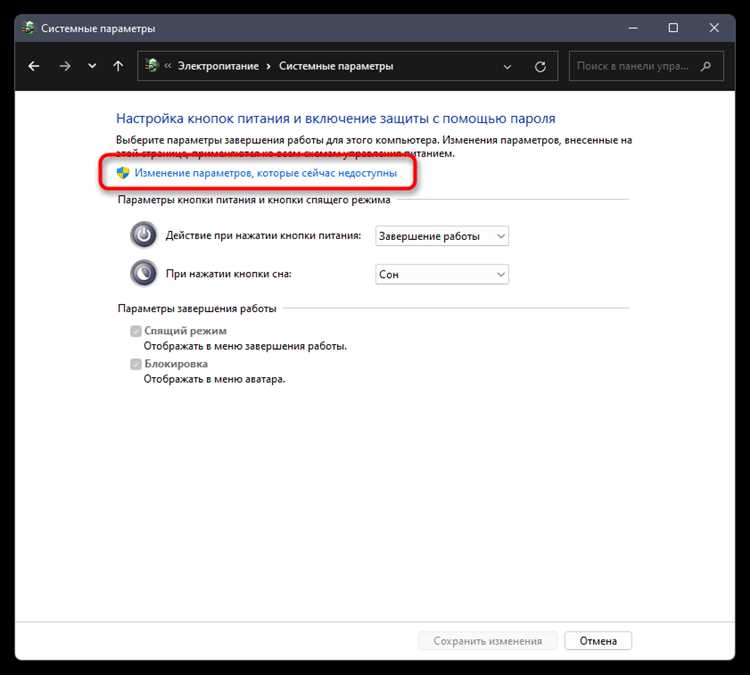
Для автоматического выхода компьютера из спящего режима по расписанию, нужно настроить соответствующие параметры в операционной системе. Windows предоставляет встроенные инструменты для управления режимами сна и включения системы в определённое время. Рассмотрим, как это сделать шаг за шагом.
Шаг 1: Откройте Планировщик заданий. Для этого нажмите Win + R, введите команду taskschd.msc и нажмите Enter. В окне Планировщика заданий выберите «Создать задачу» в правой части окна.
Шаг 2: В появившемся окне на вкладке «Общие» укажите имя задачи, например, «Автоматический выход из сна». В разделе «Безопасность» выберите «Запускать с наивысшими правами», чтобы система могла выполнять задачу с необходимыми правами.
Шаг 3: Перейдите на вкладку «Триггеры» и нажмите «Создать». В появившемся окне укажите, когда задача должна запускаться: ежедневно, еженедельно или в определённое время. Например, можно настроить выход из спящего режима каждый день в 6:00 утра.
Шаг 4: На вкладке «Действия» выберите «Запуск программы» и в поле «Программа/скрипт» введите команду, которая инициирует выход из режима сна. Для этого используйте утилиту powercfg. В поле «Добавить аргументы» укажите команду /hibernate off, чтобы отключить гибернацию и заставить компьютер выйти из спящего режима.
Шаг 5: Перейдите на вкладку «Условия» и убедитесь, что опция «Запускать задачу только при наличии сетевого подключения» выключена, если задача должна выполняться без необходимости подключения к интернету.
Шаг 6: На вкладке «Настройки» установите флажок «Разрешить выполнение задачи сразу после пропуска». Это обеспечит автоматический выход из режима сна, даже если компьютер был выключен в момент запланированного времени.
После сохранения задачи и перезагрузки компьютера система будет автоматически выходить из спящего режима в заданное время, согласно настройкам Планировщика заданий. Это позволяет планировать активность компьютера, например, для запуска резервных копий, обновлений или других операций, требующих работы системы.
Использование клавиатуры и мыши для пробуждения компьютера
Для пробуждения компьютера из спящего режима с помощью клавиатуры или мыши необходимо правильно настроить соответствующие параметры в операционной системе. Это можно сделать в разделе «Устройства» и «Энергосбережение» Windows.
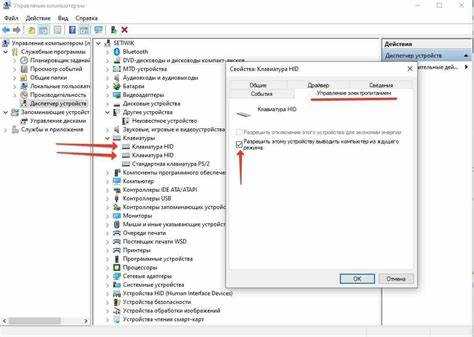
Шаг 1: Откройте «Диспетчер устройств». Для этого нажмите Win + X, выберите «Диспетчер устройств». Найдите раздел «Клавиатуры» или «Мыши и другие указывающие устройства» и раскройте его.
Шаг 2: Правой кнопкой мыши щелкните на активное устройство (например, «Стандартная клавиатура PS/2» или «USB-мышь») и выберите «Свойства». Перейдите на вкладку «Управление питанием».
Шаг 4: Повторите процесс для других устройств, если необходимо настроить пробуждение с помощью нескольких внешних аксессуаров.
После внесения этих изменений компьютер будет реагировать на нажатие клавиши или движение мыши, позволяя вам быстро восстановить работу без необходимости в дополнительных действиях. Если устройство не может разбудить компьютер, убедитесь, что драйверы актуальны и поддерживают эту функцию.
Как включить выход из спящего режима с помощью внешнего устройства
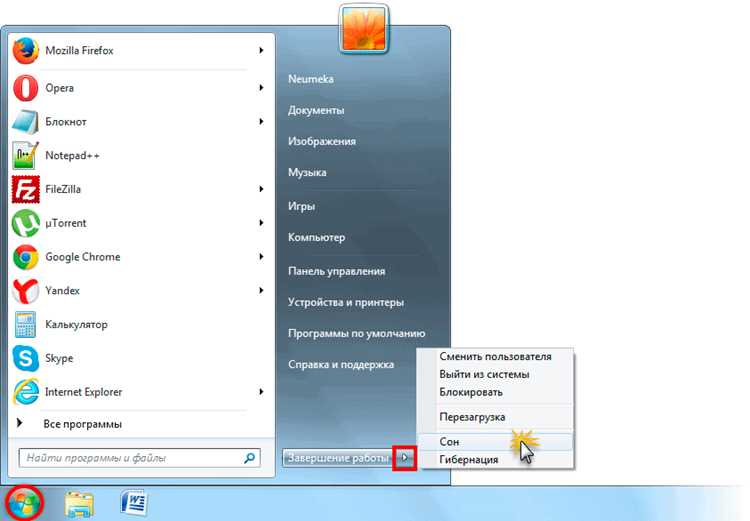
Для пробуждения компьютера из спящего режима с использованием внешних устройств, таких как принтеры, сканеры или другие периферийные устройства, нужно активировать соответствующие настройки в Windows и BIOS.
Шаг 1: Откройте «Диспетчер устройств», нажав Win + X и выбрав «Диспетчер устройств». Найдите ваше внешнее устройство в списке (например, «USB-устройства» или «Порты (COM и LPT)»).
Шаг 3: В некоторых случаях, для корректной работы внешнего устройства с функцией пробуждения, нужно также проверить настройки BIOS. Для этого перезагрузите компьютер и войдите в BIOS (обычно через клавишу Del или F2 при старте системы).
Шаг 4: В настройках BIOS найдите раздел, связанный с энергосбережением (например, «Power Management» или «Advanced»), и включите параметр «Wake on USB» или «USB Wake Support». Это позволит внешним USB-устройствам вызывать пробуждение компьютера.
После выполнения этих шагов внешнее устройство, подключённое к компьютеру, будет способно разбудить систему из спящего режима, что удобно для автоматических процессов, таких как сканирование документов или печать, без необходимости вручную активировать компьютер.
Настройка параметров в BIOS для выхода из спящего режима
Настройка параметров BIOS может помочь решить проблемы с выходом компьютера из спящего режима. Для этого нужно активировать определённые функции, которые позволяют системе просыпаться по сигналу от устройства или по расписанию.
Шаг 1: Перезагрузите компьютер и войдите в BIOS. Это можно сделать, нажав клавишу Del или F2 сразу после включения системы. В разных моделях материнских плат клавиша для входа в BIOS может отличаться, поэтому уточните в документации устройства.
Шаг 2: Найдите раздел с настройками энергосбережения. Обычно это раздел «Power Management» или «Advanced» в меню BIOS. Разделы могут отличаться в зависимости от версии BIOS и модели материнской платы.
Шаг 3: Включите функцию «Wake on LAN» или «Wake on USB», если хотите, чтобы компьютер просыпался по сигналу от сетевого устройства или внешнего USB-устройства (например, клавиатуры, мыши или принтера). Эти параметры обычно включены по умолчанию, но могут быть отключены на старых системах.
Шаг 4: Активируйте параметр «Resume By Alarm», если хотите, чтобы система просыпалась в определённое время. Включите эту опцию и настройте время пробуждения. Эта функция полезна для автоматического запуска задач, таких как обновления системы или резервное копирование данных.
Шаг 5: Сохраните изменения и выйдите из BIOS. Обычно для этого нужно нажать F10 и подтвердить сохранение изменений.
После выполнения этих настроек компьютер будет реагировать на сигналы от внешних устройств или автоматически просыпаться по расписанию, что значительно расширяет возможности работы с системой в спящем режиме.
Решение проблем с выходом из спящего режима через настройки Windows
Если компьютер не выходит из спящего режима, это может быть связано с различными настройками Windows. Чтобы решить проблему, можно пройти несколько шагов в панели управления и разделе энергосбережения.
Шаг 1: Проверьте настройки энергопланов.
- Откройте «Панель управления» и выберите «Электропитание».
- Выберите активный план питания и нажмите «Настройка плана питания».
- Перейдите в раздел «Изменить дополнительные параметры питания».
- Убедитесь, что в параметре «Параметры сна» установлены подходящие настройки, такие как «Никогда» для времени перехода в спящий режим и «Никогда» для времени гибернации.
Шаг 2: Настройте дополнительные параметры.
- Проверьте, не установлена ли функция «Быстрое включение», которая иногда вызывает проблемы при выходе из сна.
Шаг 3: Использование командной строки для сброса настроек сна.
- Откройте командную строку от имени администратора, набрав cmd в поисковой строке и выбрав «Запуск от имени администратора».
- Введите команду powercfg -restoredefaultschemes для восстановления настроек питания по умолчанию, что может помочь в случае повреждения параметров.
Шаг 4: Убедитесь, что драйверы актуальны.
- В «Диспетчере устройств» проверьте, не возникли ли проблемы с драйверами устройств, особенно с видеокартой и адаптерами.
- Обновите драйверы всех основных устройств через «Диспетчер устройств» или скачайте обновления с официальных сайтов производителей.
Шаг 5: Отключите режим гибернации.
- Откройте командную строку от имени администратора и введите команду powercfg -h off, чтобы отключить гибернацию, которая может мешать корректному выходу из спящего режима.
После выполнения этих шагов проблема с выходом компьютера из спящего режима должна быть решена. Если ошибка сохраняется, можно рассмотреть возможность сброса системы или обновления операционной системы до последней версии.
Как отключить автоматический переход в спящий режим для предотвращения сбоев
Если ваш компьютер часто выходит из строя или не может правильно выйти из спящего режима, отключение автоматического перехода в этот режим может быть полезным решением. Это предотвратит сбои, вызванные некорректным функционированием режима сна.
Шаг 1: Отключение автоматического перехода в спящий режим через параметры энергопитания.
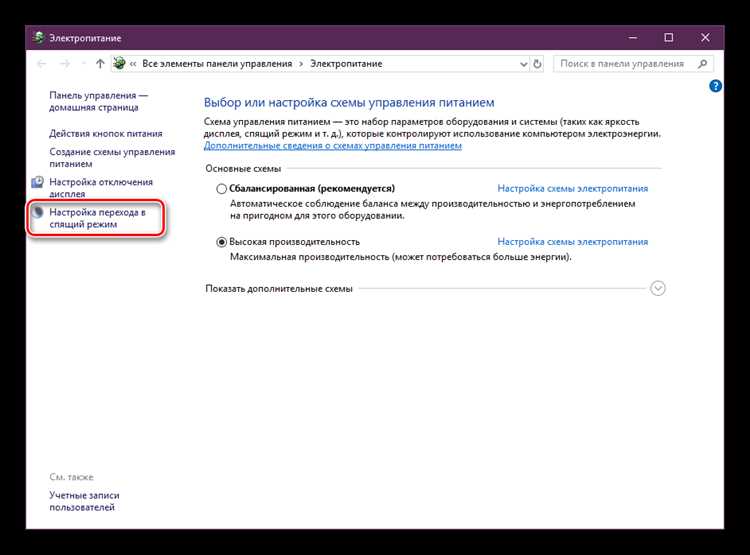
- Перейдите в «Панель управления» и откройте раздел «Электропитание».
- Выберите активный план питания и нажмите «Настройка плана питания».
- Нажмите на ссылку «Изменить параметры питания» и выберите «Изменить дополнительные параметры питания».
- В разделе «Сон» измените параметры, установив опцию «Никогда» для времени перехода в спящий режим для обоих параметров: «При работе от батареи» и «От сети».
Шаг 2: Отключение гибернации.
- Откройте командную строку от имени администратора (для этого введите «cmd» в поисковую строку и выберите «Запуск от имени администратора»).
- Введите команду powercfg -h off и нажмите Enter. Это отключит режим гибернации, который также может влиять на переход в спящий режим.
Шаг 3: Отключение функций быстрого старта.
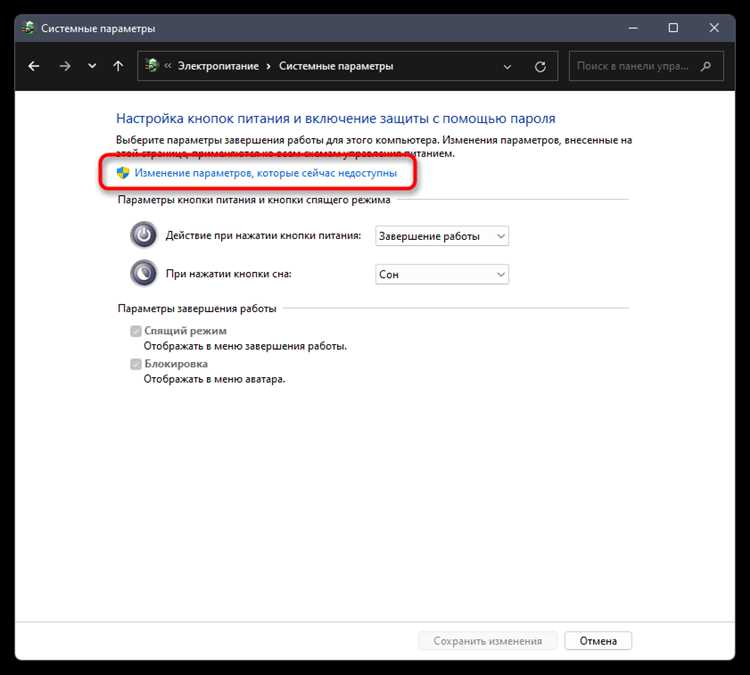
- В разделе «Электропитание» откройте «Настройки работы кнопок питания».
- Нажмите на «Изменить параметры, которые сейчас недоступны» и снимите галочку с опции «Включить быстрый запуск (рекомендуется)».
Шаг 4: Отключение перехода в спящий режим через командную строку.
- В командной строке введите команду powercfg -change standby-timeout-ac 0 для отключения автоматического перехода в спящий режим при подключении к сети.
- Для отключения перехода в спящий режим при работе от батареи введите команду powercfg -change standby-timeout-dc 0.
После выполнения этих шагов компьютер больше не будет автоматически переходить в спящий режим, что устранит возможные сбои, вызванные его активацией. Однако, это приведёт к увеличению потребления энергии, так как компьютер будет работать непрерывно.
Использование командной строки для управления режимом сна
Командная строка в Windows предоставляет мощные инструменты для управления режимами сна, позволяя настроить переход в спящий режим, его отключение или пробуждение. Вот несколько основных команд, которые можно использовать для управления этими параметрами.
Шаг 1: Проверка текущих настроек режима сна.
- Откройте командную строку от имени администратора (введите cmd в поиске и выберите «Запуск от имени администратора»).
- Введите команду powercfg /a для отображения доступных режимов энергосбережения, включая спящий режим.
Шаг 2: Включение или отключение спящего режима.
- Для включения режима сна используйте команду powercfg /change standby-timeout-ac число, где число – это время в минутах, через которое система перейдёт в спящий режим при подключении к сети.
- Для отключения перехода в спящий режим при подключении к сети введите команду powercfg -change standby-timeout-ac 0.
- Для аналогичной операции при работе от батареи используйте команду powercfg -change standby-timeout-dc 0 (замените 0 на нужное время для активации сна).
Шаг 3: Отключение гибернации.
- Чтобы отключить гибернацию, введите команду powercfg -h off. Это также отключит файл гибернации, что может повлиять на работу режима сна.
Шаг 4: Включение быстрого старта.
- Для включения быстрого старта введите команду powercfg -h on, что активирует быструю загрузку системы после выхода из сна.
Шаг 5: Управление пробуждением по расписанию.
- Для пробуждения компьютера в определённое время можно использовать команду powercfg /waketimer, чтобы настроить таймер на включение устройства в заданное время.
Командная строка позволяет точно настроить параметры сна, контролировать время перехода в режим сна и выполнять другие операции, которые сложно реализовать через стандартные интерфейсы Windows. Это особенно полезно для опытных пользователей, которым нужно больше контроля над системой.
Проблемы с драйверами, влияющие на выход из спящего режима
Некорректно работающие драйверы – одна из частых причин проблем с выходом из спящего режима. Несовместимость или устаревшие драйверы могут мешать системе правильно «проснуться», что приводит к сбоям или невозможности выйти из сна. Рассмотрим, какие драйверы могут вызывать проблемы и как их обновить или заменить.
1. Драйверы видеокарты
Неверно работающие драйверы видеокарт могут вызывать зависания при выходе из спящего режима. Особенно часто это случается с устаревшими или неподдерживаемыми версиями драйверов. Для решения проблемы рекомендуется:
- Обновить драйвер видеокарты через «Диспетчер устройств» или скачать актуальную версию с официального сайта производителя.
- Если обновление не помогает, попробуйте удалить текущий драйвер и установить его заново.
2. Драйверы чипсета и материнской платы
Некорректная работа чипсета или драйверов материнской платы также может мешать нормальной работе режима сна. Особенно это актуально для старых или несовместимых моделей. Чтобы устранить проблему:
- Загрузите и установите последние версии драйверов чипсета с официального сайта производителя материнской платы.
- Проверьте настройки энергосбережения в BIOS, которые могут быть связаны с переходом в спящий режим.
3. Драйверы USB-устройств
Подключённые внешние устройства могут блокировать выход компьютера из спящего режима, если их драйверы не поддерживают работу с режимами энергосбережения. Особенно это касается устройств, подключённых через USB, таких как клавиатуры, мыши и флешки.
- Проверьте драйверы всех подключённых устройств и убедитесь, что они актуальны.
4. Драйверы сетевых адаптеров
Неправильная работа драйверов сетевых адаптеров может привести к тому, что система не выходит из спящего режима после сигнала от сети. Чтобы устранить это:
- Обновите драйверы сетевых карт через «Диспетчер устройств» или установите последние версии с сайта производителя.
5. Драйверы звуковых карт
Звуковые карты также могут влиять на выход из спящего режима, особенно если они не поддерживают энергосберегающие функции. Рекомендуется:
- Проверить и обновить драйверы звуковой карты.
- Если проблема не решается, временно отключить звуковую карту в «Диспетчере устройств» и проверить, помогает ли это выйти из спящего режима.
Таблица: Советы по устранению проблем с драйверами
| Тип драйвера | Рекомендации |
|---|---|
| Видеокарта | Обновите драйвер или переустановите его, используя официальный сайт производителя. |
| Чипсет | Загрузите последние версии драйверов чипсета с сайта производителя материнской платы. |
| USB-устройства | Проверьте и обновите драйверы устройств, отключите возможность пробуждения компьютера для некоторых устройств. |
| Сетевые адаптеры | |
| Звуковая карта | Обновите драйверы или временно отключите устройство для проверки работы режима сна. |
Регулярное обновление драйверов и настройка их совместимости с режимом сна позволяет избежать большинства проблем с выходом из спящего режима. Если после всех действий проблема не устраняется, можно рассмотреть возможность полного сброса настроек системы или обращение к технической поддержке производителя устройства.
Вопрос-ответ:
Какие стандартные способы можно использовать для пробуждения компьютера из спящего режима?
Компьютер обычно можно вывести из спящего режима с помощью клавиатуры, мыши или кнопки питания. В некоторых моделях ноутбуков также предусмотрено пробуждение при открытии крышки или подключении зарядного устройства. Эти методы срабатывают потому, что устройство получает сигнал от внешнего устройства или встроенного механизма, который сообщает системе, что нужно выйти из энергосберегающего состояния.
Почему мой компьютер не реагирует на клавиатуру при выходе из спящего режима?
Чаще всего это связано с настройками энергосбережения или драйверами устройств. В разделе управления питанием в системе можно проверить, разрешено ли клавиатуре выводить компьютер из спящего режима. Также стоит убедиться, что драйвер клавиатуры обновлён, а устройство поддерживает функцию пробуждения. Иногда помогает отключение и повторное подключение клавиатуры к другому порту.
Можно ли настроить автоматическое пробуждение компьютера в определённое время?
Да, в Windows и некоторых других системах есть возможность задать время пробуждения через планировщик задач. Для этого создаётся задача с триггером «по времени» и включается опция «Разбудить компьютер для выполнения задачи». Это удобно, например, для обновлений или запуска программ без необходимости включать устройство вручную.
Почему компьютер иногда выходит из спящего режима сам по себе?
Причины могут быть разными: подключённые устройства могут отправлять сигнал пробуждения, сетевые события или планировщик задач могут включать устройство. Иногда это связано с настройками BIOS/UEFI, где активированы функции пробуждения по сети или периферии. Проверка этих параметров позволяет определить источник самопроизвольного пробуждения и при необходимости отключить его.
Можно ли включить выход из спящего режима с помощью сети?
Да, функция Wake-on-LAN позволяет включить компьютер удалённо через сеть. Для этого нужно активировать соответствующую опцию в BIOS/UEFI и настроить сетевой адаптер в системе. После этого устройство будет реагировать на специальные сетевые пакеты и автоматически включаться без физического воздействия на клавиатуру или кнопку питания.

 Загрузка...