Содержание статьи
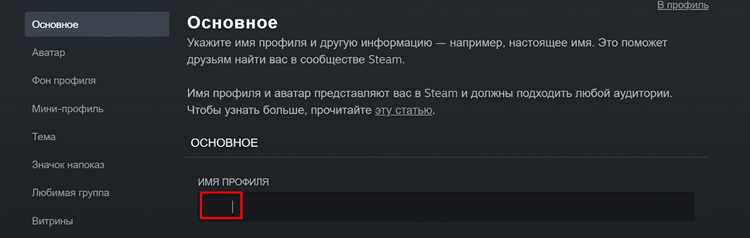
Steam позволяет оставаться авторизованным на нескольких устройствах одновременно. Если не выполнить выход, аккаунт остаётся активным на чужих компьютерах или мобильных приложениях, что создаёт риск доступа к сохранённым играм, личным данным и кошельку.
На ПК для выхода необходимо открыть меню Steam в левом верхнем углу клиента и выбрать «Выйти из аккаунта». В мобильном приложении путь проходит через Настройки профиля с подтверждением действия. Через веб-браузер можно завершить сеанс на текущем устройстве или на всех устройствах одновременно в разделе Управление аккаунтом.
Если устройство использовалось посторонним человеком или потеряно, рекомендуется выполнить удалённый выход со всех сеансов и при необходимости изменить пароль. Это предотвращает несанкционированный доступ и сохраняет целостность данных, включая облачные сохранения и баланс кошелька.
После выхода стоит проверить список активных устройств в настройках аккаунта. Если обнаружены неизвестные сеансы, их следует немедленно завершить. Такой контроль позволяет управлять безопасностью аккаунта и избегать конфликтов между клиентами на разных устройствах.
Выход из аккаунта через клиент Steam на ПК

Для завершения сеанса в Steam на ПК необходимо использовать функции самого клиента. Процесс обеспечивает удаление сессии и предотвращает доступ посторонних к аккаунту.
- Откройте клиент Steam и убедитесь, что вы вошли под нужным аккаунтом.
- В верхнем левом углу нажмите на Steam и выберите «Выйти из аккаунта».
- Подтвердите действие в появившемся окне. Клиент завершит текущую сессию и закроется.
Если планируется повторный вход на том же ПК, отметьте опцию «Не сохранять пароль». Это предотвратит автоматический вход и обеспечит дополнительную защиту аккаунта.
После выхода рекомендуется проверить папку с сохранёнными данными игр, чтобы убедиться, что локальные файлы не были повреждены. При использовании общедоступного ПК дополнительно стоит очистить кеш и временные файлы Steam.
- Закрытие всех запущенных игр перед выходом предотвращает ошибки синхронизации.
- Регулярное завершение сеансов снижает риск несанкционированного доступа.
- Выход через клиент на ПК автоматически завершает большинство активных сеансов на этом устройстве, но не удаляет их с других устройств.
Выход из Steam на мобильном устройстве
Для выхода из Steam на смартфоне или планшете используется мобильное приложение. Процесс завершает текущий сеанс и предотвращает доступ к аккаунту с этого устройства.
Алгоритм действий:
- Откройте приложение Steam и авторизуйтесь, если это ещё не сделано.
- Перейдите в раздел Меню или Настройки профиля.
- Выберите «Выйти из аккаунта» и подтвердите действие.
Если устройство использовалось временно или принадлежит другому человеку, активируйте опцию «Удалить сохранённый пароль». Это исключает автоматический вход при следующем запуске приложения.
После выхода рекомендуется проверить активные сеансы в настройках аккаунта. При обнаружении неизвестных устройств следует завершить их сеансы и при необходимости изменить пароль для повышения безопасности.
Регулярный выход из мобильного приложения уменьшает риск несанкционированного доступа и обеспечивает контроль над аккаунтом при использовании нескольких устройств.
Выход из Steam через веб-браузер
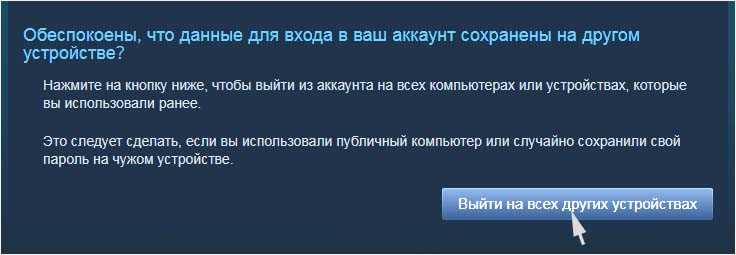
Выход из Steam через браузер позволяет завершить сеанс на любом устройстве без использования клиента или мобильного приложения. Этот способ особенно полезен при доступе с чужого компьютера или при утере устройства.
Пошаговая инструкция:
- Откройте сайт store.steampowered.com и авторизуйтесь в своём аккаунте.
- Нажмите на имя профиля в правом верхнем углу и выберите «Учётная запись».
- Перейдите в раздел Устройства и сеансы или Безопасность, где отображаются все активные сессии.
- Выберите устройство или сеанс для завершения и нажмите «Выйти» или «Завершить сеанс».
Для одновременного выхода со всех устройств используйте опцию «Выйти со всех других сеансов». Это отключает аккаунт на всех устройствах, кроме текущего.
После выхода рекомендуется обновить пароль и проверить список активных устройств. Это снижает риск несанкционированного доступа и обеспечивает контроль над аккаунтом при использовании разных платформ.
Удаление сохранённых данных для выхода с чужого устройства

Если вы вошли в Steam на чужом устройстве, важно удалить сохранённые данные, чтобы никто не получил доступ к аккаунту. Это касается сохранённых паролей, кеша браузера и файлов сессии клиента.
На ПК клиент Steam хранит данные авторизации в папках AppData и Program Files. Для выхода необходимо:
- Закрыть клиент Steam.
- Удалить содержимое папки %AppData%\Steam или C:\Program Files (x86)\Steam\userdata для локальных данных сессий.
- Очистить кеш браузера, если вход выполнялся через веб-интерфейс.
На мобильных устройствах удаление данных включает очистку кеша приложения и удаление сохранённого пароля через настройки. После этого приложение потребует повторной авторизации при следующем запуске.
Для полной защиты рекомендуется также изменить пароль и включить двухфакторную аутентификацию. Это исключает возможность несанкционированного входа на чужом устройстве даже при наличии старых данных сессии.
Как выйти из сети удалённо с других устройств
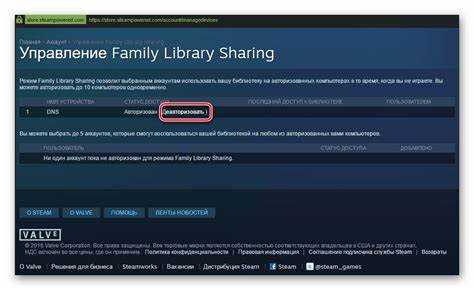
Удалённый выход из Steam позволяет завершить все активные сеансы на устройствах, к которым у вас нет физического доступа. Это актуально при потере смартфона, использовании чужого ПК или подозрении на взлом аккаунта.
Пошаговая инструкция через веб-браузер:
- Перейдите на сайт store.steampowered.com и войдите в аккаунт.
- Откройте Учётная запись и выберите раздел Устройства и сеансы.
- В таблице отображены все активные сеансы с указанием устройства, даты и IP-адреса.
- Выберите нужные сеансы и нажмите «Завершить сеанс». Для всех устройств используется кнопка «Выйти со всех других сеансов».
Пример таблицы активных сеансов:
| Устройство | Дата последнего входа | IP-адрес | Действие |
|---|---|---|---|
| ПК – Домашний | 27.12.2025 14:32 | 192.168.1.10 | Завершить сеанс |
| Смартфон – Android | 27.12.2025 09:15 | 192.168.1.15 | Завершить сеанс |
| ПК – Рабочий | 26.12.2025 18:45 | 10.0.0.12 | Завершить сеанс |
После завершения сеансов рекомендуется изменить пароль и активировать двухфакторную аутентификацию. Это предотвращает повторный несанкционированный вход с удалённых устройств и сохраняет безопасность аккаунта.
Проверка, что аккаунт полностью вышел из сети

После выхода из Steam важно убедиться, что аккаунт больше не активен на других устройствах. Это снижает риск несанкционированного доступа и конфликтов между клиентами.
Проверка выполняется через веб-интерфейс:
- Войдите на сайт store.steampowered.com под своим аккаунтом.
- Перейдите в раздел Учётная запись → Устройства и сеансы.
- Проверьте список активных сессий. Должны отображаться только те устройства, с которых вы ещё не выходили.
Если остаются неизвестные или старые сеансы, нажмите «Завершить сеанс» или «Выйти со всех других сеансов». Это завершит работу аккаунта на всех устройствах, кроме текущего.
Дополнительно рекомендуется изменить пароль и включить двухфакторную аутентификацию. После этого повторная проверка активных сессий подтверждает, что аккаунт полностью вышел из сети и защищён от постороннего доступа.
Решение проблем при невозможности выхода из Steam
Иногда стандартный выход из Steam может не выполняться из-за зависших процессов, проблем с сетью или повреждённых файлов клиента. В таких случаях следует использовать пошаговые методы восстановления контроля над аккаунтом.
Алгоритм действий:
- Закройте клиент Steam полностью через Диспетчер задач, завершив все процессы steam.exe.
- Очистите кеш клиента: откройте папку %AppData%\Steam и удалите файлы loginusers.vdf и config.vdf.
- Перезапустите клиент и попробуйте выйти снова через меню Steam → Выйти из аккаунта.
Если проблема сохраняется, выполните удалённый выход через веб-браузер:
- Перейдите на store.steampowered.com и войдите в аккаунт.
- В разделе Учётная запись → Устройства и сеансы завершите все активные сеансы.
- При необходимости измените пароль и активируйте двухфакторную аутентификацию.
Дополнительно рекомендуется проверить наличие обновлений клиента и антивирусное ПО, блокирующее работу Steam. После выполнения этих шагов аккаунт полностью выходит из сети и защищён от несанкционированного доступа.
Вопрос-ответ:
Можно ли выйти из Steam на всех устройствах сразу?
Да, для этого используется веб-браузер. Необходимо войти на сайт store.steampowered.com, открыть раздел Учётная запись → Устройства и сеансы и выбрать «Выйти со всех других сеансов». После этого все устройства, кроме текущего, будут отключены от аккаунта.
Что делать, если кнопка выхода в клиенте Steam не реагирует?
Следует закрыть клиент через Диспетчер задач, убедившись, что процессы steam.exe завершены. Затем удалить файлы loginusers.vdf и config.vdf из папки %AppData%\Steam. После перезапуска клиента можно повторить попытку выхода.
Как выйти из Steam на мобильном устройстве и удалить сохранённый пароль?
Откройте приложение Steam, перейдите в Настройки профиля и выберите «Выйти из аккаунта». При подтверждении отметьте опцию «Удалить сохранённый пароль», чтобы приложение потребовало авторизацию при следующем запуске.
Можно ли проверить, что аккаунт полностью вышел из сети на всех устройствах?
Да. Через веб-браузер войдите в свой аккаунт и откройте раздел Устройства и сеансы. Список покажет все активные сеансы. Если остались неизвестные устройства, их можно завершить с помощью кнопки «Завершить сеанс» или «Выйти со всех других сеансов».
Что делать, если потерял устройство с авторизованным Steam?
Следует немедленно выполнить удалённый выход через веб-браузер и изменить пароль. Рекомендуется включить двухфакторную аутентификацию. Также стоит проверить список активных сеансов и завершить все неизвестные устройства, чтобы предотвратить несанкционированный доступ.
Как выйти из Steam на чужом компьютере, если забыл выйти?
Если вы не успели выйти из Steam на чужом компьютере, можно завершить сеанс удалённо через веб-браузер. Войдите на store.steampowered.com, откройте раздел Учётная запись → Устройства и сеансы и выберите «Выйти со всех других сеансов». После этого все устройства, кроме текущего, будут отключены от аккаунта. Для дополнительной безопасности измените пароль и активируйте двухфакторную аутентификацию, чтобы предотвратить повторный вход посторонних.

 Загрузка...