Содержание статьи
Работа с репозиториями GitHub иногда требует полного выхода из проекта, чтобы удалить локальные файлы, отключить доступ и прекратить получение уведомлений. Это особенно важно, если репозиторий больше не нужен или вы меняете рабочую среду.
Процесс выхода включает несколько этапов: удаление локального клона на компьютере, отключение удалённого репозитория в Git, удаление репозитория из аккаунта GitHub и управление ключами доступа. Каждый шаг защищает ваши данные и предотвращает случайный доступ к проекту.
В инструкции представлены конкретные команды и действия, включая работу с терминалом, настройками аккаунта и удалением SSH-ключей. Это позволяет безопасно завершить участие в репозитории без потери контроля над другими проектами.
После выполнения всех шагов вы сможете убедиться, что репозиторий больше не доступен ни локально, ни через ваш аккаунт GitHub, а уведомления и токены доступа полностью отключены, обеспечивая чистую и безопасную рабочую среду.
Проверка текущего репозитория и подключенных удалённых источников
Перед выходом из репозитория важно убедиться, что вы работаете с правильным проектом и знать, какие удалённые источники подключены. Для этого используйте команду git remote -v в терминале. Она отображает список всех подключённых удалённых репозиториев и их URL.
Результат команды обычно выглядит так:
| Имя удалённого репозитория | URL | Тип доступа |
|---|---|---|
| origin | https://github.com/username/repository.git | fetch/push |
| upstream | https://github.com/otheruser/repository.git | fetch |
Если вы видите несколько источников, определите, какой из них нужно удалить или отключить. Обычно основным является origin, остальные используются для синхронизации с внешними ветками.
Для проверки текущей ветки используйте git branch. Активная ветка отмечена символом *. Это помогает убедиться, что вы не случайно работаете в другой ветке перед удалением репозитория.
Эти шаги гарантируют, что вы точно знаете, какой репозиторий отключаете, и предотвращают случайное удаление данных из других проектов.
Удаление локального клона репозитория на компьютере
Удаление локального клона необходимо, чтобы освободить место и прекратить работу с ненужным проектом. Перед удалением убедитесь, что все изменения сохранены или перенесены в другой репозиторий.
Пошаговое удаление локального клона:
- Закройте все программы и редакторы, которые используют файлы репозитория.
- Откройте терминал или проводник и перейдите в родительскую папку клона.
- Для удаления через терминал используйте команду:
rm -rf имя_папки_репозитория
или в Windows:
rmdir /S /Q имя_папки_репозитория
- Проверьте, что папка полностью удалена и больше не отображается в проводнике или командной строке.
- При необходимости очистите корзину для окончательного удаления файлов.
После выполнения этих действий локальный клон репозитория полностью удалён, и система больше не хранит его копию на компьютере. Это исключает случайное внесение изменений в проект.
Отключение удалённого репозитория через Git
После удаления локального клона важно отключить репозиторий на уровне Git, чтобы команда git fetch или git push больше не пыталась взаимодействовать с удалённым источником.
Для просмотра подключённых удалённых репозиториев используйте команду:
git remote -v
Она покажет список репозиториев и их URL. Обычно основной репозиторий называется origin.
Чтобы удалить удалённый репозиторий, выполните команду:
git remote remove origin
Если у вас несколько удалённых источников, замените origin на имя соответствующего репозитория. После выполнения команды проверка через git remote -v должна показать пустой список.
Отключение удалённого репозитория гарантирует, что ваш локальный Git больше не будет пытаться синхронизироваться с этим проектом и предотвращает случайные изменения на удалённом сервере.
Удаление репозитория из списка GitHub аккаунта
Если репозиторий больше не нужен, его можно удалить напрямую из аккаунта GitHub, чтобы прекратить хранение данных на сервере и убрать проект из списка.
Пошаговое удаление репозитория:
- Войдите в свой аккаунт на GitHub и перейдите на страницу репозитория.
- Нажмите на вкладку Settings в верхней части страницы.
- Прокрутите страницу вниз до раздела Danger Zone.
- Выберите Delete this repository.
- В появившемся окне введите точное имя репозитория для подтверждения действия.
- Нажмите I understand the consequences, delete this repository для окончательного удаления.
После выполнения этих шагов репозиторий исчезает из вашего аккаунта, и все ссылки на него становятся недоступными. Это полностью исключает доступ к проекту через веб-интерфейс GitHub.
Отмена подписки на уведомления репозитория
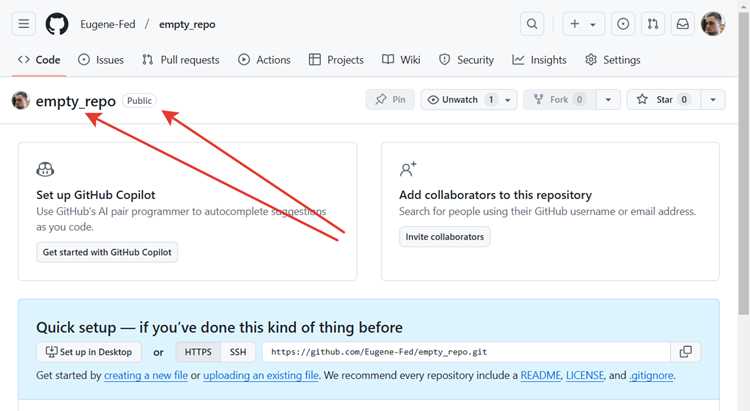
После выхода из репозитория важно прекратить получение уведомлений о новых коммитах, запросах на слияние и обсуждениях. Это освобождает почту от лишней информации и исключает случайные уведомления.
Для отмены подписки выполните следующие действия:
- Перейдите на страницу репозитория на GitHub.
- В правом верхнем углу нажмите кнопку Notifications или значок Watching.
- Выберите Not watching, чтобы перестать получать уведомления о действиях в репозитории.
- Если вы подписаны через электронную почту, убедитесь, что сообщения больше не приходят, проверив настройки уведомлений в разделе Settings → Notifications.
После этих действий уведомления репозитория будут полностью отключены, что предотвращает получение нежелательных сообщений и обеспечивает контроль над почтой.
Удаление сохранённых SSH-ключей и токенов доступа
После выхода из репозитория необходимо удалить все SSH-ключи и персональные токены доступа, чтобы предотвратить несанкционированное подключение к проекту.
Для удаления SSH-ключей выполните следующие шаги:
- Откройте терминал и перейдите в папку ~/.ssh на Linux и macOS или C:\Users\Имя_пользователя\.ssh на Windows.
- Список ключей можно посмотреть командой:
ls -l
- Удалите ненужный ключ с помощью команды:
rm имя_ключа
или через проводник, удалив соответствующий файл.
Для удаления персональных токенов на GitHub:
- Перейдите в Settings → Developer settings → Personal access tokens.
- Выберите токен, связанный с репозиторием, и нажмите Revoke.
- Подтвердите действие, чтобы токен стал недействительным.
Эти шаги гарантируют, что доступ к репозиторию полностью закрыт и никто не сможет использовать ваши старые ключи или токены для выполнения действий в проекте.
Проверка, что репозиторий больше не доступен

После удаления локального клона, отключения удалённого репозитория и удаления ключей доступа важно убедиться, что репозиторий больше не доступен ни локально, ни через GitHub.
Для проверки локально откройте терминал и выполните команду:
git remote -v
Если список пустой, все подключения к удалённым репозиториям удалены. Также убедитесь, что папка с клоном больше не существует на диске.
Для проверки через GitHub откройте страницу репозитория в браузере. Если вы видите сообщение “Repository not found”, репозиторий успешно удалён и недоступен.
Дополнительно проверьте уведомления и почту: новых сообщений о коммитах или pull request не должно приходить. Эти шаги подтверждают, что доступ к проекту полностью прекращён.
Вопрос-ответ:
Как полностью удалить репозиторий с моего компьютера и GitHub аккаунта?
Для полного удаления сначала закройте все редакторы, работающие с репозиторием. Удалите локальный клон с помощью команды rm -rf имя_папки на Linux и macOS или rmdir /S /Q имя_папки на Windows. Затем откройте GitHub, перейдите в Settings → Danger Zone → Delete this repository и подтвердите удаление, введя точное имя репозитория. После этого проверьте, что папка локально удалена, а страница репозитория недоступна.
Можно ли отключить репозиторий, не удаляя его локально?
Да, это возможно. В терминале используйте команду git remote remove origin, чтобы отключить подключение к удалённому репозиторию. Локальные файлы останутся на компьютере, но Git больше не будет синхронизироваться с сервером. Это удобно, если вы хотите сохранить проект для работы локально без доступа к GitHub.
Как проверить, что после выхода репозиторий больше не активен?
Локально выполните команду git remote -v. Если список пустой, удалённые подключения отключены. Убедитесь, что папка с клоном больше не существует. Через GitHub откройте страницу репозитория: если отображается сообщение “Repository not found”, проект удалён с сервера. Также стоит проверить настройки уведомлений и почту: новые сообщения о коммитах и pull request больше не приходят.
Что делать с SSH-ключами и токенами доступа после выхода из репозитория?
Удалите все SSH-ключи, которые использовались для подключения к репозиторию. На Linux и macOS они находятся в папке ~/.ssh, на Windows — в C:\Users\Имя_пользователя\.ssh. Файлы ключей можно удалить вручную или через терминал. Персональные токены доступа удаляются через GitHub в разделе Settings → Developer settings → Personal access tokens с помощью кнопки Revoke. Это исключает возможность использования старых ключей и токенов для доступа к проекту.
Как прекратить получать уведомления о репозитории после выхода из него?
Перейдите на страницу репозитория на GitHub и нажмите кнопку Watching в правом верхнем углу. Выберите Not watching, чтобы перестать получать уведомления. Если подписка настроена через почту, проверьте раздел Settings → Notifications, чтобы убедиться, что сообщения больше не приходят. Это полностью отключает уведомления и предотвращает лишние письма о коммитах и pull request.
Как безопасно выйти из репозитория GitHub, чтобы удалить все данные и доступы?
Чтобы выйти из репозитория безопасно, сначала закройте все редакторы и программы, работающие с проектом. Удалите локальный клон с помощью команды rm -rf имя_папки на Linux и macOS или rmdir /S /Q имя_папки на Windows. Затем отключите удалённый репозиторий через Git с помощью git remote remove origin. После этого удалите репозиторий с аккаунта GitHub через Settings → Danger Zone → Delete this repository, введя точное имя репозитория для подтверждения. Наконец, удалите все SSH-ключи из папки ~/.ssh (или C:\Users\Имя_пользователя\.ssh на Windows) и отмените персональные токены в Settings → Developer settings → Personal access tokens. После выполнения этих шагов локально и через GitHub репозиторий будет полностью недоступен, а уведомления отключены.

 Загрузка...