Содержание статьи
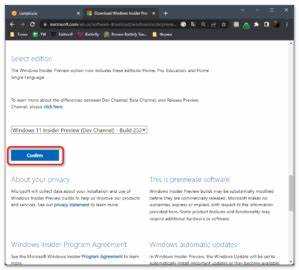
Программа предварительной оценки Windows 11 предоставляет пользователям возможность опробовать новые функции операционной системы до официального релиза. Однако, если по каким-то причинам вы решите прекратить участие, важно понимать, как правильно выйти из этой программы, чтобы избежать потери данных или установки нестабильных версий ОС. В этой статье мы рассмотрим шаги, которые помогут вам безопасно покинуть программу тестирования.
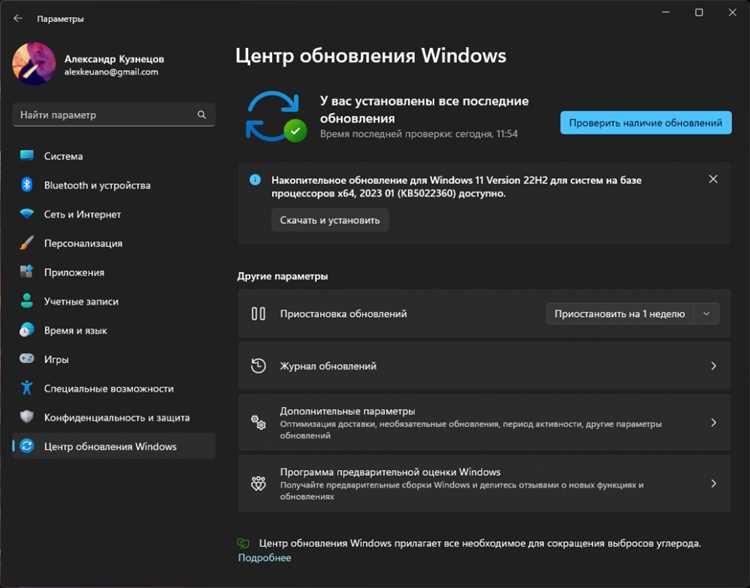
Для начала стоит удостовериться, что ваша версия Windows действительно подключена к программе предварительной оценки. Это можно проверить через параметры системы. В случае, если вы приняли участие в программе с целью протестировать определенные функции, и теперь решили вернуться к стабильной версии Windows, процесс выхода будет требовать несколько действий. После выхода из программы ваша система вернется к стабильной сборке, но важно заранее подготовиться к этому процессу, чтобы не столкнуться с непредвиденными проблемами.
Одним из ключевых этапов является возможность отката до предыдущей версии ОС. Однако важно учитывать, что этот процесс не всегда возможен, если с момента подключения к программе прошло больше 10 дней. Также рекомендуется сохранить все важные данные, так как возврат к предыдущей версии Windows может повлечь за собой их потерю. В статье мы подробно разберем, как избежать подобных ситуаций и минимизировать риски.
Проверка текущего статуса участия в программе предварительной оценки
Перед тем как выйти из программы предварительной оценки Windows 11, важно убедиться, что ваш компьютер действительно участвует в программе и подключен к тестовым сборкам операционной системы. Для этого необходимо выполнить несколько простых шагов в настройках системы.
Чтобы проверить статус, выполните следующие действия:
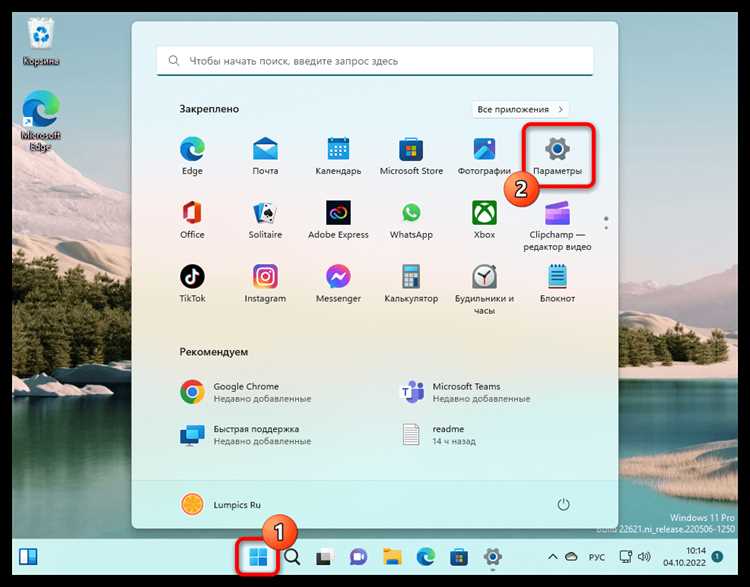
- Откройте меню «Пуск» и перейдите в раздел «Настройки».
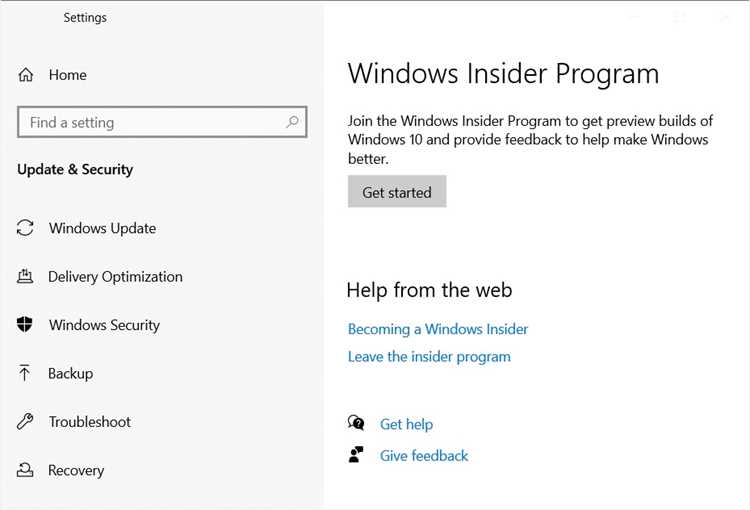
- Перейдите в раздел Обновление и безопасность и выберите Программа предварительной оценки Windows Insider.
- В этом разделе вы сможете увидеть информацию о текущем статусе участия в программе. Если вы участвуете в программе, будет указано, на какой канале сборок (например, «Dev», «Beta» или «Release Preview») вы находитесь.
Если вы не уверены, на каком канале находится ваша система, можно легко это проверить с помощью команды в командной строке:
winget list --source msstoreКоманда выведет список всех установленных приложений из магазина Microsoft, включая сборку Windows Insider, если она активирована.
В случае если ваша система подключена к программе предварительной оценки, вам будет доступна информация о канале, на котором вы сейчас находитесь. Например, если вы находитесь на канале «Dev», это означает, что ваша система получает самые последние тестовые сборки с возможными багами и нестабильной работой.
Ниже приведена таблица с разницей между основными каналами:
| Канал | Тип сборок | Стабильность | Цель |
|---|---|---|---|
| Dev | Самые последние тестовые сборки | Низкая | Тестирование новых функций на ранних стадиях |
| Beta | Более стабильные тестовые сборки | Средняя | Тестирование функций перед публичным релизом |
| Release Preview | Предрелизные сборки, почти готовые к запуску | Высокая | Проверка стабильности перед выпуском |
После проверки статуса, если вы решите покинуть программу, дальнейшие шаги будут зависеть от выбранного канала и текущей версии Windows. Важно понимать, что возврат к стабильной версии системы возможен только при соблюдении определенных условий.
Удаление программы предварительной оценки через настройки Windows

Для того чтобы выйти из программы предварительной оценки Windows 11, необходимо удалить профиль участника и вернуться к стабильной версии операционной системы. Этот процесс можно выполнить через настройки Windows. Важно помнить, что после удаления программы предварительной оценки потребуется некоторое время для восстановления стабильной сборки.
Шаги для удаления программы через настройки:
- Перейдите в меню Пуск и откройте Настройки.
- В разделе Обновление и безопасность выберите пункт Программа предварительной оценки Windows Insider.
- В разделе Участие в программе нажмите кнопку Прекратить участие.
- В появившемся окне подтвердите намерение выйти из программы, выбрав вариант «Отказаться от участия».
- После этого Windows предложит вам перезагрузить систему для завершения процесса. Перезагрузите компьютер.
После завершения этих шагов ваша система больше не будет получать обновления из программы предварительной оценки. Однако важно понимать, что изменения, связанные с удалением программы, могут занять некоторое время, и ваш компьютер вернется к стабильной версии операционной системы только через несколько дней.
Если вы хотите сразу вернуться к стабильной сборке Windows, потребуется выполнить откат системы. Этот процесс возможен только в том случае, если с момента подключения к программе прошло не более 10 дней. Если этот срок истек, для возврата к стабильной версии будет необходимо выполнить чистую установку Windows.
Как откатить изменения и вернуться к предыдущей версии Windows
Если вы хотите откатить изменения после выхода из программы предварительной оценки Windows 11, важно помнить, что это возможно только в определённые сроки после подключения к программе. В течение 10 дней с момента перехода на тестовую сборку вы можете вернуться к предыдущей версии системы без потери данных.
Чтобы откатить изменения и вернуться к стабильной версии Windows, выполните следующие шаги:
- Перейдите в меню Пуск и откройте Настройки.
- Перейдите в раздел Обновление и безопасность, а затем выберите Восстановление.
- В разделе Возврат к предыдущей версии Windows нажмите кнопку Начать.
- Следуйте инструкциям на экране. Вам будет предложено выбрать причину отката, а также сохранить или удалить личные файлы. Рекомендуется сохранить данные, если они важны.
- После подтверждения отката, система перезагрузится, и процесс возврата к предыдущей версии начнется.
Если прошло более 10 дней, процесс отката уже будет недоступен через настройки. В таком случае для возврата к стабильной версии Windows потребуется выполнить чистую установку операционной системы. Важно заранее сделать резервные копии данных, так как этот процесс удалит все приложения и файлы на вашем устройстве.
После успешного отката ваша система будет работать на стабильной версии Windows 11, без последствий от участия в программе предварительной оценки.
Удаление файлов, связанных с программой предварительной оценки
После выхода из программы предварительной оценки Windows 11 важно удалить файлы, связанные с тестовыми сборками, чтобы освободить место на диске и избежать потенциальных конфликтов. Некоторые из этих файлов могут оставаться на вашем устройстве даже после того, как вы прекратили участие в программе.
Для удаления файлов, связанных с программой предварительной оценки, выполните следующие шаги:
- Откройте Проводник и перейдите в папку C:\$Windows.~BT. Это скрытая папка, в которой хранятся временные файлы, связанные с установкой предварительных сборок. Чтобы увидеть её, включите отображение скрытых файлов через настройки Проводника.
- Удалите все файлы и папки внутри $Windows.~BT. Это освободит значительное количество места, которое могло быть занято тестовыми файлами.
- Перейдите в папку C:\$Windows.~WS и также удалите все её содержимое, если оно присутствует.
- Для дополнительной очистки можно воспользоваться встроенной утилитой для очистки диска. Для этого откройте меню Пуск, введите Очистка диска и выберите нужный диск для очистки. В окне выберите Очистка системных файлов и отметьте опцию Предыдущие установки Windows, если она доступна.
После выполнения этих действий ваша система будет очищена от файлов, оставшихся от программы предварительной оценки, и вы сможете вернуть пространство на диске. Важно помнить, что очистка этих файлов является необратимой, и если вы решите вернуться к тестовой сборке, потребуется повторная загрузка необходимых файлов.
Проблемы и решения при выходе из программы предварительной оценки
При выходе из программы предварительной оценки Windows 11 пользователи могут столкнуться с рядом проблем. Некоторые из них можно решить простыми действиями, другие требуют дополнительных шагов для восстановления системы. Рассмотрим наиболее распространённые проблемы и способы их решения.
Проблема 1: Невозможность вернуться к предыдущей версии Windows
Если прошло более 10 дней с момента перехода на тестовую сборку, опция отката к предыдущей версии Windows становится недоступной. Это может стать проблемой для пользователей, которые решили выйти из программы после этого срока.
Решение: В этом случае необходимо выполнить чистую установку стабильной версии Windows. Для этого потребуется подготовить загрузочную флешку с Windows и выполнить установку с нуля. Перед этим важно создать резервную копию данных, так как весь контент на компьютере будет удалён.
Проблема 2: Ошибки при выходе из программы через настройки
Иногда при попытке выйти из программы предварительной оценки через настройки может возникнуть ошибка, и система продолжает получать обновления из программы.
Решение: Для устранения ошибки можно использовать команду в командной строке для сброса настроек обновлений. Откройте командную строку с правами администратора и выполните команду msconfig. В разделе «Службы» отключите службу Windows Insider, затем перезагрузите систему. После этого снова попытайтесь выйти из программы через настройки.
Проблема 3: Нестабильная работа системы после выхода
Некоторые пользователи сталкиваются с проблемами производительности после выхода из программы, такими как зависания или низкая скорость работы системы.
Решение: Это может быть связано с остаточными файлами тестовой сборки, которые не были удалены. Рекомендуется выполнить полную очистку диска через встроенную утилиту «Очистка диска», а также проверить систему на наличие ошибок с помощью команды sfc /scannow в командной строке. Если проблемы продолжаются, можно выполнить восстановление системы до точки восстановления, созданной до участия в программе.
Проблема 4: Потеря данных после отката
В некоторых случаях при откате к предыдущей версии Windows могут быть утеряны важные данные, особенно если не был создан резервный копий.
Решение: Если данные были утеряны, можно попробовать использовать встроенные средства восстановления файлов или сторонние программы для восстановления данных. Для предотвращения таких ситуаций всегда рекомендуется делать регулярные резервные копии, особенно перед такими операциями, как откат системы.
Решение этих проблем позволит безболезненно завершить процесс выхода из программы предварительной оценки и вернуть систему в нормальное рабочее состояние.
Как сохранить настройки и приложения перед выходом из программы

При выходе из программы предварительной оценки Windows 11 важно заранее позаботиться о сохранении настроек и приложений, чтобы минимизировать возможные потери данных и конфигураций. Ниже приведены рекомендации по сохранению важных элементов системы перед выполнением выхода.
1. Создание резервной копии настроек системы
Некоторые настройки Windows и параметры приложений могут быть потеряны после отката или установки новой версии операционной системы. Для сохранения конфигураций системы можно использовать следующие методы:
- Синхронизация настроек с учётной записью Microsoft – это позволит сохранить настройки системы, темы, пароли и другие данные в облаке. Для этого перейдите в Настройки → Аккаунты → Синхронизация настроек и включите нужные параметры.
- Создание точки восстановления системы – это поможет вернуть систему в текущее состояние, если что-то пойдёт не так. Перейдите в Панель управления → Система и безопасность → Система → Защита системы и создайте точку восстановления.
2. Сохранение приложений и их данных
Для сохранения установленных приложений и их данных можно использовать следующие подходы:
- Резервное копирование приложений с помощью сторонних утилит – например, программы, такие как Macrium Reflect или EaseUS Todo Backup, позволяют создавать образы системы, включая установленные приложения и их настройки.
- Ручное сохранение данных приложений – для большинства приложений, особенно тех, которые сохраняют настройки и файлы в пользовательских папках, можно просто скопировать важные данные в безопасное место. Например, для браузеров можно сохранить закладки, пароли и историю в профиле пользователя.
3. Сохранение данных в облаке
Если вы хотите минимизировать потери данных, рекомендуется синхронизировать важные файлы и папки с облачными сервисами, такими как OneDrive или Google Drive. Для этого:
- Перетащите важные файлы и папки в облачные папки.
- Убедитесь, что все данные синхронизированы перед выходом из программы.
4. Использование переносных версий программ
Для некоторых приложений, которые поддерживают переносные версии, можно просто скопировать программу на внешний носитель и затем установить на новой системе. Это особенно полезно для утилит и небольших приложений.
Эти шаги помогут вам сохранить основные настройки и приложения перед выходом из программы предварительной оценки и облегчить переход к стабильной версии Windows.
Вопрос-ответ:
Как выйти из программы предварительной оценки Windows 11?
Чтобы выйти из программы предварительной оценки Windows 11, откройте «Настройки» на вашем ПК, затем перейдите в раздел «Обновление и безопасность». В разделе «Программа предварительной оценки Windows Insider» выберите опцию «Прекратить участие» и следуйте инструкциям на экране. После этого система прекратит получать тестовые обновления и вернется к стабильной версии. Однако, важно помнить, что для некоторых сборок может потребоваться откат к предыдущей версии Windows.
Можно ли вернуться к стабильной версии Windows после выхода из программы предварительной оценки?
Да, можно. Если с момента перехода на тестовую сборку прошло не более 10 дней, вы можете откатить систему до предыдущей стабильной версии через настройки. Для этого перейдите в «Настройки» → «Обновление и безопасность» → «Восстановление» и выберите вариант возврата. Если прошло больше 10 дней, для восстановления стабильной версии Windows потребуется выполнить чистую установку операционной системы.
Как сохранить данные и настройки перед выходом из программы предварительной оценки?
Перед выходом из программы предварительной оценки Windows 11 рекомендуется создать резервную копию важных данных. Вы можете использовать облачные сервисы, такие как OneDrive или Google Drive, для синхронизации файлов, а также создать точку восстановления системы для сохранения настроек. Если данные приложений важны, их можно вручную скопировать в безопасное место, или использовать программы для создания резервных копий, такие как Macrium Reflect.
Какие проблемы могут возникнуть при выходе из программы предварительной оценки и как их решить?
При выходе из программы предварительной оценки могут возникнуть несколько проблем. Одна из них — невозможность вернуть систему к предыдущей версии, если прошло более 10 дней с момента перехода на тестовую сборку. В таком случае необходимо выполнить чистую установку Windows. Другие проблемы включают нестабильную работу системы после отката и потерю данных, если не были сделаны резервные копии. Для решения этих проблем можно выполнить восстановление системы, очистку диска или использовать программы для восстановления данных.

 Загрузка...