Содержание статьи
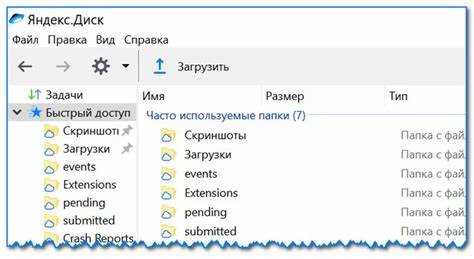
Яндекс Диск автоматически синхронизирует файлы между вашим компьютером и облаком, поэтому корректный выход из приложения важен для сохранения конфиденциальности и предотвращения случайной загрузки данных. Если вы используете общий или рабочий компьютер, завершение сеанса предотвращает доступ к вашим файлам третьими лицами.
Приложение позволяет выйти из учётной записи через системное меню или удаление сохранённых данных авторизации. Это особенно актуально, когда необходимо сменить аккаунт или устранить ошибки синхронизации, связанные с устаревшими токенами доступа.
Перед выходом рекомендуется проверить, что все файлы завершили синхронизацию. Незавершённые загрузки могут привести к потере изменений или конфликтам версий. Кроме того, для выхода из веб-версии Яндекс Диска важно завершить сеанс в браузере, чтобы избежать сохранения куки и автоматической авторизации.
Правильный выход из приложения не только защищает данные, но и упрощает управление несколькими аккаунтами. Использование встроенных функций приложения обеспечивает полное завершение сеанса без необходимости удалять программу или вручную очищать кэш.
Проверка текущей авторизации в Яндекс Диске
Чтобы убедиться, что вы вошли в нужную учётную запись, откройте приложение Яндекс Диск и проверьте значок аккаунта в правом верхнем углу окна. Нажав на него, можно увидеть имя и адрес электронной почты текущего пользователя.
Если приложение отображает сообщение «Не выполнен вход» или пустое поле с аккаунтом, это означает, что авторизация отсутствует. В этом случае потребуется повторный вход, иначе функции синхронизации будут недоступны.
Для дополнительной проверки можно открыть папку Яндекс Диска на компьютере. Файлы и папки, доступные для синхронизации, указывают на активный сеанс. Отсутствие синхронизированных элементов сигнализирует о необходимости авторизации.
При работе с несколькими учётными записями рекомендуется проверять текущий аккаунт перед выходом или сменой профиля. Это помогает избежать случайной загрузки файлов в чужой облачный диск и сохранить правильную историю версий документов.
Закрытие программы перед выходом
Перед выходом из Яндекс Диска важно полностью закрыть приложение, чтобы завершить все процессы синхронизации. На Windows это делается через значок в системном трее: щёлкните правой кнопкой мыши по иконке Яндекс Диска и выберите «Выход». На macOS необходимо использовать меню приложения в строке состояния и выбрать «Quit Yandex Disk».
Если закрытие приложения через интерфейс не удаётся, рекомендуется проверить диспетчер задач (Windows) или мониторинг активности (macOS) и завершить процесс вручную. Это предотвратит зависшие операции синхронизации и возможные ошибки при повторном входе в аккаунт.
После закрытия программы убедитесь, что значок Яндекс Диска исчез из панели уведомлений. Если иконка остаётся, это может указывать на активные фоновые процессы, которые стоит остановить перед выходом, чтобы избежать конфликтов при следующем запуске.
Выход через системное меню приложения
Для корректного выхода из Яндекс Диска используйте системное меню приложения. На Windows откройте значок Яндекс Диска в системном трее, щёлкните правой кнопкой мыши и выберите пункт «Выйти из аккаунта». Это завершает текущую сессию и отключает синхронизацию.
На macOS щёлкните по значку Яндекс Диска в строке меню, откройте меню с настройками и выберите «Выйти из аккаунта». Программа закроет активные соединения с облаком и сохранит локальные изменения файлов.
При выходе через системное меню все незавершённые операции синхронизации будут остановлены. Если приложение предлагает опцию «Ожидать завершения синхронизации», рекомендуется дождаться её завершения, чтобы избежать потери данных или конфликтов версий.
Удаление сохранённых данных для выхода
Для полного выхода из Яндекс Диска можно удалить сохранённые данные авторизации. На Windows это делается через Настройки приложения → Аккаунт → Удалить данные авторизации. После этого программа потребует повторный вход при следующем запуске.
На macOS аналогичная функция доступна через Меню приложения → Настройки → Удалить учётные данные. Это очищает токены доступа и предотвращает автоматическую авторизацию при запуске приложения.
Удаление сохранённых данных особенно важно при использовании общего компьютера или при смене аккаунта. После очистки стоит проверить, что файлы локальной папки Яндекс Диска не удалены и синхронизируются с нужной учётной записью после повторного входа.
Выход из Яндекс Диска при работе в браузере

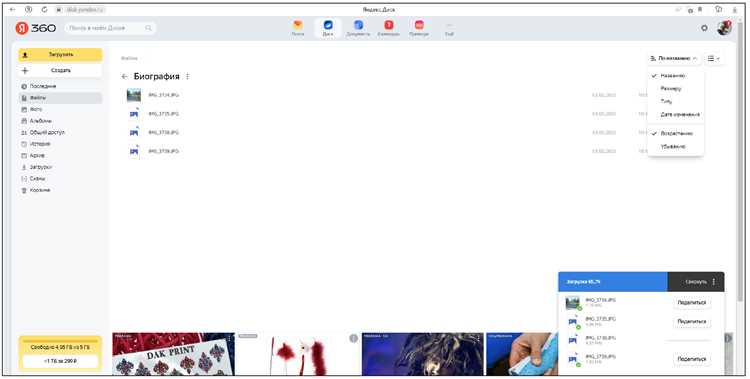
При использовании Яндекс Диска в браузере важно завершать сеанс через веб-интерфейс, чтобы предотвратить автоматический вход и доступ к файлам другим пользователям. Для этого откройте меню профиля в правом верхнем углу страницы и выберите Выйти.
После выхода рекомендуется очистить куки и кэш браузера, чтобы удалить остаточные данные авторизации. Это особенно важно на общих или публичных устройствах.
Таблица ниже показывает основные шаги выхода из Яндекс Диска в популярных браузерах:
| Браузер | Шаги выхода | Дополнительные рекомендации |
|---|---|---|
| Google Chrome | Меню профиля → Выйти → Настройки → Очистить куки и кэш | Закрыть все вкладки с Яндекс Диском |
| Mozilla Firefox | Меню профиля → Выйти → Настройки → Очистить данные сайтов | Проверить, что сохранённые пароли не включают аккаунт Яндекс |
| Microsoft Edge | Меню профиля → Выйти → Настройки → Очистить историю браузера | Закрыть окно браузера для завершения сессии |
Возможные ошибки при выходе и способы их устранения
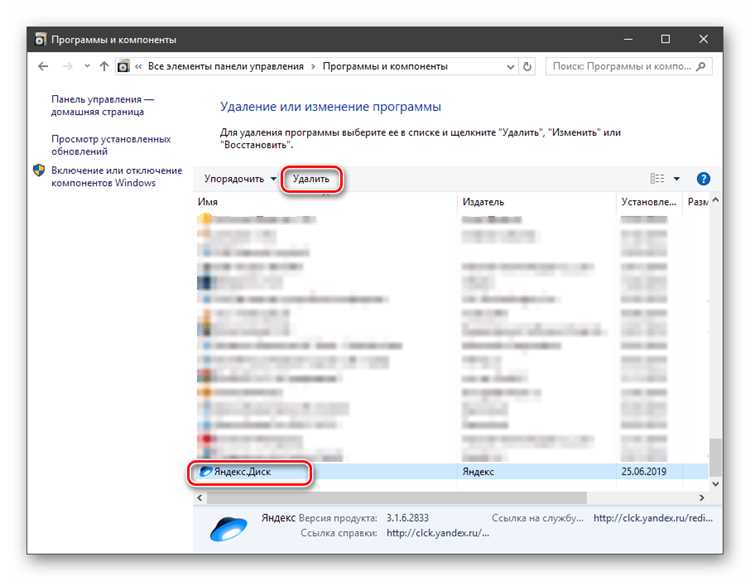
При попытке выйти из Яндекс Диска на компьютере могут возникнуть ошибки, связанные с зависшими процессами или некорректной синхронизацией. Для их устранения следует выполнять конкретные действия в зависимости от типа проблемы.
Наиболее распространённые ошибки и рекомендации:
- Программа не закрывается:
- Проверить системный трей и завершить процесс через контекстное меню «Выход».
- Если не помогло, открыть Диспетчер задач (Windows) или Мониторинг активности (macOS) и завершить процесс YandexDisk.
- Синхронизация не завершена:
- Ожидать окончания всех загрузок и обновлений файлов перед выходом.
- При зависших файлах перезапустить приложение и проверить статус синхронизации.
- Повторный вход требует пароля:
- Очистить сохранённые данные авторизации в настройках приложения.
- Проверить корректность имени пользователя и пароля при повторной авторизации.
- Ошибки при работе в браузере:
- Очистить куки и кэш браузера.
- Закрыть все вкладки с Яндекс Диском и повторно открыть страницу для выхода.
Соблюдение этих рекомендаций позволяет завершить сеанс безопасно и избежать конфликтов при следующем запуске приложения или входе в браузер.
Вопрос-ответ:
Как проверить, в какой учётной записи Яндекс Диска я нахожусь на компьютере?
Откройте приложение Яндекс Диск и нажмите на значок аккаунта в правом верхнем углу окна. Там будет указано имя пользователя и адрес электронной почты, к которому привязана текущая учётная запись. Если отображается сообщение «Не выполнен вход», значит авторизация отсутствует и потребуется повторный вход.
Что делать, если Яндекс Диск не закрывается при попытке выйти через системное меню?
Если стандартный выход через значок в системном трее или строке меню не работает, откройте Диспетчер задач (Windows) или Мониторинг активности (macOS) и завершите процесс YandexDisk вручную. После этого убедитесь, что значок приложения исчез из панели уведомлений, чтобы гарантировать полное завершение сеанса.
Нужно ли завершать синхронизацию перед выходом из Яндекс Диска?
Да, рекомендуется дождаться завершения всех загрузок и обновлений файлов. Незавершённые операции могут привести к конфликтам версий или потере изменений. Если какой-либо файл завис, перезапустите приложение и проверьте статус синхронизации перед выходом.
Как выйти из Яндекс Диска в браузере на общем компьютере?
Нажмите на меню профиля в правом верхнем углу веб-страницы Яндекс Диска и выберите «Выйти». После этого очистите куки и кэш браузера, чтобы удалить остаточные данные авторизации. Это предотвратит автоматический вход и доступ к файлам другим пользователям.
Что произойдёт, если удалить сохранённые данные авторизации в Яндекс Диске?
Удаление данных авторизации сбрасывает токены доступа и завершает активный сеанс. После этого при следующем запуске приложение потребует повторный вход. Локальные файлы в папке Яндекс Диска сохраняются, синхронизация возобновится после авторизации в нужном аккаунте.
Как полностью выйти из Яндекс Диска на компьютере без потери файлов?
Чтобы завершить сеанс в приложении Яндекс Диск, сначала дождитесь окончания всех операций синхронизации. Затем закройте программу через значок в системном трее на Windows или через строку меню на macOS. При необходимости удалите сохранённые данные авторизации в настройках приложения, чтобы при следующем запуске потребуется повторный вход. Локальные файлы в папке Яндекс Диска при этом сохраняются и синхронизируются после входа в аккаунт.
Почему Яндекс Диск продолжает работать после выхода через браузер и как это исправить?
Если после выхода из веб-версии Яндекс Диска файлы остаются доступными, это связано с сохранёнными куки и сессиями браузера. Чтобы полностью завершить сеанс, необходимо очистить куки и кэш браузера, закрыть все вкладки с Яндекс Диском и при необходимости перезапустить браузер. После этого доступ к аккаунту будет закрыт до повторного входа.

 Загрузка...