Содержание статьи

Полноэкранный режим в Excel скрывает ленту, панели инструментов и строку состояния, что позволяет сосредоточиться на данных. Однако при случайном включении этого режима многие пользователи теряют доступ к привычным элементам управления. В таких случаях важно знать точные способы возвращения к стандартному виду.
Самый быстрый способ выхода из полноэкранного режима – клавиша Esc. Она мгновенно восстанавливает видимость ленты и панели инструментов, если режим был активирован с помощью встроенной функции Excel. Этот метод работает во всех версиях Excel, начиная с 2010 года.
Для пользователей, которые включали полноэкранный режим через меню Вид → Полноэкранный режим, важно понимать, что восстановление стандартного окна требует повторного доступа к этому меню или использования сочетаний клавиш Alt + W, F. Это позволяет быстро переключаться между полноэкранным и обычным режимом без перезапуска программы.
В некоторых случаях Excel может зависать в полноэкранном режиме при работе на нескольких мониторах или после изменения разрешения экрана. В таких ситуациях рекомендуется проверить параметры отображения в настройках Windows и Excel, а при необходимости закрыть и снова открыть документ для корректного восстановления стандартного интерфейса.
Использование клавиши Esc для выхода из полноэкранного режима
Для удобства можно использовать таблицу соответствия действий и эффектов клавиши Esc:
| Действие | Результат после нажатия Esc |
|---|---|
| Включен полноэкранный режим через меню Вид → Полноэкранный режим | Лента и панели инструментов возвращаются в стандартный вид |
| Полноэкранный режим активирован с помощью сочетания клавиш Alt + W, F | Экран возвращается к обычной рабочей области без скрытых элементов |
| Excel завис в полноэкранном режиме после работы на нескольких мониторах | Нажатие Esc восстанавливает доступ к меню и панели инструментов, если программа реагирует |
Важно помнить, что Esc не закрывает документ и не влияет на несохраненные данные. При систематическом использовании полноэкранного режима клавиша Esc обеспечивает моментальное переключение обратно к привычному интерфейсу без дополнительных настроек.
Выход через меню Вид и параметры окна

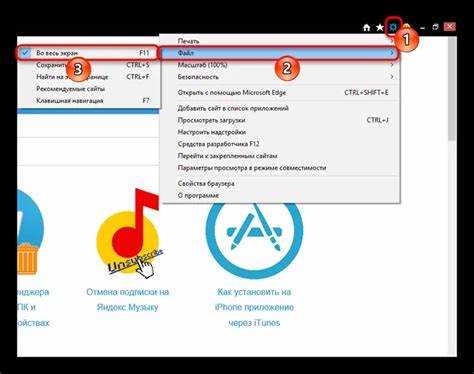
Для выхода из полноэкранного режима в Excel через меню необходимо использовать инструменты управления отображением окна. Этот способ особенно полезен, если клавиша Esc не срабатывает или режим был активирован через меню.
Пошаговая инструкция выхода через меню Вид:
- Перейдите на вкладку Вид на верхней панели.
- Найдите группу Окно и выберите пункт Полноэкранный режим.
- Если пункт отмечен, кликните на него для снятия галочки – Excel вернется к стандартному отображению.
Дополнительные параметры окна, которые помогают восстановить стандартный вид:
- Восстановить – возвращает размер окна, если оно было развернуто на весь экран.
- Развернуть – позволяет использовать весь экран, но сохраняет видимость ленты и панелей инструментов.
- Свернуть – временно скрывает окно Excel, что может помочь при зависании полноэкранного режима.
Использование этих инструментов через меню Вид обеспечивает точное управление интерфейсом Excel, позволяя корректно выйти из полноэкранного режима без потери данных и с минимальным риском сбоев.
Применение сочетаний клавиш для восстановления обычного вида
Сочетания клавиш позволяют быстро выйти из полноэкранного режима в Excel без использования мыши. Этот метод особенно удобен при работе с большими таблицами или при частом переключении между режимами.
Основные комбинации для восстановления стандартного интерфейса:
- Alt + W, F – переключение полноэкранного режима в современных версиях Excel. Если режим активирован, повторное нажатие возвращает обычное отображение.
- Ctrl + F1 – скрывает или показывает ленту. В комбинации с выходом из полноэкранного режима позволяет полностью восстановить рабочее пространство.
- Alt + Space, R – восстановление окна до стандартного размера, если Excel развернут на весь экран и панели инструментов не отображаются.
Рекомендации по использованию сочетаний клавиш:
- Нажимайте комбинации последовательно, чтобы избежать случайного сворачивания окна.
- Если одна комбинация не срабатывает, попробуйте альтернативную (например, Esc или Alt + W, F).
- Проверяйте, что Excel активно, иначе сочетания клавиш не применяются.
Регулярное использование этих комбинаций ускоряет работу с документами и обеспечивает стабильное восстановление обычного вида без вмешательства в меню или параметры окна.
Возврат панели инструментов и ленты в стандартный режим

При переходе в полноэкранный режим в Excel лента и панели инструментов скрываются. Для их возврата используйте встроенные функции управления отображением интерфейса.
Способы восстановления ленты и панелей инструментов:
- Кликните на стрелку в правом верхнем углу окна рядом с лентой. Выберите Показать вкладки и команды, чтобы вернуть полный интерфейс.
- Нажмите Ctrl + F1, чтобы скрыть или показать ленту. При повторном нажатии лента и панели инструментов вернутся в стандартный режим.
- Через вкладку Вид → Панели инструментов активируйте нужные панели, если они не отображаются после выхода из полноэкранного режима.
Для пользователей Excel на нескольких мониторах важно проверить, что лента не переместилась за пределы экрана. Если это произошло, используйте комбинацию Alt + Space → Восстановить для возвращения окна в стандартный размер и корректного отображения всех элементов интерфейса.
Настройка параметров отображения в Excel для выхода из полноэкранного режима
Некорректное отображение Excel в полноэкранном режиме может быть связано с настройками окна и параметрами масштабирования. Для стабильного выхода рекомендуется проверять эти параметры.
Основные действия для корректного отображения:
- Откройте Файл → Параметры → Дополнительно и в разделе Показ убедитесь, что включены опции Показывать вкладки ленты и Показывать панель инструментов быстрого доступа.
- Проверьте масштабирование дисплея через Windows. В разделе Параметры → Система → Дисплей значение масштабирования должно быть кратным 100% (например, 100% или 125%), чтобы элементы интерфейса Excel корректно отображались.
- Если Excel открыт на нескольких мониторах, убедитесь, что основной монитор имеет стандартное разрешение и масштаб. Некорректное разрешение может оставлять ленту скрытой после выхода из полноэкранного режима.
После настройки этих параметров повторное включение и выключение полноэкранного режима через меню или клавишу Esc возвращает стандартный интерфейс без ошибок и скрытых элементов.
Исправление проблем при зависании полноэкранного режима

В некоторых случаях Excel может оставаться в полноэкранном режиме даже после нажатия Esc или использования меню. Это часто связано с зависанием интерфейса или конфликтом с драйверами видеокарты.
Методы устранения зависания:
- Закройте текущий документ и откройте его снова. Восстановление стандартного окна часто решает проблему.
- Используйте сочетание клавиш Alt + Space → Восстановить, чтобы вернуть окно в стандартный размер и вернуть доступ к ленте.
- Обновите драйвер видеокарты через официальный сайт производителя. Некорректные драйверы могут препятствовать нормальному отображению элементов интерфейса.
- Если Excel работает на нескольких мониторах, временно отключите дополнительный монитор, чтобы проверить, не вызывает ли он зависание полноэкранного режима.
- В крайнем случае, перезапустите Excel с параметром Запуск в безопасном режиме (Ctrl + запуск приложения), что позволяет открыть документ без расширений и восстановления стандартного интерфейса.
После выполнения этих действий Excel возвращается к обычному виду, а лента и панели инструментов становятся доступными для редактирования и навигации.
Восстановление стандартного размера окна при нескольких мониторах
При работе с несколькими мониторами Excel иногда открывается в полноэкранном режиме на одном экране, оставляя ленту и панели инструментов недоступными. Для восстановления стандартного размера окна используйте встроенные инструменты управления окном.
Практические методы восстановления:
- Нажмите Alt + Space → Восстановить, чтобы вернуть окно в стандартный размер на основном мониторе.
- Перетащите окно Excel на основной монитор с помощью Win + Shift + Стрелка влево/вправо, если оно оказалось на дополнительном экране.
- Проверьте настройки разрешения и масштабирования всех подключенных мониторов через Параметры → Система → Дисплей. Несоответствие разрешений может препятствовать корректному отображению интерфейса.
- Закройте и снова откройте Excel после изменения положения или разрешения мониторов, чтобы интерфейс загрузился в стандартном виде.
Использование этих шагов позволяет корректно вернуть ленту, панели инструментов и строку состояния, обеспечивая полноценное управление рабочей областью Excel на любом количестве мониторов.
Вопрос-ответ:
Какая клавиша позволяет быстро выйти из полноэкранного режима в Excel?
Для мгновенного выхода из полноэкранного режима используется клавиша Esc. Нажатие Esc восстанавливает отображение ленты, панели инструментов и строки состояния без закрытия документа. Этот способ работает во всех современных версиях Excel.
Можно ли вернуть стандартный вид через меню Excel?
Да, стандартный вид можно восстановить через вкладку Вид. В группе Окно нужно выбрать пункт Полноэкранный режим. Если этот пункт отмечен, клик по нему снимает режим и возвращает обычный интерфейс с видимыми панелями и лентой.

 Загрузка...