
Содержание статьи
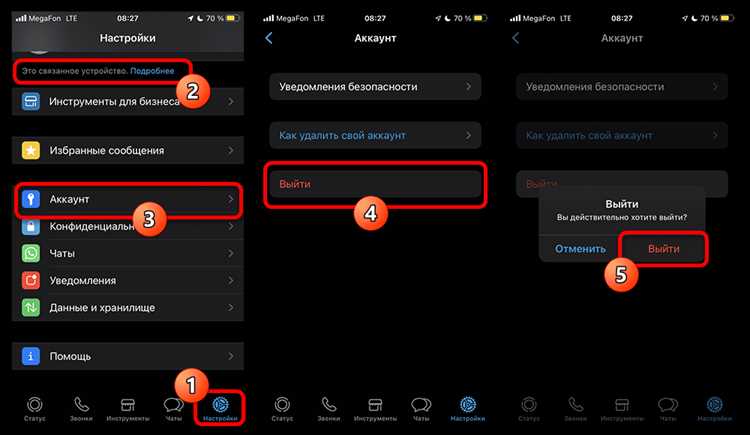
Выход из аккаунта WhatsApp на iPhone не ограничивается простым удалением приложения. Для сохранения переписок и медиафайлов необходимо предварительно создать резервную копию через iCloud. В настройках WhatsApp доступна функция «Резервное копирование чатов», где можно выбрать частоту и включить видеофайлы.
После создания резервной копии важно проверить состояние подключения к сети и свободное место на iCloud. Недостаток памяти может привести к неполному сохранению данных, что сделает восстановление после выхода невозможным.
Сама процедура выхода делится на два пути: временный и полный. Временный позволяет деактивировать учетную запись на устройстве без удаления данных, а полный – удаляет аккаунт и все связанные с ним данные с iPhone. Каждое действие требует подтверждения через номер телефона, привязанный к аккаунту.
После выхода или удаления аккаунта рекомендуется очистить кеш приложения и настройки уведомлений. Это предотвращает автоматическую авторизацию при переустановке и обеспечивает безопасность личной информации.
Проверка текущей версии WhatsApp на iPhone

Для корректного выхода из аккаунта важно убедиться, что на iPhone установлена последняя версия WhatsApp. Откройте приложение App Store и введите в поиске «WhatsApp». Если доступно обновление, появится кнопка Обновить. Устаревшая версия может некорректно обрабатывать резервное копирование и функции удаления аккаунта.
Также версию приложения можно проверить внутри WhatsApp. Перейдите в Настройки → Справка → Информация о приложении. Здесь отображается номер версии, например, 2.24.12. Сравните его с последней доступной в App Store, чтобы исключить несовместимости.
Регулярное обновление важно для безопасности и сохранности данных при выходе из аккаунта. Новые версии исправляют ошибки, которые могут препятствовать удалению аккаунта или восстановлению чатов после повторной установки.
Создание резервной копии чатов перед выходом

Перед выходом из WhatsApp на iPhone важно сохранить все чаты и медиафайлы через резервную копию. Для этого откройте Настройки → Чаты → Резервное копирование. Здесь можно вручную создать копию, нажав Создать копию сейчас, либо настроить автоматическое резервное копирование с нужной периодичностью.
Включите опцию Сохранять видео, если необходимо сохранить все видеозаписи из переписок. Объем данных копии зависит от количества сообщений, фото и видео, поэтому убедитесь, что на iCloud достаточно свободного места. Минимальный объем для большинства пользователей составляет 5–10 ГБ.
После завершения копирования проверьте дату и время последней резервной копии. Это гарантирует, что все новые сообщения и файлы будут восстановлены при повторной установке или входе на другом устройстве.
Выход из аккаунта через настройки WhatsApp
Для выхода из аккаунта откройте Настройки в WhatsApp и перейдите в раздел Аккаунт → Удаление аккаунта или Сменить номер, если планируется временная деактивация. Прямой кнопки «Выйти» нет, поэтому смена номера или удаление учетной записи – единственный способ завершить текущую сессию на iPhone.
При удалении аккаунта приложение запросит подтверждение через ввод номера телефона. Это предотвращает случайный выход и обеспечивает безопасность данных. Все чаты, группы и медиа будут удалены с устройства после подтверждения.
Если планируется восстановление аккаунта на том же или другом iPhone, предварительно создайте резервную копию через iCloud, чтобы сохранить историю сообщений и медиафайлы. Без копии восстановление данных будет невозможно.
Удаление аккаунта WhatsApp с устройства
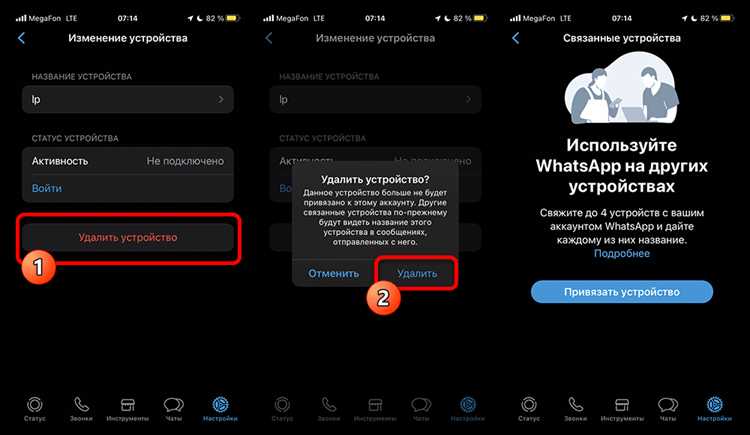
Удаление аккаунта на iPhone осуществляется через Настройки → Аккаунт → Удалить мой аккаунт. После ввода номера телефона для подтверждения все данные аккаунта, включая чаты, группы и медиа, будут безвозвратно удалены с устройства и с серверов WhatsApp.
Перед удалением убедитесь, что создана резервная копия в iCloud, если планируется восстановление на том же или другом устройстве. Без резервной копии вернуть чаты будет невозможно.
Удаление аккаунта также автоматически исключает пользователя из всех групп и отменяет подписки на платные функции, если они были подключены. Процесс занимает несколько секунд, после чего доступ к аккаунту на данном iPhone теряется полностью.
Очистка данных приложения после выхода
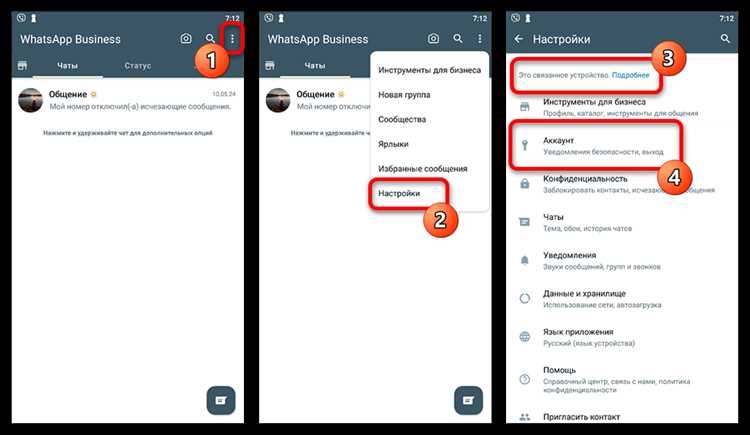
После выхода или удаления аккаунта WhatsApp на iPhone рекомендуется полностью очистить данные приложения, чтобы предотвратить автоматический вход и защитить личную информацию. Для этого откройте Настройки → Основные → Хранилище iPhone → WhatsApp и выберите Удалить приложение. Это удаляет кеш, временные файлы и остаточные данные.
Если планируется повторная установка, можно использовать таблицу для контроля сохранённых элементов:
| Элемент | Действие |
|---|---|
| Чаты | Удаляются с устройства, сохраняются только в резервной копии iCloud |
| Медиафайлы | Удаляются вместе с приложением, сохраняются в резервной копии при её создании |
| Кеш и временные файлы | Удаляются полностью при удалении приложения |
| Настройки уведомлений | Сбрасываются к стандартным, повторная настройка требуется после установки |
После очистки данных установка WhatsApp с нуля и вход в другой аккаунт проходят без ошибок и без риска восстановления старых чатов автоматически.
Повторный вход или регистрация нового аккаунта
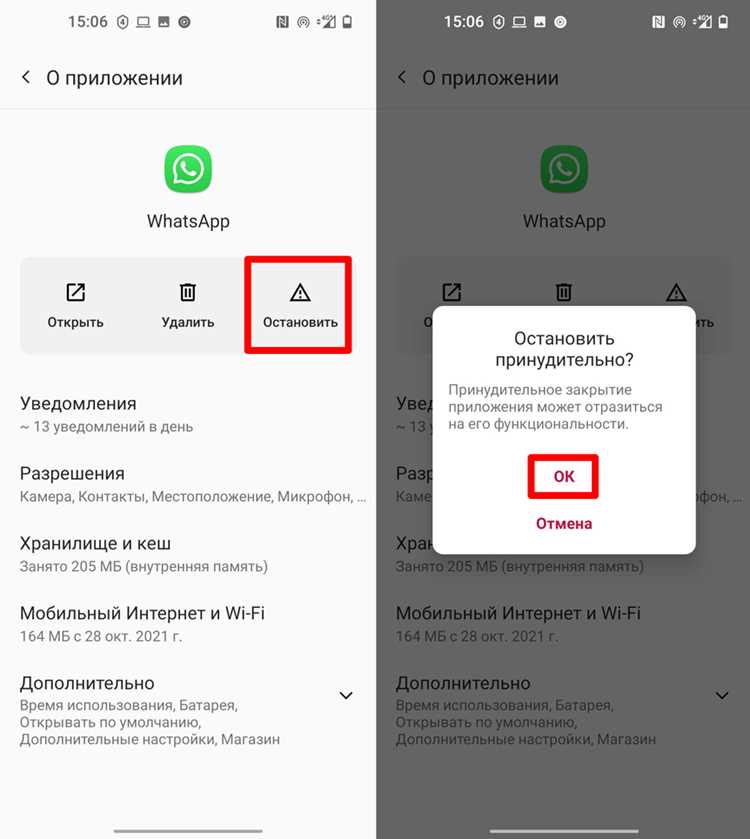
После выхода из WhatsApp на iPhone можно выполнить повторный вход в существующий аккаунт или зарегистрировать новый. Для восстановления данных предыдущего аккаунта необходима актуальная резервная копия в iCloud. Процедура включает несколько шагов:
- Установите WhatsApp из App Store и откройте приложение.
- Введите номер телефона, привязанный к предыдущему аккаунту, для получения кода подтверждения.
- После подтверждения появится предложение восстановить чаты из резервной копии. Выберите Восстановить для полного переноса сообщений и медиа.
Для регистрации нового аккаунта:
- Введите новый номер телефона, не связанный с предыдущим аккаунтом.
- Подтвердите номер с помощью кода из SMS.
- Создайте имя и, при необходимости, добавьте фото профиля.
После завершения регистрации или входа рекомендуется проверить настройки уведомлений и доступ к контактам, чтобы приложение работало корректно и отображало актуальные чаты.
Вопрос-ответ:
Как полностью выйти из WhatsApp на iPhone без удаления приложения?
Прямой кнопки «Выйти» в WhatsApp на iPhone нет. Чтобы завершить сессию, можно использовать смену номера или удалить аккаунт через Настройки → Аккаунт. При этом приложение останется на устройстве, но доступ к старой учетной записи будет закрыт. Для сохранения чатов рекомендуется создать резервную копию через iCloud.
Можно ли восстановить чаты после выхода из аккаунта?
Восстановление возможно только при наличии резервной копии в iCloud. Перед выходом создайте копию через Настройки → Чаты → Резервное копирование. После повторной установки WhatsApp предложит восстановить сообщения и медиа. Без копии данные удаляются окончательно.
Что происходит с группами и медиафайлами после удаления аккаунта на iPhone?
Удаление аккаунта приводит к автоматическому исключению пользователя из всех групп. Чаты и медиафайлы удаляются с устройства. Если была сделана резервная копия, восстановить их можно при повторной регистрации или входе в аккаунт на том же или другом iPhone.
Как проверить версию WhatsApp перед выходом из аккаунта?
Откройте Настройки → Справка → Информация о приложении. Там отображается номер версии, например 2.24.12. Для корректного выхода и восстановления чатов лучше использовать последнюю версию из App Store. Устаревшее приложение может не сохранять резервные копии полностью.
Можно ли зарегистрировать новый аккаунт на том же iPhone после удаления старого?
Да, после удаления старого аккаунта установите WhatsApp заново. Введите новый номер телефона для регистрации и подтвердите его кодом из SMS. После этого можно создать имя и фото профиля. Старые чаты сохраняются только в резервной копии, если она была создана ранее.

 Загрузка...



