Содержание статьи

ВКонтакте позволяет оставаться авторизованным на нескольких устройствах одновременно: компьютерах, смартфонах и планшетах. Если возникла необходимость завершить все сессии, достаточно использовать встроенные функции безопасности и настройки аккаунта. Это особенно важно при утере устройства или при подозрении на несанкционированный доступ.
Для полного выхода с устройств можно воспользоваться меню настроек безопасности. Там отображается список всех активных сессий с указанием устройства, браузера и времени последней активности. Выборочная или полная деактивация этих сессий позволяет быстро ограничить доступ к аккаунту без изменения настроек на каждом устройстве вручную.
Еще один способ гарантированного выхода – смена пароля. После изменения старый пароль перестает работать на всех устройствах, где пользователь был авторизован. Эта мера подходит при необходимости полного контроля над аккаунтом и предотвращения доступа третьих лиц.
В статье подробно рассмотрены методы выхода из ВКонтакте на разных платформах, инструкции по удалению авторизованных устройств и проверке активных сессий. Следуя этим рекомендациям, пользователь сможет быстро управлять доступом и защитить личные данные.
Выход из аккаунта на компьютере через браузер

Для выхода из ВКонтакте на компьютере необходимо использовать стандартные функции веб-интерфейса. Это позволит завершить текущую сессию и предотвратить доступ к аккаунту с этого устройства другими пользователями.
Пошаговая инструкция:
- Откройте сайт vk.com и убедитесь, что вы авторизованы в нужном аккаунте.
- Нажмите на аватар в правом верхнем углу экрана.
- В выпадающем меню выберите пункт Выйти. После этого текущая сессия завершится.
Для одновременного выхода с нескольких устройств через браузер можно использовать раздел Настройки → Безопасность:
- Перейдите в блок Активные сессии, где отображается список всех устройств с текущей авторизацией.
- Для завершения отдельных сессий нажмите Завершить напротив нужного устройства.
- Чтобы выйти со всех устройств сразу, выберите Завершить все сеансы. Это действие автоматически завершит авторизацию на всех устройствах, где вы были вошли в аккаунт.
Регулярная проверка активных сессий через браузер помогает контролировать доступ к аккаунту и снижает риск несанкционированного использования личных данных.
Выход из мобильного приложения ВКонтакте

Для завершения сессии в мобильном приложении ВКонтакте используется встроенная функция выхода. Это позволяет сразу разлогиниться и предотвратить доступ к аккаунту с устройства, особенно если оно временно передается другому человеку.
Пошаговое руководство для iOS и Android:
- Откройте приложение ВКонтакте и перейдите в меню Профиль.
- Нажмите на значок Настройки (обычно в виде шестеренки).
- Выберите раздел Безопасность и вход или Настройки аккаунта в зависимости от версии приложения.
- Найдите пункт Выйти и подтвердите действие. Приложение завершит текущую сессию на этом устройстве.
Для выхода со всех мобильных устройств одновременно рекомендуется сменить пароль. После обновления пароля старые сессии будут автоматически завершены на всех смартфонах и планшетах, где был выполнен вход в аккаунт.
Регулярный контроль активных сессий в мобильном приложении помогает отслеживать авторизации на неизвестных устройствах и обеспечивает дополнительную защиту личных данных.
Удаление авторизованных устройств в настройках безопасности
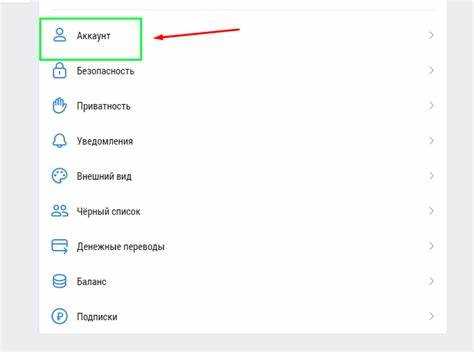
В разделе Настройки → Безопасность ВКонтакте отображаются все устройства, на которых выполнен вход в аккаунт. Список включает тип устройства, браузер и время последней активности, что позволяет точно контролировать доступ.
Пошаговая инструкция удаления устройств:
- Откройте Настройки и перейдите в раздел Безопасность.
- В блоке Активные сессии отобразятся все устройства с текущей авторизацией.
- Чтобы завершить отдельную сессию, нажмите Завершить напротив конкретного устройства.
- Для полного удаления всех авторизованных устройств используйте Завершить все сеансы. Это действие выйдет из аккаунта на всех устройствах, кроме текущего.
Удаление авторизованных устройств рекомендуется проводить после смены пароля, при утере устройства или подозрении на несанкционированный доступ. Регулярная проверка списка сессий помогает поддерживать контроль над аккаунтом и предотвращает использование личных данных третьими лицами.
Смена пароля для выхода со всех устройств
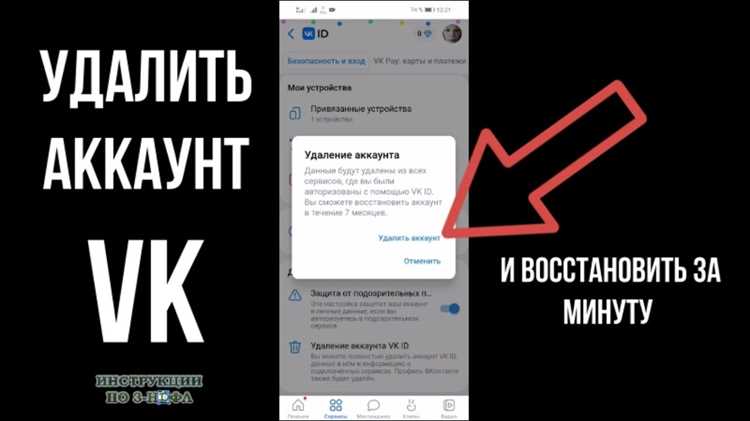
Смена пароля ВКонтакте завершает все активные сессии на устройствах, где был выполнен вход с использованием старого пароля. Это гарантирует, что никто не сможет получить доступ к аккаунту без нового пароля.
Пошаговое руководство по смене пароля:
- Откройте Настройки и перейдите в раздел Безопасность.
- Выберите пункт Сменить пароль.
- Введите текущий пароль и придумайте новый, соблюдая требования безопасности: не менее 8 символов, сочетание букв, цифр и специальных символов.
- Подтвердите новый пароль и сохраните изменения.
После сохранения пароля все устройства, где был выполнен вход ранее, будут автоматически разлогинены. Новые сессии можно создавать только с использованием обновленного пароля.
Смена пароля рекомендуется после подозрительных действий в аккаунте, утраты устройства или при регулярной профилактике безопасности. Это простой способ контролировать доступ к аккаунту без проверки каждого устройства вручную.
Проверка активных сессий и устройств
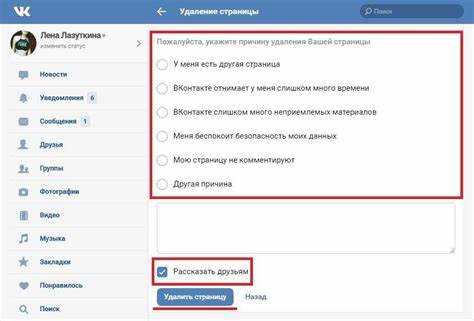
Раздел Активные сессии в настройках безопасности ВКонтакте позволяет отслеживать все устройства, на которых выполнен вход в аккаунт. Это помогает выявить несанкционированный доступ и своевременно завершить лишние сессии.
Для проверки активных сессий:
- Откройте Настройки и перейдите в блок Безопасность.
- Выберите Активные сессии, где отображаются устройства, браузеры и время последней активности.
- Проанализируйте список и определите подозрительные сессии.
- Завершите отдельные сеансы с помощью кнопки Завершить или все сессии сразу через Завершить все сеансы.
Пример отображения активных сессий в таблице:
| Устройство | Браузер / Приложение | IP-адрес | Время последней активности | Действие |
|---|---|---|---|---|
| ПК | Chrome | 192.168.1.10 | 27.12.2025 09:00 | Завершить |
| Смартфон | Android App | 192.168.1.15 | 27.12.2025 08:45 | Завершить |
| Планшет | Safari | 192.168.1.20 | 26.12.2025 22:30 | Завершить |
Регулярная проверка активных сессий позволяет своевременно выявлять подозрительные устройства и контролировать доступ к аккаунту без изменения настроек на каждом устройстве вручную.
Выход из аккаунта на сторонних приложениях и сервисах

Многие приложения и веб-сервисы позволяют авторизоваться через ВКонтакте, что создаёт отдельные сессии, независимые от основного аккаунта. Для защиты данных необходимо завершать такие сессии, особенно при смене устройства или подозрении на несанкционированный доступ.
Пошаговая инструкция для выхода из сторонних сервисов:
- Откройте Настройки ВКонтакте и перейдите в раздел Безопасность или Приложения.
- В блоке Подключенные приложения отображаются все сервисы, авторизованные через ваш аккаунт.
- Выберите приложение или сервис, из которого необходимо выйти, и нажмите Отозвать доступ.
- Для полной безопасности рекомендуется регулярно проверять и удалять все ненужные подключения.
После отзыва доступа приложение теряет возможность использовать ваш аккаунт, а сессия на этом сервисе завершится автоматически. Этот метод позволяет контролировать использование ВКонтакте на сторонних платформах без необходимости менять пароль или завершать основные сессии.
Вопрос-ответ:
Как выйти из ВКонтакте на всех устройствах сразу?
Для выхода из аккаунта на всех устройствах одновременно можно использовать раздел Безопасность в настройках. В блоке Активные сессии есть кнопка Завершить все сеансы, которая разлогинивает аккаунт на всех устройствах, кроме текущего. Альтернативно можно сменить пароль: после обновления старого пароля все сессии на других устройствах будут автоматически завершены.
Можно ли увидеть, с каких устройств был выполнен вход в аккаунт?
Да. В разделе Настройки → Безопасность → Активные сессии отображается полный список устройств с текущей авторизацией. Указаны тип устройства, браузер или приложение, IP-адрес и время последней активности. Это позволяет выявить неизвестные устройства и завершить сессии, которые могут представлять угрозу.
Что делать, если я потерял телефон и на нём был активен ВКонтакте?
Если телефон потерян, рекомендуется немедленно завершить сессии через раздел Активные сессии в настройках безопасности. Для полной защиты можно сменить пароль: это автоматически выйдет из аккаунта на всех устройствах, включая потерянное устройство, и предотвратит доступ посторонних.
Как выйти из ВКонтакте на сторонних приложениях, где использовалась авторизация через аккаунт?
Перейдите в Настройки → Приложения и найдите список подключённых сервисов. Чтобы завершить сессию на конкретном приложении, нажмите Отозвать доступ. Это завершит авторизацию и заблокирует возможность использования аккаунта на выбранном сервисе.
Смена пароля завершает сессии на всех устройствах автоматически?
Да, при смене пароля старые сессии на всех устройствах, где был выполнен вход, будут завершены. После этого доступ к аккаунту возможен только с новым паролем. Этот метод удобно использовать для полной очистки авторизаций после подозрительной активности или потери устройства.
Как проверить, на каких устройствах я сейчас авторизован в ВКонтакте?
Для проверки всех активных сессий откройте Настройки → Безопасность → Активные сессии. Там отображаются устройства, браузеры и приложения, с которых выполнен вход, IP-адреса и время последней активности. Вы можете завершить отдельные сессии кнопкой Завершить или выйти со всех устройств сразу через Завершить все сеансы, кроме текущего.
Можно ли выйти из ВКонтакте на всех устройствах без смены пароля?
Да, можно. В разделе Активные сессии доступна опция Завершить все сеансы, которая разлогинивает аккаунт на всех устройствах, кроме того, с которого вы выполняете действие. Этот способ позволяет контролировать доступ без изменения пароля, но смена пароля повышает безопасность при подозрении на посторонний доступ.

 Загрузка...