Содержание статьи
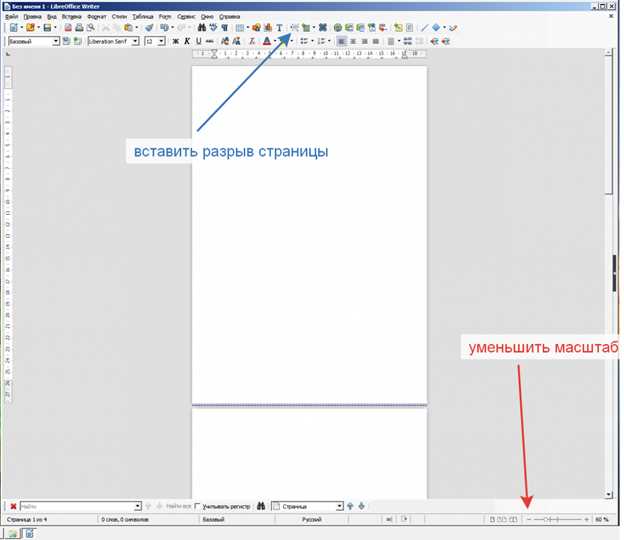
LibreOffice Writer – текстовый редактор с возможностями, достаточными для полноценного оформления дипломной работы без необходимости использовать платные аналоги. Он поддерживает создание структурированных документов, автоматическое оглавление, списки литературы и экспорт в форматы, требуемые большинством вузов.
Перед началом стоит установить последнюю версию LibreOffice, чтобы избежать ошибок совместимости и получить доступ к актуальным шаблонам. После установки рекомендуется выбрать стандартный формат сохранения .odt, который обеспечивает корректное отображение стилей и разметки при редактировании.
Работа над дипломом начинается с подготовки структуры: титульный лист, оглавление, основная часть, заключение и список литературы. В LibreOffice эти разделы удобно организовать через разделы и стили заголовков, что позволяет программе автоматически формировать оглавление и поддерживать единый формат документа.
При оформлении текста важно сразу задать единые параметры шрифта, полей и межстрочного интервала. Это исключит несоответствия и сэкономит время на финальном редактировании. Для таблиц, рисунков и схем Writer предоставляет встроенные инструменты с возможностью добавления подписей и нумерации, что облегчает оформление по требованиям ГОСТ.
Готовый документ можно экспортировать в PDF с сохранением всех стилей и гиперссылок. Такой формат подходит для подачи работы в электронном виде или печати без риска потери форматирования.
Создание структуры документа в LibreOffice Writer
Корректная структура дипломной работы в LibreOffice Writer обеспечивает автоматическое формирование оглавления, удобную навигацию и единообразное оформление всех разделов. Основой служат встроенные стили заголовков и форматирование разделов.
Для начала создается новый документ формата .odt, после чего выполняются следующие действия:
- Откройте панель Стили и форматирование с помощью клавиши F11 или через меню Формат → Стили и управление.
- Примените к основным разделам стили Заголовок 1, Заголовок 2 и Заголовок 3 для уровней подразделов.
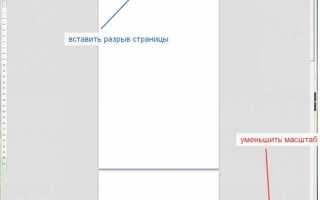
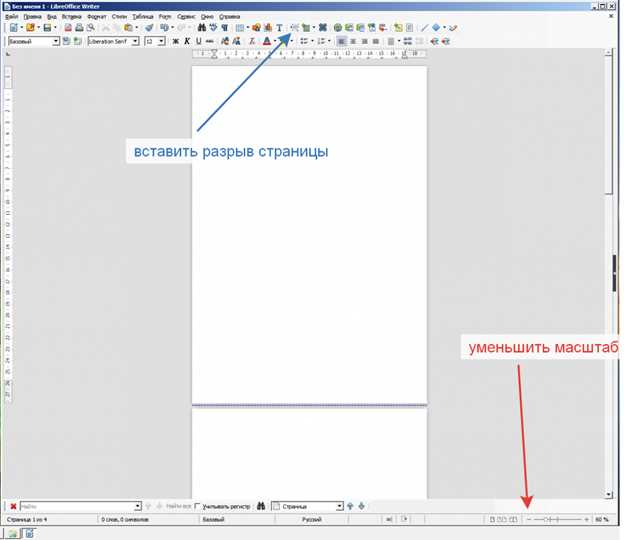
- Создайте отдельные страницы для титульного листа, содержания и основной части через вставку разрыва страницы (Вставка → Разрыв → Разрыв страницы).
- Включите режим Навигатора (F5), чтобы просматривать структуру и быстро переходить между разделами.
При необходимости можно добавить шаблон, включающий базовую структуру диплома. Для этого выберите Файл → Шаблоны → Управление шаблонами и создайте новый шаблон с заранее оформленными заголовками и полями.
Использование встроенных стилей гарантирует, что все заголовки будут автоматически включены в оглавление и сохранится логическая иерархия текста при редактировании или экспорте документа.
Настройка стилей для заголовков и основного текста
Стили в LibreOffice Writer позволяют задать единообразное оформление текста без ручного форматирования каждого элемента. Для дипломной работы это важно, поскольку большинство вузов предъявляют требования к шрифтам, интервалам и структуре заголовков.
Открыть панель стилей можно клавишей F11 или через меню Формат → Стили и управление. В разделе Абзацные стили выбираются и изменяются основные параметры оформления.
| Элемент | Рекомендуемые параметры |
|---|---|
| Основной текст | Шрифт Times New Roman, размер 14 pt, межстрочный интервал 1,5, выравнивание по ширине, отступ первой строки 1,25 см |
| Заголовок 1 | Размер 16 pt, полужирный, выравнивание по центру, интервал до и после 12 pt |
| Заголовок 2 | Размер 14 pt, полужирный, выравнивание по левому краю, интервал после 6 pt |
| Заголовок 3 | Размер 13 pt, полужирный, выравнивание по левому краю, интервал после 3 pt |
Чтобы изменить стиль, щёлкните правой кнопкой мыши по названию нужного стиля и выберите Изменить. В открывшемся окне можно задать шрифт, отступы, интервалы и параметры выравнивания. После сохранения настройки применяются ко всем элементам, использующим этот стиль.
Для сохранения единообразия рекомендуется создать пользовательский набор стилей и сохранить его как шаблон через Файл → Шаблоны → Сохранить как шаблон. Это позволит применять те же параметры при редактировании или создании новых документов.
Оформление титульного листа и оглавления

Титульный лист в LibreOffice Writer создается на отдельной странице без нумерации. Для этого используется функция Вставка → Разрыв → Разрыв страницы. После добавления первой страницы рекомендуется отключить колонтитулы и нумерацию через меню Формат → Страница → Колонтитулы, оставив их для основного текста.
Содержание титульного листа определяется требованиями учебного заведения, но обычно включает:
- наименование вуза и кафедры;
- тему дипломной работы;
- данные об авторе и научном руководителе;
- город и год защиты.
Элементы выравниваются вручную через параметры абзаца: центрирование названия вуза, выравнивание по правому краю для информации об авторе и руководителе, и по центру для темы. Чтобы сохранить шаблон титульного листа, его можно выделить и сохранить в виде отдельного стиля страницы.
После титульного листа добавляется страница с оглавлением. Для автоматического формирования используется меню Вставка → Оглавление и указатели → Оглавление, указатель или библиография. В открывшемся окне выбираются уровни заголовков, которые будут отображаться в содержании.
При изменении структуры текста обновление оглавления выполняется правым щелчком по таблице содержания с выбором команды Обновить оглавление. Так сохраняется актуальность ссылок на страницы и заголовков без ручного редактирования.
Работа с нумерацией страниц и разделами
В LibreOffice Writer нумерация страниц настраивается через стили страниц, что позволяет исключить номера на титульном листе и начать отсчёт с нужного раздела. Для этого каждая часть диплома оформляется как отдельный раздел с собственным стилем страницы.
Чтобы задать разные стили, откройте меню Формат → Стили и управление (F11), перейдите во вкладку Стили страниц и создайте новые стили: например, Титульная без нумерации, Основная с нумерацией снизу по центру, Приложение с буквенными обозначениями. Применение стиля выполняется через Формат → Страница → Стиль страницы.
Для перехода между разделами используйте Вставка → Разрыв → Разрыв страницы с указанием стиля следующего раздела. Если требуется, чтобы нумерация начиналась с определённого числа, установите его в поле Номер страницы в этом же окне.
Вставка номера выполняется через Вставка → Поля → Номер страницы. При необходимости добавить общее количество страниц выберите Вставка → Поля → Количество страниц. Расположение номера регулируется в колонтитулах, которые включаются в параметрах страницы – Формат → Страница → Колонтитулы.
Проверку структуры и правильности нумерации удобно выполнять через Навигатор (F5). Он показывает границы разделов и позволяет убедиться, что стили применены корректно, а нумерация не сбивается при редактировании документа.
Добавление таблиц, рисунков и подписей к ним
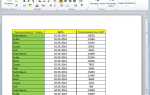
Таблицы и изображения в дипломной работе LibreOffice Writer вставляются через меню Вставка. Для таблиц используется пункт Таблица → Вставить таблицу, где задаются количество строк и столбцов. После вставки можно изменить ширину ячеек, объединить их или зафиксировать ширину столбцов через контекстное меню.
Рекомендуется использовать единый стиль оформления: шрифт Times New Roman 12 pt, выравнивание по центру для заголовков таблиц и по левому краю для содержимого. Если таблица выходит за границы страницы, активируйте перенос строк через Таблица → Свойства таблицы → Текстовые переносы.
Изображения вставляются через Вставка → Изображение → Из файла. После вставки их нужно зафиксировать в тексте, выбрав режим обтекания В строке или Оптимально. Для сохранения пропорций при изменении размера удерживайте клавишу Shift.
Подписи к таблицам и рисункам создаются через Вставка → Подпись. В открывшемся окне выбирается категория – Таблица или Рисунок, после чего программа автоматически присваивает номер. Текст подписи вводится вручную, например: «Таблица 3 – Динамика показателей за 2024 год».
Для автоматического списка иллюстраций и таблиц необходимо использовать стандартные подписи. После оформления всех элементов список формируется через Вставка → Оглавление и указатели → Иллюстрации или таблицы. Обновление выполняется правым щелчком по списку с выбором команды Обновить.
Создание списка литературы с помощью библиографических инструментов
LibreOffice Writer содержит встроенную базу данных для оформления списка источников. Для её использования откройте меню Инструменты → База данных источников. В появившемся окне создайте новую запись, указав автора, название, год издания, издательство и тип материала (книга, статья, электронный ресурс).
После добавления всех источников вставка ссылок в текст выполняется через Вставка → Поля → Другие поля → База данных → Источники библиографии. Выберите нужную запись и подтвердите вставку – программа автоматически добавит ссылку с форматированием, соответствующим выбранному стилю.
Для формирования списка литературы в конце документа используется команда Вставка → Оглавление и указатели → Библиография. В настройках можно выбрать формат отображения: нумерацию, порядок по алфавиту или по ссылкам из текста.
Чтобы изменить стиль библиографии, откройте Инструменты → Библиография → Форматирование и настройте вид каждого элемента: расположение имени автора, порядок полей, знаки препинания. Эти параметры сохраняются в документе и применяются при обновлении списка.
При добавлении новых источников или редактировании ссылок достаточно обновить раздел библиографии правым щелчком мыши и выбрать Обновить. Все изменения в базе данных автоматически отразятся в тексте и списке литературы.
Экспорт готовой дипломной работы в формат PDF

Формат PDF используется для передачи и печати дипломной работы без искажений разметки и шрифтов. В LibreOffice Writer экспорт выполняется через меню Файл → Экспорт в PDF. В открывшемся окне доступны параметры, влияющие на качество и структуру итогового файла.
Во вкладке Общие указывается диапазон страниц – весь документ или определённые разделы. Для сохранения интерактивных элементов, таких как оглавление с гиперссылками, нужно активировать пункт Экспортировать закладки. Если требуется уменьшить размер файла, включите параметр Сжать изображения и выберите разрешение не выше 300 dpi.
Во вкладке Безопасность можно задать пароль для открытия или редактирования файла. Эта функция используется, когда документ передаётся в электронном виде и нужно исключить изменения в содержимом.
Для корректного отображения шрифтов при печати рекомендуется включить опцию Встраивать шрифты. Это особенно важно, если в тексте использовались нестандартные гарнитуры или символы.
После выбора параметров нажмите Экспорт и укажите место сохранения. Проверку готового PDF лучше выполнять в независимом просмотрщике, чтобы убедиться, что поля, нумерация и форматирование соответствуют требованиям вуза.
Вопрос-ответ:
Как сделать, чтобы титульный лист не нумеровался, а нумерация начиналась с введения?
Для этого нужно применить разные стили страниц. Титульный лист оформляется стилем Первая страница без колонтитулов. Затем через Вставка → Разрыв → Разрыв страницы создаётся переход на новый раздел со стилем Обычная, где включается нумерация. В параметрах разрыва можно указать, с какого номера начинать счёт страниц, например, с 1.
Можно ли автоматически создать список литературы без ручного набора?
Да, LibreOffice имеет встроенную базу данных источников. Через Инструменты → База данных источников добавляются книги, статьи и сайты. После заполнения библиографии список вставляется в документ через Вставка → Оглавление и указатели → Библиография. Программа сама создаёт форматированный перечень и обновляет его при изменениях.
Как вставить таблицу, чтобы она не выходила за границы страницы?
После вставки таблицы через Вставка → Таблица нужно открыть свойства таблицы и включить перенос строк. Также можно уменьшить ширину столбцов и зафиксировать общую ширину таблицы. Если таблица большая, разрешается перенос её на следующую страницу с помощью параметра «Разрешить перенос строк между страницами» в настройках таблицы.
Как экспортировать дипломную работу в PDF без потери форматирования?
Выберите Файл → Экспорт в PDF. В параметрах включите опцию Встраивать шрифты, чтобы сохранить оформление текста. Для сохранения активных ссылок отметьте пункт Экспортировать закладки. После экспорта рекомендуется открыть файл в просмотрщике PDF и проверить, что поля, нумерация и шрифты отображаются корректно.

 Загрузка...