Содержание статьи
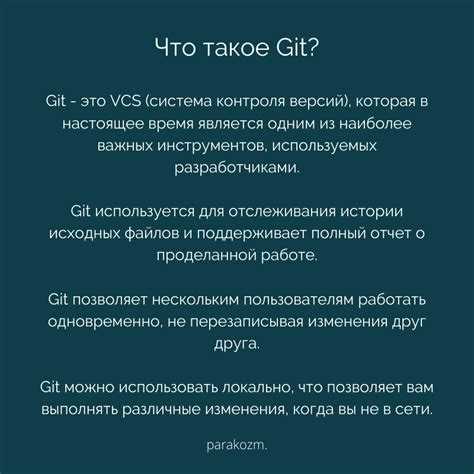
Git устанавливается и обновляется как отдельное программное приложение, и каждая его версия содержит конкретные изменения, исправления и новые возможности. Номер версии помогает определить, какие функции доступны и с какими репозиториями система будет совместима.
Версия Git состоит из трёх чисел, например 2.43.0. Первое число указывает на основное обновление, второе – на промежуточные улучшения, третье – на исправления ошибок. Разные версии могут вести себя по-разному при работе с ветками, слиянием или настройкой SSH.
Чтобы избежать конфликтов и ошибок, важно знать, какая версия Git установлена в системе. Проверка выполняется одной командой в терминале – это помогает определить, требуется ли обновление или настройка окружения.
Разные операционные системы используют свои способы установки и обновления Git. Поэтому понимание версии помогает не только контролировать совместимость инструментов, но и ускоряет решение проблем при работе с репозиториями и внешними сервисами, например GitHub или GitLab.
Что обозначает версия Git и зачем она нужна
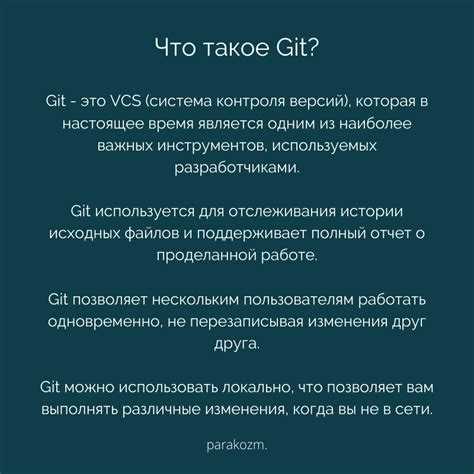
Каждая версия Git отражает текущее состояние программы и её функциональные возможности. По номеру версии можно определить, какие команды и алгоритмы поддерживаются, а какие ещё отсутствуют или изменены в более новых сборках.
Git использует семантическое версионирование. Номер записывается в формате MAJOR.MINOR.PATCH – например, 2.43.0. Каждая часть числа несёт конкретный смысл и помогает разработчикам понимать, насколько изменилась система.
| Компонент | Описание | Пример изменения |
|---|---|---|
| MAJOR | Крупное обновление с изменением структуры или поведения команд | Переход с Git 1.x на Git 2.x |
| MINOR | Добавление новых функций без нарушения совместимости | Добавлена поддержка новых параметров для git clone |
| PATCH | Исправления ошибок и улучшения стабильности | Исправлены сбои при слиянии веток |
Знание версии Git важно при настройке рабочего окружения. Некоторые плагины, IDE и скрипты требуют определённой версии для корректной работы. Проверка версии позволяет избежать ошибок при автоматизации, совместной разработке и интеграции с внешними сервисами.
При планировании обновлений следует учитывать совместимость используемых инструментов. Старые версии могут не поддерживать новые протоколы или опции, из-за чего сборка и отправка изменений в репозиторий могут завершиться ошибкой.
Как узнать установленную версию Git через командную строку
В Windows команду выполняют в Command Prompt или PowerShell. В macOS и Linux – в стандартном терминале. Перед выполнением убедитесь, что Git установлен и добавлен в переменную окружения PATH, иначе система не распознает команду.
Для проверки версии в скриптах удобно использовать команду git —version —quiet – она возвращает только числовое значение, что упрощает автоматизацию и контроль версий при сборке проектов.
Периодическая проверка версии Git полезна при работе в командах, где важно синхронизировать настройки и избежать конфликтов между разными релизами программы.
Проверка версии Git в Windows, macOS и Linux
Процесс проверки версии Git зависит от используемой операционной системы, но везде выполняется через терминал или консоль. Команда одинакова – git —version.
Windows: откройте Командную строку или PowerShell, введите git —version и нажмите Enter. Если Git установлен правильно, отобразится строка вроде git version 2.43.0.windows.1. Если система не распознаёт команду, нужно добавить путь к Git в переменную среды PATH или переустановить программу через официальный установщик.
macOS: откройте Terminal и выполните ту же команду. В стандартных системах macOS Git может быть предустановлен вместе с инструментами разработчика Xcode. При первом запуске терминал может предложить установить их автоматически.
Linux: откройте терминал и введите git —version. Для разных дистрибутивов Git может устанавливаться из разных пакетов: apt install git для Ubuntu, dnf install git для Fedora, pacman -S git для Arch Linux. После установки команда покажет установленный номер версии.
Как обновить Git до последней версии
Обновление Git позволяет использовать новые команды, улучшенные алгоритмы слияния и исправленные ошибки. Перед установкой рекомендуется проверить текущую версию с помощью git —version.
Windows: откройте сайт git-scm.com и скачайте актуальный установщик. Запустите его, выберите опцию Update Git for Windows и завершите установку. Старые файлы заменяются автоматически, без удаления настроек.
macOS: обновление выполняется через Homebrew. Введите в терминале команды brew update и brew upgrade git. Если Git был установлен вручную, можно скачать свежий пакет с официального сайта и установить поверх существующего.
Linux: используйте менеджер пакетов, доступный в системе. Для Ubuntu и Debian подойдёт sudo apt update && sudo apt install git, для Fedora – sudo dnf install git, для Arch Linux – sudo pacman -S git. Репозитории дистрибутивов обычно содержат стабильные версии, но не всегда самые свежие.
Чтобы установить последнюю сборку из исходников, можно загрузить архив с https://github.com/git/git, распаковать его и выполнить команды make prefix=/usr/local all и sudo make install. Такой способ подходит для опытных пользователей, которым нужна конкретная версия.
После обновления стоит снова проверить результат командой git —version и убедиться, что система использует обновлённый исполняемый файл.
Как проверить версию Git в VS Code и других IDE
VS Code использует установленный в системе Git, поэтому версия программы определяется тем же способом, что и в терминале. Чтобы проверить её, откройте встроенный терминал сочетанием клавиш Ctrl + ` и выполните команду git —version. В ответ появится номер установленной версии, например git version 2.43.0.
Если терминал сообщает, что Git не найден, нужно убедиться, что путь к исполняемому файлу указан в настройках VS Code. Для этого откройте Файл → Параметры → Настройки, найдите параметр git.path и укажите путь к файлу git.exe (в Windows) или к бинарнику Git (в macOS и Linux).
В других IDE процедура аналогична. В JetBrains IDE (например, IntelliJ IDEA, PyCharm, WebStorm) версия отображается в разделе Settings → Version Control → Git. Там же можно выбрать конкретный путь к Git и проверить, что среда распознала установленную версию.
В Visual Studio откройте пункт меню Сервис → Параметры → Source Control → Git Global Settings. Номер версии Git указан рядом с путём к исполняемому файлу.
После проверки рекомендуется выполнить тестовую команду git status в терминале IDE, чтобы убедиться, что интеграция Git работает корректно и используется нужная версия.
Что делать, если команда git version не работает
Если при вводе git version вы получаете ошибку или команда не распознается, это обычно связано с отсутствием Git в системе или неверной настройкой переменных окружения.
Последовательность действий для устранения проблемы:
- Проверка установки Git:
На Windows откройте командную строку и выполните
where git. На Linux или macOS используйтеwhich git. Если путь не возвращается, Git не установлен. - Установка Git:
- Windows: скачайте установщик с официального сайта Git и следуйте инструкциям.
- Linux (Debian/Ubuntu):
sudo apt update && sudo apt install git - Linux (Fedora/CentOS):
sudo dnf install git - macOS:
brew install gitили через официальное приложение Git.
- Проверка переменной PATH:
Убедитесь, что путь к Git добавлен в системную переменную PATH. На Windows путь обычно
C:\Program Files\Git\cmd, на Linux/macOS –/usr/bin/gitили/usr/local/bin/git. - Перезапуск терминала:
После изменения PATH закройте и откройте терминал заново, чтобы изменения вступили в силу.
- Проверка версий:
После установки и корректного PATH снова выполните
git version. Должна отобразиться текущая версия Git. - Диагностика ошибок:
- Если терминал сообщает «command not found» – Git не установлен или PATH неверный.
- На Windows иногда помогает запуск Git Bash вместо стандартного CMD.
Как выбрать подходящую версию Git для проекта
Выбор версии Git влияет на стабильность работы репозитория и доступность функций. Основные критерии выбора:
- Совместимость с командной средой:
Проверьте версии Git, используемые другими участниками проекта. Несовпадение версий может вызвать конфликты при использовании новых команд или опций.
- Поддержка функций:
- Для работы с субмодулями, rebase и push с опциями force-with-lease нужна Git версии ≥ 2.0.
- Для новых возможностей, таких как sparse-checkout или worktrees, выбирайте версию ≥ 2.25.
- Стабильность:
Для продакшн-проектов предпочтительны стабильные версии, помеченные как LTS или с минимальным количеством багов, например Git 2.40.x.
- Поддержка платформы:
Убедитесь, что выбранная версия корректно работает на вашей ОС. Некоторые функции могут быть ограничены на Windows или старых Linux-дистрибутивах.
- Обновления и исправления безопасности:
Регулярные обновления обеспечивают исправление уязвимостей. Для долгосрочных проектов рекомендуется версия не старше двух лет от текущей стабильной ветки Git.
- Тестирование на проекте:
Перед массовым обновлением установите новую версию локально и проверьте ключевые команды: commit, merge, rebase, push, pull.
Вопрос-ответ:
Что такое версия Git и зачем она нужна?
Версия Git – это конкретная сборка программы с определённым набором функций и исправлений. Она определяет, какие команды и опции будут работать, а также совместимость с другими пользователями и инструментами.
Как проверить текущую версию Git на компьютере?
Откройте терминал или командную строку и выполните команду git version. Она выведет номер установленной версии, например git version 2.41.0. Если команда не работает, возможно, Git не установлен или не добавлен в PATH.
Можно ли использовать старую версию Git для нового проекта?
Можно, но это ограничивает доступ к новым командам и опциям. Старые версии могут некорректно работать с современными функциями, такими как sparse-checkout, worktrees или новые методы слияния. Рекомендуется выбирать версию, совместимую с командой и требованиями проекта.
Как узнать, какие изменения внесла новая версия Git?
Каждая версия Git сопровождается списком изменений в официальных релиз-нотах на git-scm.com. Там указаны исправленные ошибки, новые команды и изменения поведения существующих функций. Это помогает оценить, стоит ли обновляться.

 Загрузка...